Min Windows 10-PC sluttet plutselig å vise en av partisjonene mine etter en omstart, og den hadde viktige filer jeg trenger til jobb. Diskbehandling viser plassen annerledes nå, og jeg er redd for å gjøre det verre ved å prøve tilfeldige løsninger. Jeg trenger hjelp med den tryggeste måten å gjenopprette den tapte partisjonen og få tilbake dataene mine.
Jeg rotet også til dette en gang, og det første jeg lærte var enkelt. Å slette en partisjon sletter vanligvis ikke filene med én gang. Windows fjerner ofte partisjonsposten først, mens dataene dine fortsatt ligger urørt på disken.
Det som betyr noe nå, er dette. Slutt å skrive til den disken.
Ikke opprett en ny partisjon.
Ikke formater den tomme plassen.
Ikke kopier filer til den.
Alle disse trinnene kan overskrive de gamle dataene, og når det først skjer, blir gjenoppretting fort mye vanskeligere.
Åpne Diskbehandling og sjekk hva Windows viser.
Hvis partisjonen fortsatt vises og bare har mistet stasjonsbokstaven, kan det å legge til bokstaven løse hele problemet.
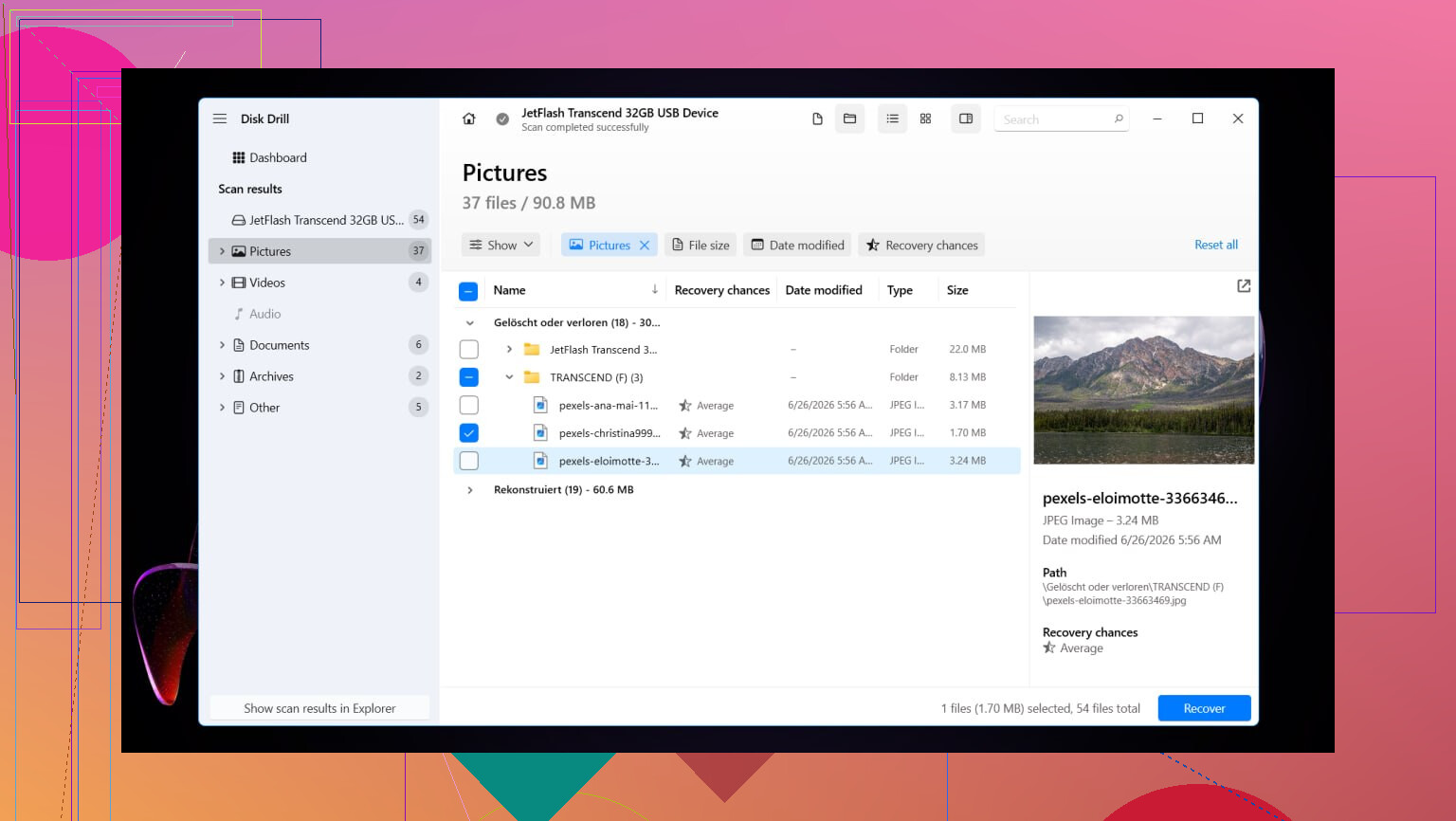
Hvis plassen vises som Ikke allokert, ville jeg hoppet over eksperimenter og gått rett til filgjenoppretting. Da jeg håndterte dette, støttet jeg meg på Disk Drill. Det fant slettede partisjoner, og i mitt tilfelle beholdt det mappenavn og filnavn stort sett intakte, noe som sparte meg for masse sortering senere.
Gjenopprettingstrinnene jeg fulgte
- Installer Disk Drill på en annen disk. Ikke den skadede.
- Åpne det og velg den fysiske disken der den slettede partisjonen pleide å være.
- Klikk på Søk etter tapte data.
- Hvis det spør etter en gjenopprettingsmetode på en ekstern disk, velg Universal Scan i de fleste tilfeller.
- Hvis kilden var et kamerakort eller droneopptak, bruk Advanced Camera Recovery i stedet.
- La skanningen fullføres. Hvis den slettede partisjonen dukker opp, åpne den og se gjennom innholdet.
- Forhåndsvis filer før du gjenoppretter dem.
- Velg det du trenger og trykk Gjenopprett.
- Lagre alt til en annen disk.
Den siste delen betyr mer enn folk tror. Å legge gjenopprettede filer tilbake på samme disk under gjenopprettingen er en god måte å ødelegge ditt eget redningsforsøk på. Jeg holdt nesten på å gjøre det en gang.
Etter at filene dine er trygge, har du to veier. Du kan enten gjenopprette det gamle partisjonsoppsettet med TestDisk, eller opprette en ny partisjon i Diskbehandling og flytte de gjenopprettede filene tilbake. Hvis målet ditt bare er å få dataene tilbake og gå videre, er det andre alternativet vanligvis mindre irriterende.
Jeg gjorde dette på Windows 11. Windows 10 ser litt annerledes ut, men flyten er stort sett den samme.
Gjenopprett den opprinnelige partisjonen med TestDisk
Hvis du vil ha selve partisjonen tilbake, ikke bare filene, er TestDisk det gratisverktøyet folk stadig vender tilbake til av en grunn.
- Last ned TestDisk, pakk det ut, og kjør testdisk_win.
- Velg Create slik at det skriver en logg.
- Velg den fysiske disken med den slettede partisjonen.
- Godta partisjonstabelltypen det oppdager.
- Velg Analyse, og kjør deretter Quick Search.
- Hvis det ikke finner noe nyttig, kjør Deeper Search.
- Når den manglende partisjonen vises, marker den og velg Write.
- Bekreft endringen og start PC-en på nytt.
Hvis partisjonstabellen ikke var altfor ødelagt, bør partisjonen vises igjen etter omstart.
Eller hopp over det og opprett en ny partisjon
Hvis du allerede har gjenopprettet filene og bare vil gjøre disken brukbar igjen, er dette den raskere veien.
- Trykk Win + X og åpne Diskbehandling.
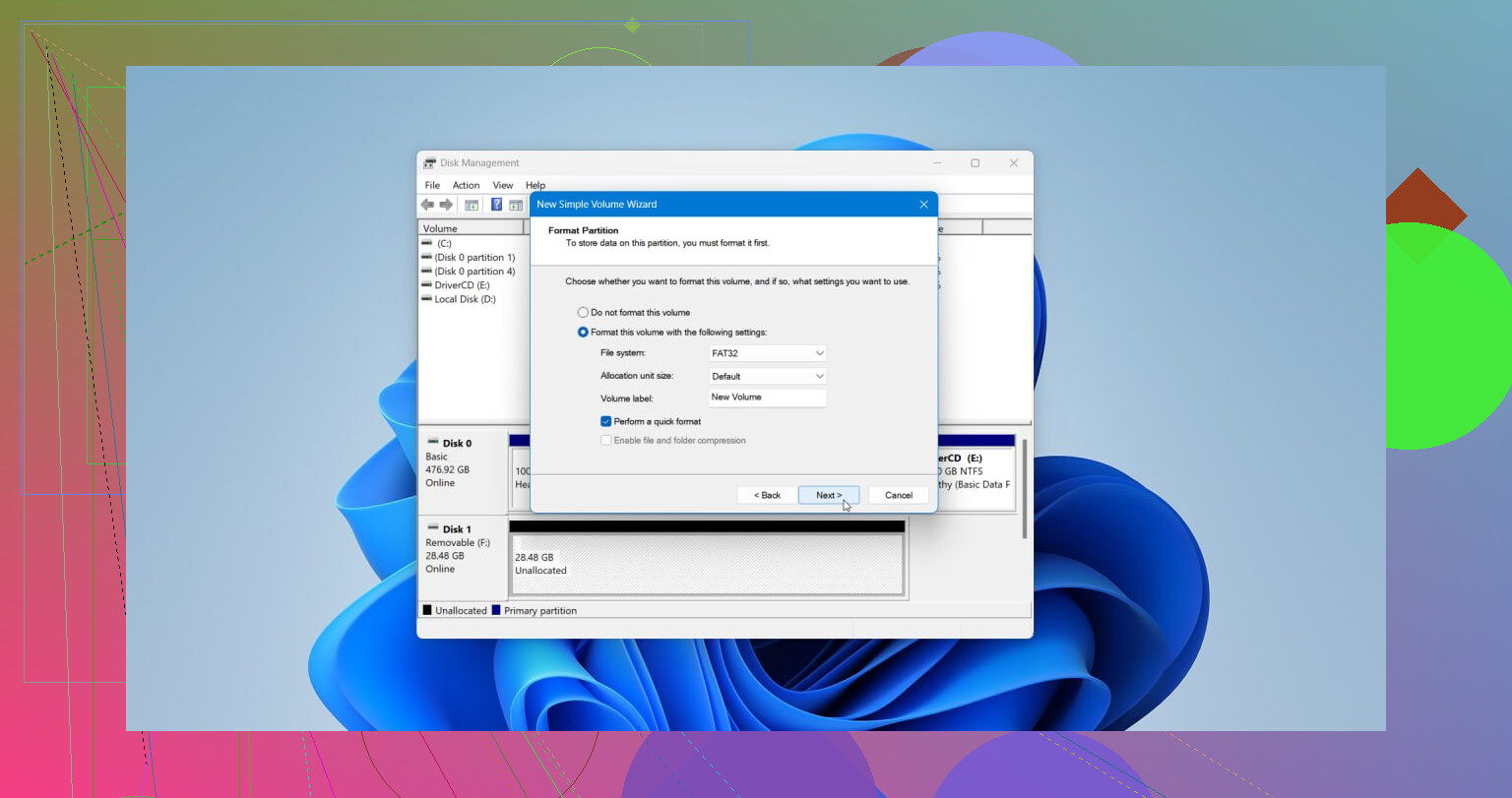
- Høyreklikk på den ikke allokerte plassen og velg New Simple Volume.
- Gå gjennom veiviseren. Angi størrelsen om nødvendig, tilordne en stasjonsbokstav, og velg NTFS, eller et annet filsystem hvis oppsettet ditt trenger det.
- La Perform a quick format være aktivert, og fullfør deretter.
Når den nye partisjonen er klar, kopierer du de gjenopprettede filene tilbake.
Først, ikke rør disken mer enn nødvendig. @mikeappsreviewer har rett i den delen. Jeg vil legge til én ting før gjenopprettingsverktøy. Sjekk Diskbehandling og DiskPart for å se om partisjonen er skjult, frakoblet eller bare mangler stasjonsbokstaven sin.
Gjør dette:
- Åpne Ledetekst som administrator.
- Skriv diskpart
- Skriv list disk
- Skriv select disk X
- Skriv list volume
Hvis volumet ditt vises der, tildel en bokstav:
select volume X
assign letter=E
Hvis partisjonen vises som RAW, hopp over CHKDSK foreløpig. Jeg er uenig med folk som kjører reparasjon først. På et skadet filsystem skriver reparasjon endringer. Dårlig idé hvis arbeidsfiler er viktige.
Hvis plassen er ikke-allokert, lag først et sektor-for-sektor-image av disken hvis du har en annen disk som er stor nok. Bruk HDD Raw Copy Tool eller lignende. Jobb fra klonen, ikke originalen. Tryggere.
For filgjenoppretting er Disk Drill et solid valg på Windows 10 fordi det har en tendens til å gjenoppbygge filtrær bedre enn mange billige skrotverktøy. Hvis du vil ha en rask visuell forklaring, er denne videoveiledningen for datagjenoppretting i Windows for tapte filer og partisjoner lett å følge.
Én sjekk til. Se i Hendelsesliste, Windows-logger, System, rundt tidspunktet for omstarten. Hvis disken falt offline eller ga I/O-feil, kan problemet ditt være maskinvare, ikke bare skade på partisjonen. Hvis SMART ser dårlig ut, kopier data først, alltid.
Jeg er stort sett enig med @mikeappsreviewer og @vrijheidsvogel, men jeg ville ikke gått rett til å prøve å skrive om partisjonstabellen med mindre du er 100 prosent sikker på at disken er frisk. At den forsvinner etter en omstart kan skyldes partisjonsskade, klart, men det kan også være en ustabil SSD/HDD, dårlig SATA-kabel eller en kontrollerfeil. Hvis maskinvaren oppfører seg ustabilt, er hver ekstra skanning en risiko.
Min rekkefølge ville være:
- Sjekk SMART/diskhelse først med noe enkelt som CrystalDiskInfo.
- Hvis helsen ser tvilsom ut, klon disken før du gjør noe avansert.
- Hvis partisjonen bare mangler en bokstav eller er merket som skjult, fiks det.
- Hvis ikke, gjenopprett filer først, så bekymre deg for å gjenopprette partisjonsoppsettet.
Det er der Disk Drill gir mening på Windows 10. Ikke at jeg sier at det er magisk, men det er enklere for de fleste enn å rote med kommandolinjeverktøy halvsovende og gjøre ting verre. Gjenopprett bare til en annen disk. Seriøst, ikke gjenopprett tilbake til samme disk. Det er sånn folk gjør et gjenopprettbart problem om til et vel, søren-problem.
En ting jeg ville unngått tidlig er CHKDSK. Folk elsker å kaste det på alle diskproblemer, men på et skadet filsystem kan det fikse katalogstrukturen din rett i glemselen. Flott for konsistens, forferdelig for manglende arbeidsfiler.
Hvis Diskbehandling nå viser plassen som ikke allokert, ikke opprett et nytt volum ennå bare for å se om det fungerer. Windows er altfor ivrig etter å hjelpe deg med å ødelegge bevis.
For mer lesing dekker dette tips for gjenoppretting av tapt partisjon i Windows 10 og trinn for filredning ganske bra.