Min iPhone har mange dupliserte bilder etter synkronisering og gjenoppretting, og det tar opp masse lagringsplass. Jeg prøver å finne den enkleste måten å slå sammen dupliserte bilder på en iPhone uten å miste noe viktig. Hvilke trinn eller verktøy fungerer best for å rydde opp i dupliserte bilder på en trygg måte?
Hvis problemet ditt bare er nøyaktig dupliserte bilder, har iPhone allerede en innebygd måte å håndtere det på.
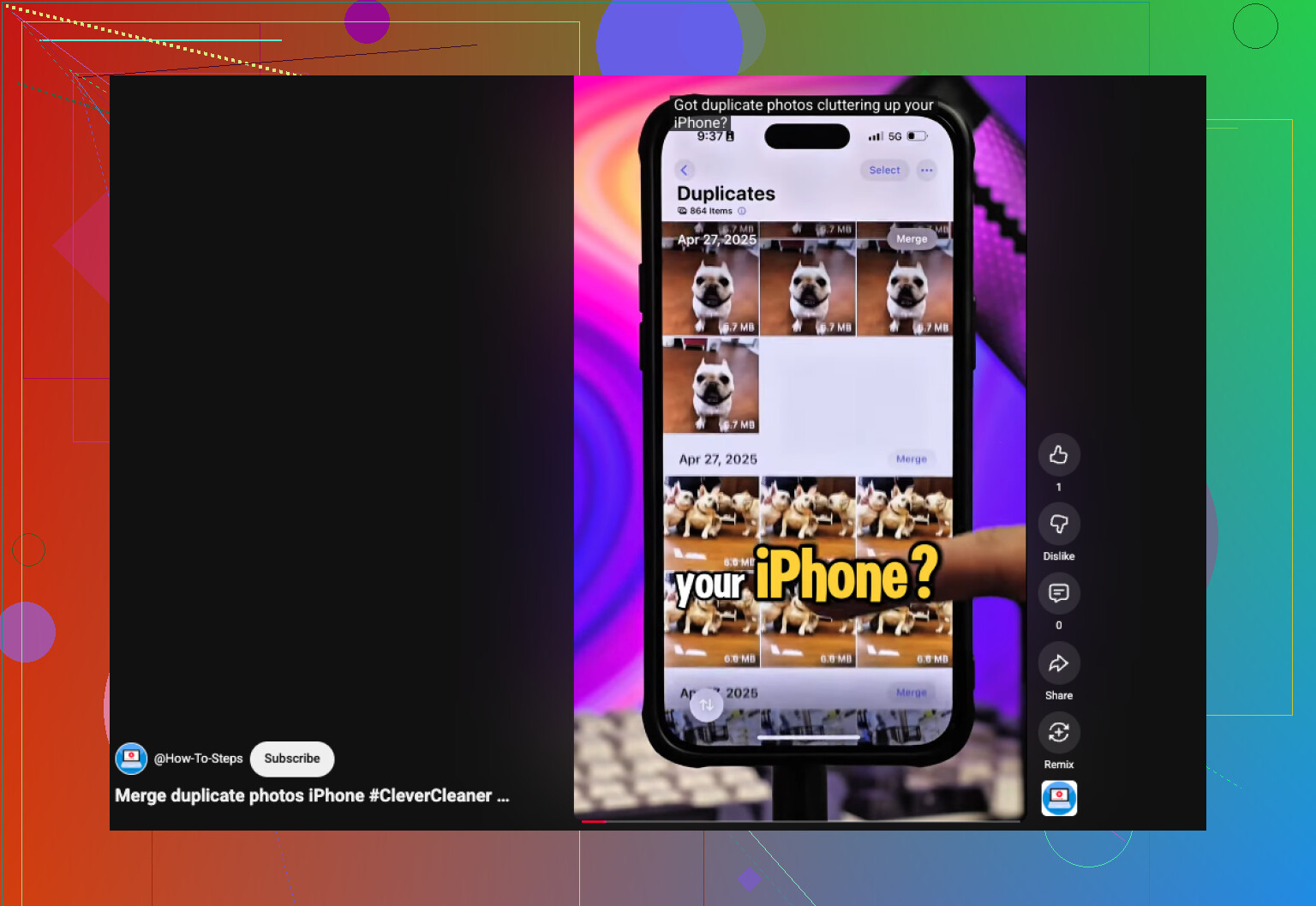
Åpne Bilder, bla til Verktøy, eller Samlinger > Verktøy på nyere iOS-versjoner, og åpne deretter Duplikater. Trykk på Velg, så Velg alle, og deretter Slå sammen. iOS beholder én versjon, slår sammen tilgjengelige metadata og sender de ekstra kopiene til Nylig slettet. Én ting jeg opplevde var at etter en stor import forble Duplikater-delen halvfull i flere timer. På telefonen min tok det nesten en dag før alt dukket opp. Biblioteket trenger tid til å indeksere.
Der det kommer til kort, er ganske enkelt. Apple fanger bare opp ekte duplikatfiler. Hvis du tok en serie på fem bilder, knipset noen selfier med små endringer i uttrykket, eller endte opp med nesten identiske feriebilder, blir de vanligvis stående separat. De ser like ut for deg. iOS behandler dem som forskjellige.
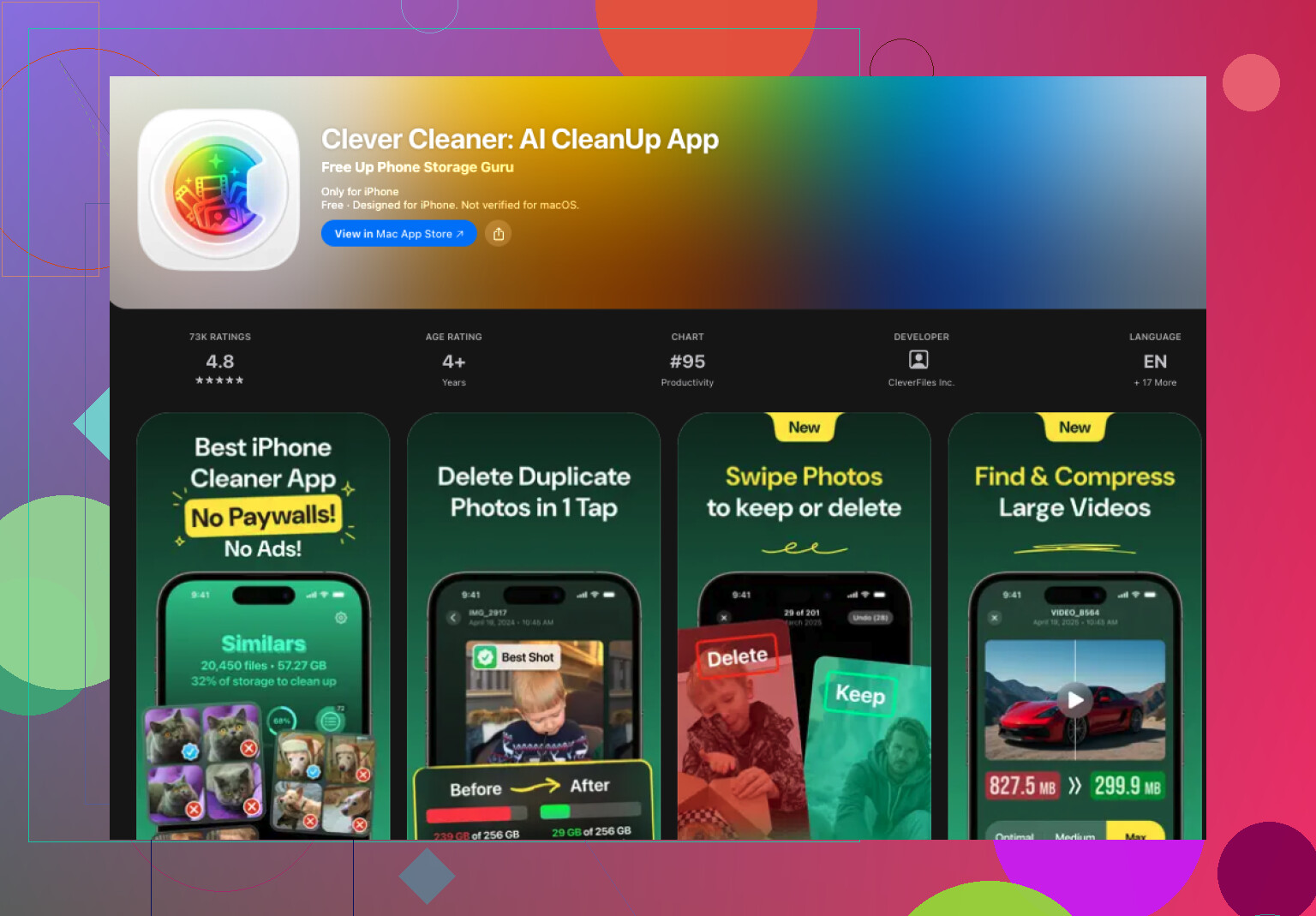
Jeg støtte på dette med et bibliotek på rundt 30 000 bilder, og den vanlige Bilder-appen var ikke lenger nok. Det som fungerte bedre for meg var Clever Cleaner.
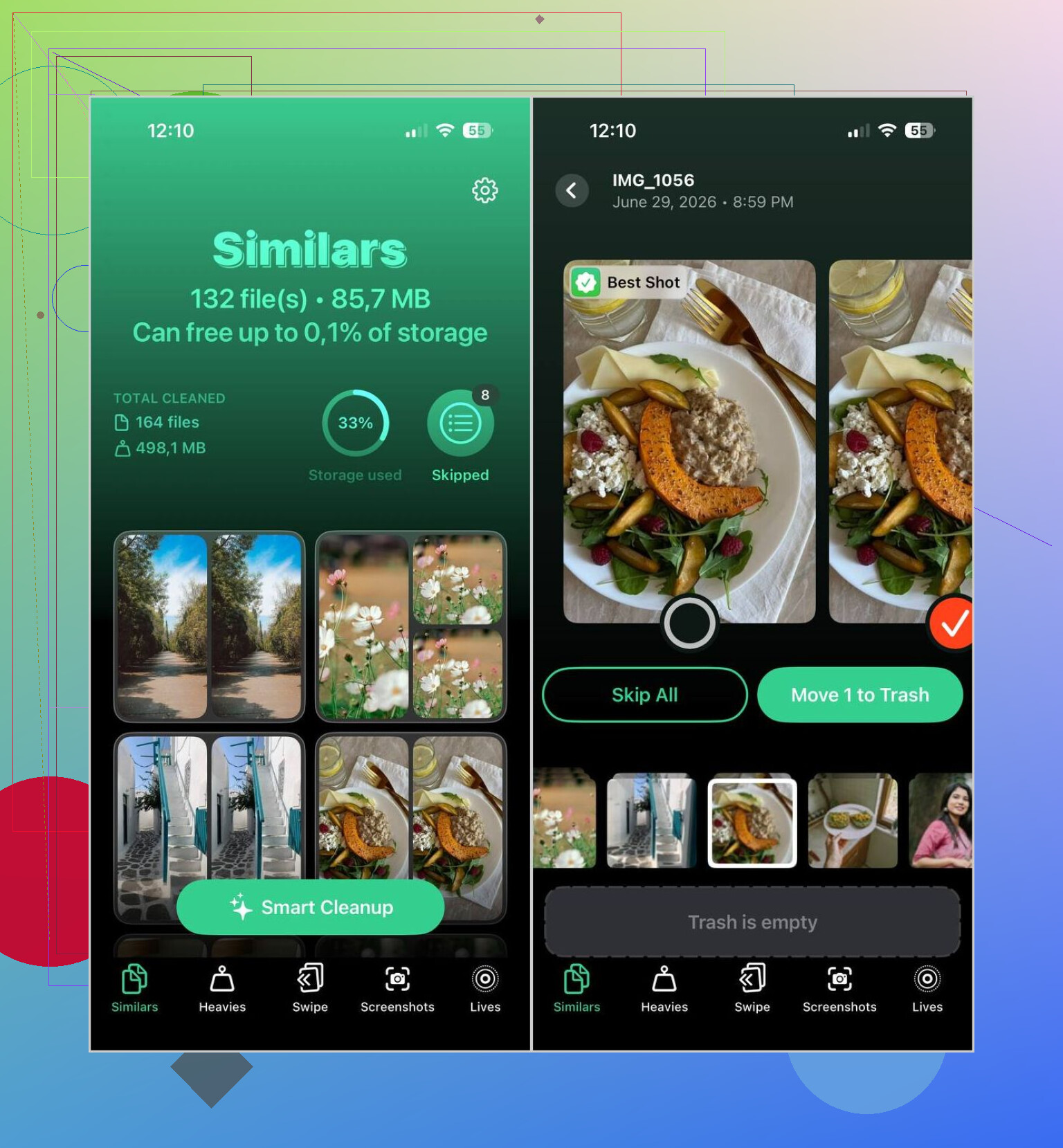
Det som skilte seg ut, i hvert fall for meg, er at den sjekker både duplikater og bilder som ligner. Den stopper ikke ved filtreff. Den grupperer bilder etter visuell likhet og velger det beste bildet å beholde. Jeg går fortsatt gjennom resultatene før jeg sletter noe, fordi ingen skanner treffer riktig på alt, men den gjorde en solid jobb på telefonen min.
Dette er flyten jeg bruker:
- Installer Clever Cleaner fra App Store.
- Gi den tid til å skanne biblioteket ditt.
- Gå til fanen Similars.
- Trykk på Smart Cleanup hvis du vil ha rask opprydding, eller sjekk hver gruppe selv.
- Den markerer ett bilde av høyere kvalitet som skal beholdes og velger resten for fjerning.
- Hent tilbake eventuelle bilder du ikke vil skal slettes.
- Fullfør oppryddingen, og tøm deretter Nylig slettet i Bilder hvis du vil få tilbake lagringsplassen med en gang.
Jeg endte også opp med å bruke noen av de andre seksjonene:
- Heavies viser de største bildene og videoene først.
- Video Compression krymper store videoer uten å fjerne dem.
- Screenshots gjør det enkelt å slette gamle skjermbilder raskt.
- Lives gjør Live Photos om til vanlige stillbilder for å spare plass.
- Swipe gir deg en rask måned-for-måned-gjennomgang med enkle bevegelser.
Så hvis du bare trenger å slå sammen noen få helt like duplikatfiler, fungerer Apples innebygde verktøy helt fint. Hvis biblioteket ditt er stort og fullt av nesten-treff, lignende bilder og gjentatt rot, gjør en dedikert app en bedre jobb. Det var i hvert fall min erfaring.
Hvis du vil ha den enkleste veien med minst risiko, gjør dette i to runder.
Først, ta en sikkerhetskopi av iPhonen din. iCloud-bilder eller import til Mac. Synkronisering og gjenoppretting elsker å lage rot, og det er vondt å angre slettinger.
Deretter, sjekk hvilken type duplikater du har. Dette betyr mer enn folk tror. Etter gjenopprettinger ser jeg vanligvis 2 kategorier:
- Ekte duplikater, samme bilde lagret to ganger
- Nesten-duplikater, samme øyeblikk, annen fil eller en liten redigeringsendring
Jeg er enig i noe av det @mikeappsreviewer sa, men jeg ville ikke skyndt meg med massesammenslåing i et stort bibliotek med en gang. Etter en gjenoppretting blir indekseringen rar. Lagringstall henger etter. Duplikatoppdagelse henger også etter. Jeg ville ventet litt, og så gjennomgått et utvalg først. Det sparer hodepine.
Hvis biblioteket ditt er stort, er Clever Cleaner den enklere løsningen for gjennomgang fordi den sorterer lignende bilder raskere enn å gjøre alt for hånd. Jeg liker det bedre til sortering enn til sammenslåing. iPhone-bilder blir ikke faktisk slått sammen slik som kontakter. Én fil blir værende, resten blir slettet. Det er nøkkelpoenget folk overser.
Beste arbeidsflyt jeg har funnet:
- Ta sikkerhetskopi først.
- La Bilder fullføre synkronisering og indeksering.
- Bruk Clever Cleaner til å gjennomgå lignende bilder og duplikatrot.
- Slett i partier, ikke alt på én gang.
- Tøm Nylig slettet først etter at du har bekreftet at biblioteket ditt ser riktig ut.
Også, hvis lagringsplass er hovedproblemet, sjekk videoer, skjermopptak og WhatsApp-lagringer. De tar ofte mer plass enn duplikatbilder.
For en rask visuell guide, dette hjelper: se denne raske guiden til opprydding av dupliserte bilder på iPhone
Beste sidetittel for dette emnet, hvis du søker rundt:
Hvordan slå sammen dupliserte bilder på iPhone, enkel guide for å fjerne duplikater trygt
Kortversjon, bruk Apples verktøy for eksakte duplikater, bruk Clever Cleaner for det rotete etter synkronisering eller gjenoppretting. Den kombinasjonen er minst irriterende.
En ting jeg vil legge til det @mikeappsreviewer og @boswandelaar sa: før du sletter noe, sjekk om ‘duplikatene’ faktisk er delt fra en annen kilde som iCloud-delt bibliotek, WhatsApp eller synkroniserte album fra en Mac. Mange tror de rydder i hovedbiblioteket, men de fjerner egentlig bare én synlig kopi mens det samme bildet fortsatt finnes et annet sted. Derfor endres lagringsplassen noen ganger knapt, og folk blir irritert.
Jeg er også litt uenig i at ‘slå sammen’ er det riktige ordet her. På iPhone handler det stort sett om å beholde ett bilde og legge resten i papirkurven. Så hvis målet ditt er sikkerhet, er ikke den enkleste metoden den raskeste. Det er den hvor du går gjennom i mindre bolker.
Dette fungerte bedre for meg:
- sorter bildene dine etter nylig lagt til
- se rundt datoen for gjenopprettings-/synkroniseringsrotet
- rydd i disse buntene først
- ta så tak i eldre rot senere
Det er mye mindre risikabelt enn å sprenge hele biblioteket ditt i én omgang.
Hvis Apples innebygde duplikatfinner overser for mye, er Clever Cleaner sannsynligvis det enkleste neste steget fordi den viser lignende bilder, ikke bare eksakte filkopier. Jeg ville brukt den mer som et gjennomgangsverktøy enn et verktøy for blind sletting. Det samme gjelder enhver oppryddingsapp, for å være ærlig.
Og hvis du vil ha litt ekstra lesing fra faktiske iPhone-brukere, er denne tråden ganske nyttig: beste Reddit-tips for å slette duplikatbilder på iPhone
Viktigste tips: ikke tøm Nylig slettet med en gang. Vent en dag eller to. Det reddet meg en gang.
Jeg ville faktisk protestert litt mot ordet slå sammen her. På iPhone betyr «slå sammen» av bilder i praksis behold én kopi, slett resten. Så den enkleste trygge tilnærmingen er å bestemme om du bare vil rydde opp i eksakte duplikater, eller også de rotete nesten-like bildene som oppstår ved synkroniseringskaos.
Noen ting @boswandelaar, @stellacadente og @mikeappsreviewer var inne på stemmer, men én ekstra sjekk er veldig viktig: se på bildeinformasjonen før du sletter. Hvis to bilder ser identiske ut, men har ulike filstørrelser, formater eller redigeringshistorikk, er de kanskje ikke ekte duplikater. Det ene kan være den redigerte versjonen, HDR-versjonen eller en kopi fra Meldinger.
Min regel:
- Hvis lagringsplassen er knapp, start med de største duplikatgruppene først
- Hvis minner er viktigere, behold versjonen med bedre metadata, redigeringer eller opprinnelig dato
Clever Cleaner er nyttig når Apple ikke oppdager nesten-duplikater.
Fordeler
- finner lignende bilder, ikke bare eksakte kopier
- enklere visuell gjennomgang for store biblioteker
- bra for opprydding etter synkroniseringsrot
Ulemper
- kan gruppere lignende øyeblikk for aggressivt
- trenger fortsatt menneskelig gjennomgang
- «smart» opprydding er raskere enn den er forsiktig
Så min versjon er: bruk Apple først for eksakte duplikater, og deretter Clever Cleaner bare for opprydding som krever mye gjennomgang. Jeg ville ikke stolt på at noen app massesletter hele kamerarullen din i én omgang.