Min Windows 10-pc holdt pludselig op med at vise en af mine partitioner efter en genstart, og den indeholdt vigtige filer, som jeg skal bruge til arbejde. Diskhåndtering viser nu pladsen anderledes, og jeg er bange for at gøre det værre ved at prøve tilfældige løsninger. Jeg har brug for hjælp til den sikreste måde at gendanne den mistede partition på og få mine data tilbage.
Jeg lavede også den fejl engang, og det første, jeg lærte, var enkelt. At slette en partition sletter normalt ikke filerne med det samme. Windows fjerner ofte først partitionens post, mens dine data stadig ligger urørt på drevet.
Det vigtige lige nu er dette. Stop med at skrive til den disk.
Opret ikke en ny partition.
Formatér ikke den tomme plads.
Kopiér ikke filer over på den.
Alle de trin kan overskrive de gamle data, og når det først sker, bliver gendannelse hurtigt meget mere besværlig.
Åbn Diskhåndtering og tjek, hvad Windows viser.
Hvis partitionen stadig vises og kun har mistet sit drevbogstav, kan tilføjelse af bogstavet måske løse hele problemet.
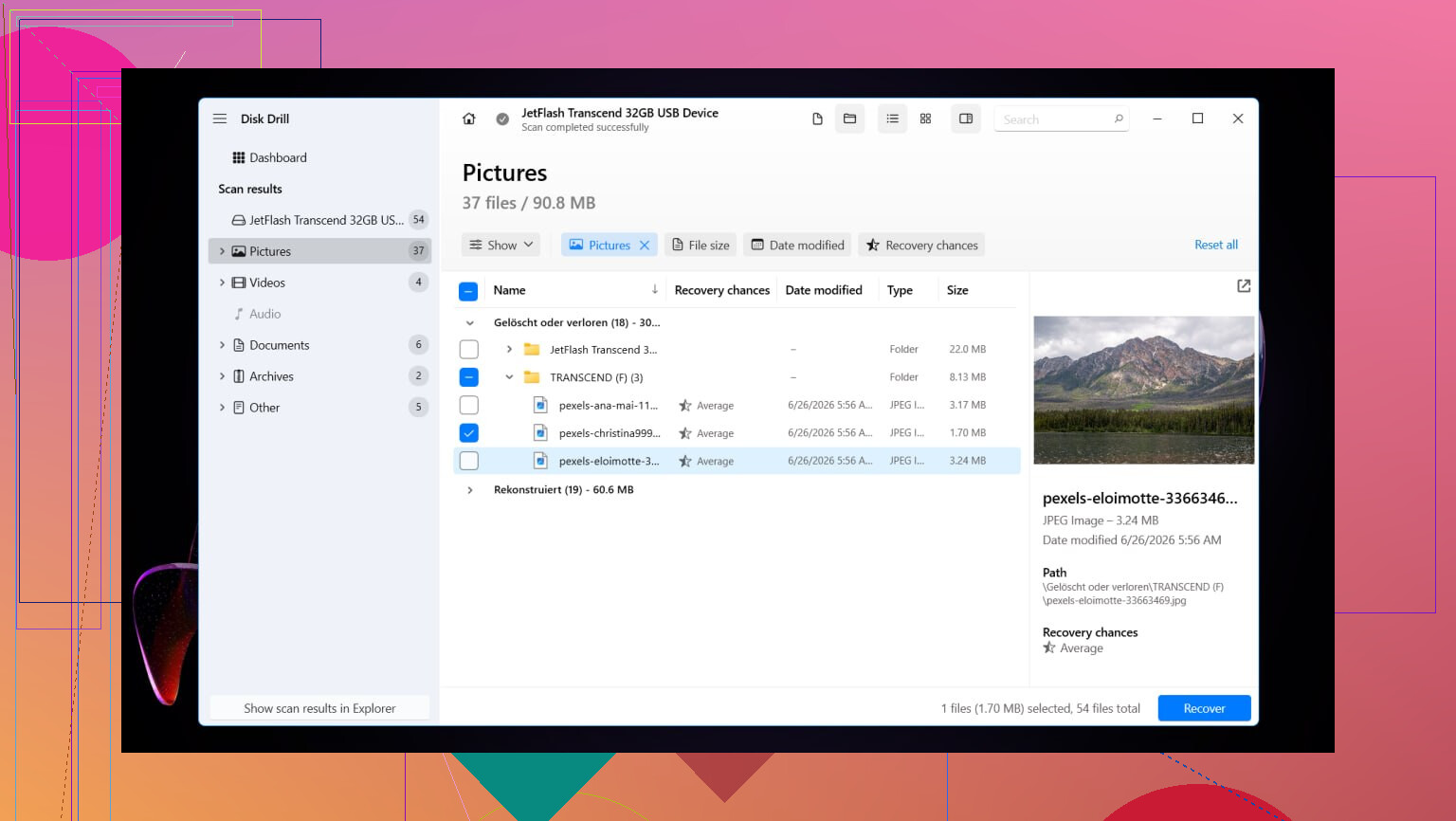
Hvis pladsen vises som Ikke-allokeret, ville jeg springe eksperimenter over og gå direkte til filgendannelse. Da jeg selv stod med det her, brugte jeg Disk Drill. Det fandt slettede partitioner, og i mit tilfælde beholdt det mappe- og filnavne for det meste intakte, hvilket sparede mig for en masse sortering senere.
Gendannelsestrin jeg fulgte
- Installer Disk Drill på et andet drev. Ikke det beskadigede.
- Åbn det, og vælg den fysiske disk, hvor den slettede partition plejede at være.
- Klik på Search for Lost Data.
- Hvis det beder om en gendannelsesmetode på et eksternt drev, så vælg Universal Scan i de fleste tilfælde.
- Hvis kilden var et kamerakort eller droneoptagelser, så brug i stedet Advanced Camera Recovery.
- Lad scanningen blive færdig. Hvis den slettede partition dukker op, så åbn den og gennemgå indholdet.
- Forhåndsvis filer, før du gendanner dem.
- Vælg det, du har brug for, og klik på Recover.
- Gem alt på et andet drev.
Den sidste del betyder mere, end folk tror. At lægge gendannede filer tilbage på den samme disk under gendannelsen er en god måde at ødelægge sit eget redningsforsøg på. Jeg var selv tæt på at gøre det engang.
Når dine filer er i sikkerhed, har du to muligheder. Enten gendanner du den gamle partitionsopsætning med TestDisk, eller også opretter du en ny partition i Diskhåndtering og flytter de gendannede filer tilbage. Hvis dit mål kun er at få dataene tilbage og komme videre, er den anden løsning som regel mindre irriterende.
Jeg gjorde dette på Windows 11. Windows 10 ser lidt anderledes ud, men forløbet er stort set det samme.
Gendan den oprindelige partition med TestDisk
Hvis du vil have selve partitionen tilbage, ikke kun filerne, er TestDisk det gratis værktøj, som folk bliver ved med at vende tilbage til af en grund.
- Download TestDisk, pak det ud, og kør testdisk_win.
- Vælg Create, så det skriver en log.
- Vælg det fysiske drev med den slettede partition.
- Accepter den partitionstabeltype, det registrerer.
- Vælg Analyse, og kør derefter Quick Search.
- Hvis det ikke finder noget brugbart, så kør Deeper Search.
- Når den manglende partition vises, markér den og vælg Write.
- Bekræft ændringen, og genstart pc’en.
Hvis partitionstabellen ikke var alt for ødelagt, burde partitionen vises igen efter genstart.
Eller spring det over og opret en ny partition
Hvis du allerede har gendannet filerne og kun vil have drevet brugbart igen, er dette den hurtigere løsning.
- Tryk på Win + X, og åbn Diskhåndtering.
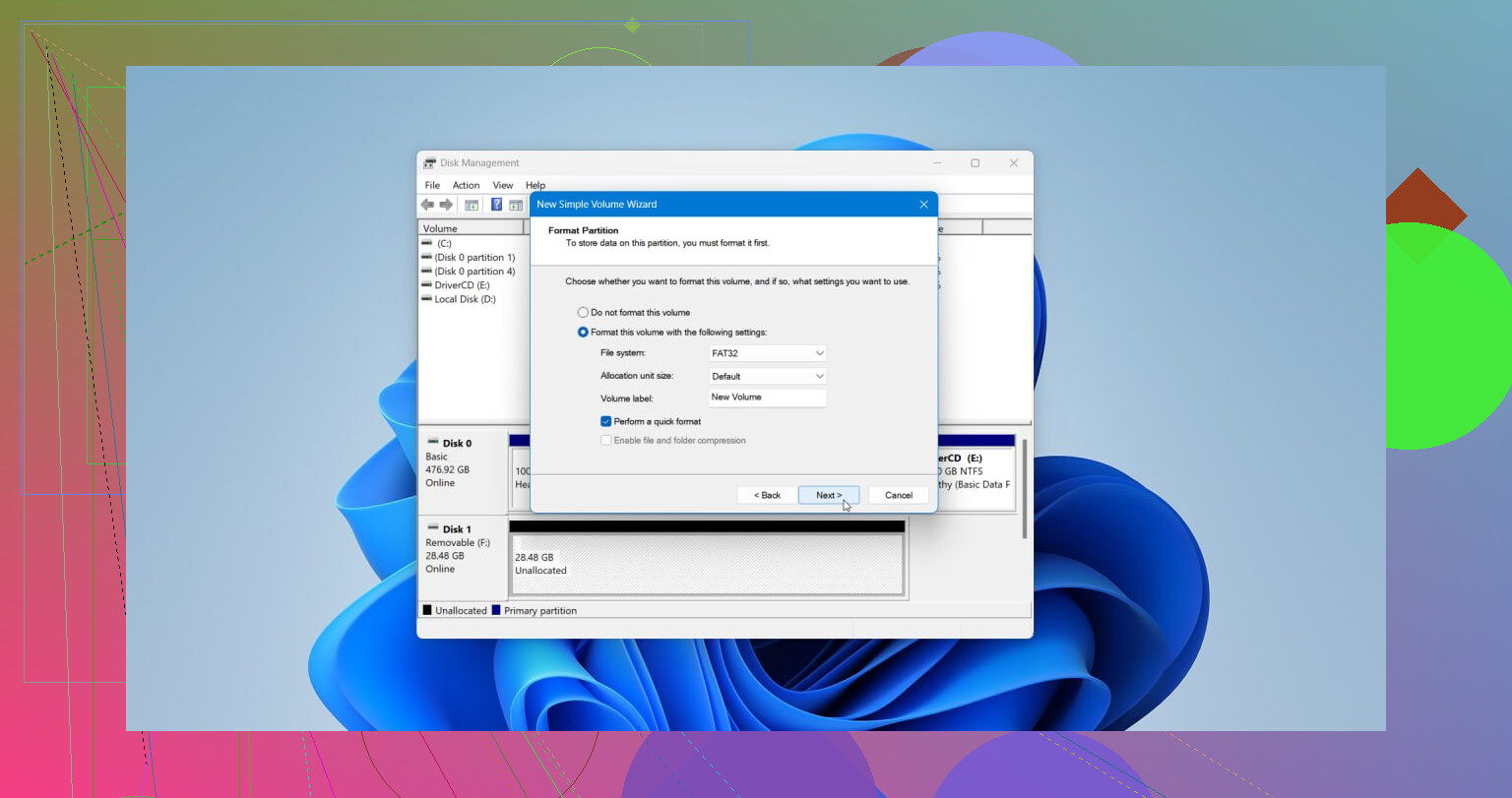
- Højreklik på den ikke-allokerede plads, og vælg New Simple Volume.
- Gå gennem guiden. Angiv størrelsen om nødvendigt, tildel et drevbogstav, og vælg NTFS eller et andet filsystem, hvis din opsætning kræver det.
- Lad Perform a quick format være aktiveret, og afslut derefter.
Når den nye partition er klar, kan du kopiere dine gendannede filer tilbage.
Først skal du ikke røre disken mere end nødvendigt. @mikeappsreviewer har ret i den del. Jeg vil tilføje én ting før gendannelsesværktøjer. Tjek Disk Management og DiskPart for at se, om partitionen er skjult, offline eller kun mangler sit drevbogstav.
Gør dette:
- Åbn Kommandoprompt som administrator.
- Skriv diskpart
- Skriv list disk
- Skriv select disk X
- Skriv list volume
Hvis dit drev vises der, så tildel et bogstav:
select volume X
assign letter=E
Hvis partitionen vises som RAW, så spring CHKDSK over indtil videre. Jeg er uenig med folk, der kører reparation først. På et beskadiget filsystem skriver reparation ændringer. Dårlig idé, hvis arbejdsfiler er vigtige.
Hvis pladsen er ikke-allokeret, så lav først et sektor-for-sektor-image af drevet, hvis du har en anden disk, der er stor nok. Brug HDD Raw Copy Tool eller lignende. Arbejd fra klonen, ikke originalen. Mere sikkert.
Til filgendannelse er Disk Drill et solidt valg på Windows 10, fordi det ofte genskaber filtræer bedre end mange billige skodværktøjer. Hvis du vil have en hurtig visuel forklaring, er denne videoguide til datagendannelse i Windows for mistede filer og partitioner nem at følge.
Én ting mere at tjekke. Kig i Event Viewer, Windows Logs, System, omkring tidspunktet for genstarten. Hvis disken gik offline eller gav I/O-fejl, kan dit problem være hardware, ikke kun partitionsskade. Hvis SMART ser dårligt ud, så kopier altid data først.
Jeg er for det meste enig med @mikeappsreviewer og @vrijheidsvogel, men jeg ville ikke springe direkte til at prøve at omskrive partitionstabellen, medmindre du er 100 procent sikker på, at drevet er sundt. At det forsvinder efter en genstart kan skyldes partitionsskade, ja, men det kan også være en ustabil SSD/HDD, et dårligt SATA-kabel eller et controller-problem. Hvis hardwaren opfører sig ustabilt, er hver ekstra scanning et sats.
Min rækkefølge ville være:
- Tjek først SMART/drevets sundhed med noget simpelt som CrystalDiskInfo.
- Hvis sundheden ser tvivlsom ud, så klon disken, før du gør noget avanceret.
- Hvis partitionen bare mangler et drevbogstav eller er markeret som skjult, så ret det.
- Hvis ikke, gendan først filerne, og derefter bekymr dig om at gendanne partitionslayoutet.
Det er her, Disk Drill giver mening på Windows 10. Jeg siger ikke, at det er magi, men det er nemmere for de fleste end at rode med kommandolinjeværktøjer halvt i søvne og gøre tingene værre. Gendan kun til et andet drev. Seriøst, gendan ikke tilbage til den samme disk. Det er sådan, folk gør et problem, der kunne reddes, til et nu er det virkelig skidt problem.
En ting, jeg ville undgå tidligt i processen, er CHKDSK. Folk elsker at kaste det efter ethvert diskproblem, men på et beskadiget filsystem kan det rette din mappestruktur til glemslen. Fantastisk for konsistens, forfærdeligt for manglende arbejdsfiler.
Hvis Diskhåndtering nu viser pladsen som ikke-allokeret, så opret ikke en ny diskenhed endnu bare for at se, om det virker. Windows er alt for ivrig efter at hjælpe dig med at ødelægge beviser.
For yderligere læsning dækker dette tips til gendannelse af mistet partition i Windows 10 og trin til filredning ret godt.