Min eksterne disk vises plutselig som skadet, og Windows fortsetter å be meg formatere den. Jeg har viktige filer på den, så jeg prøver å finne et trygt diskreparasjonsverktøy som kan reparere den skadede disken uten formatering eller tap av data. Hva bør jeg prøve først?
Jeg ville vært forsiktig med å kjøre reparasjonsverktøy med en gang. Hvis det er noe på disken du bryr deg om, få dataene ut først.
Hvis Windows fortsatt kan se disken, selv om den bare vises i Diskbehandling, bør du starte med å kopiere eller gjenopprette de viktige filene. Mange reparasjonsverktøy skriver endringer til filsystemet, partisjonstabellen eller diskmetadataene. Det er greit i noen tilfeller, men hvis disken faktisk er i ferd med å dø, kan ekstra skriving og gjentatte skanninger gjøre gjenoppretting vanskeligere senere.
Diskreparasjonsverktøy gjør heller ikke alle den samme jobben. Noen er for filgjenoppretting. Noen prøver å fikse partisjoner eller filsystemer. Noen er egentlig bare verktøy for helsesjekk som hjelper deg med å finne ut om disken er i ferd med å svikte. Så hvilket som er det beste avhenger av hvilket problem du har med å gjøre.
De tre jeg ville sett på først er disse:
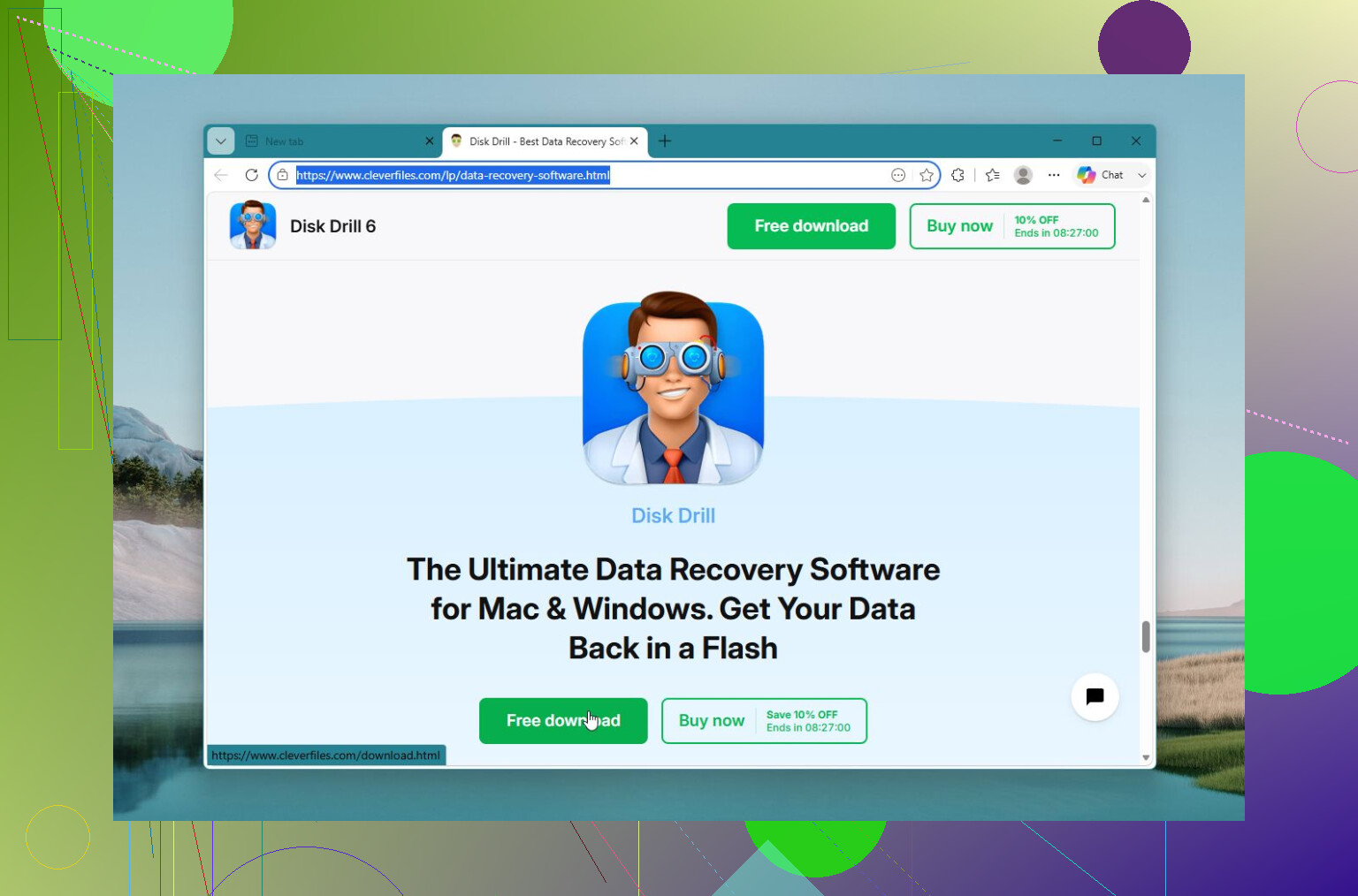
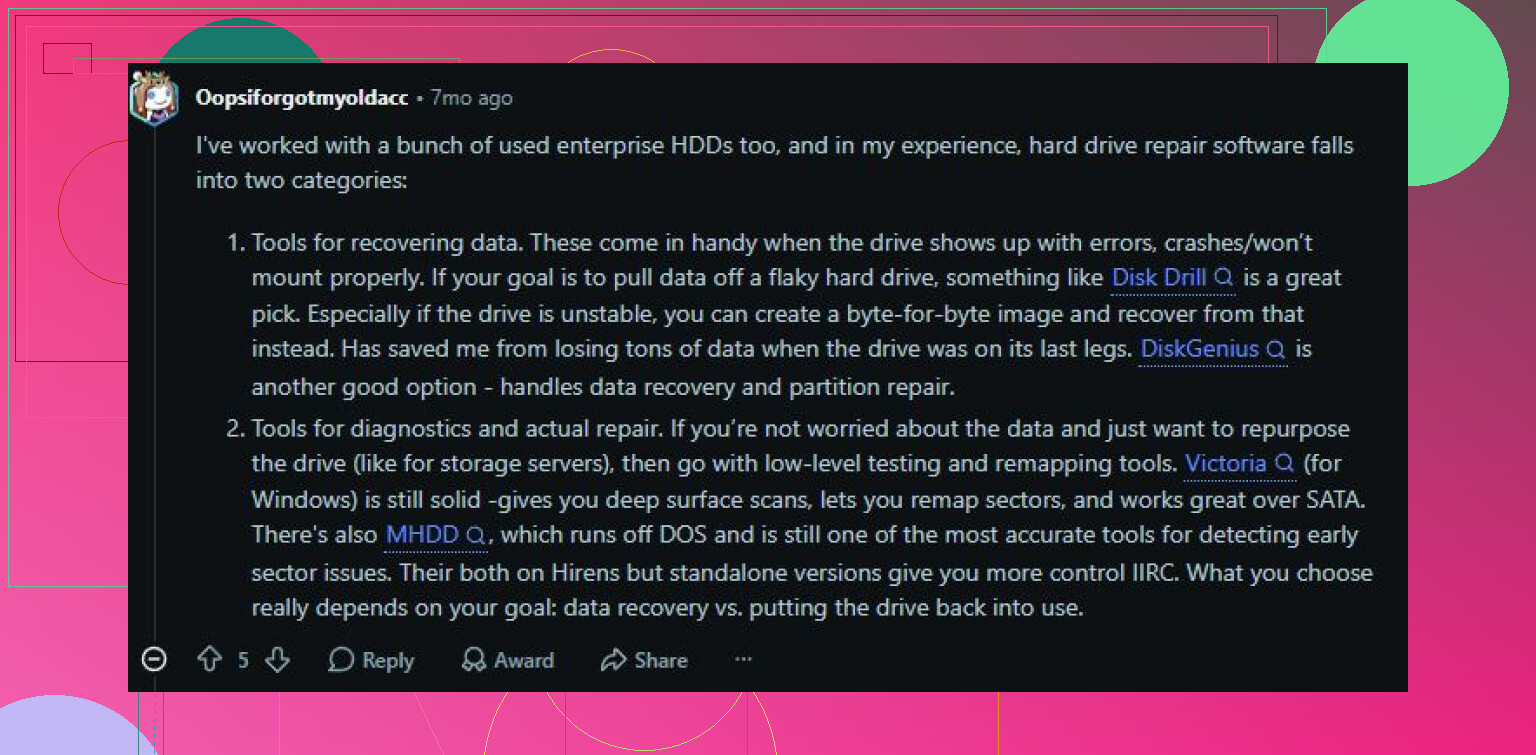
Disk Drill er det jeg ville brukt først hvis hovedmålet er å få tilbake filer. Det passer godt når en disk blir RAW, Windows vil formatere den, eller filer forsvinner. Den nyttige delen er at det fokuserer på gjenoppretting før reparasjon. Det har også S.M.A.R.T.-overvåking og kan lage et byte-for-byte-bilde av en sviktende disk, noe som er tryggere enn å jobbe direkte på originaldisken. Grensesnittet er også ganske rett frem.
Fordeler
- Enkelt å bruke.
- Fungerer godt med korrupte, RAW- og formaterte disker.
- Kan lage et bilde av en ustabil disk før gjenoppretting.
- Inkluderer overvåking av diskhelse.
Ulemper
- Det reparerer ikke partisjonstabeller.
Victoria HDD/SSD er mer et diagnoseverktøy, spesielt for dårlige sektorer. Hvis disken går svært tregt, fryser eller viser sektorproblemer, kan Victoria kjøre detaljerte overflateskanninger og vise svake eller langsomme områder. Det kan også forsøke sektortilordning på nytt. Når det er sagt, er det egentlig ikke nybegynnervennlig, og omtilordning er ikke det samme som å reparere en skadet disk. Det hjelper bare systemet med å unngå dårlige områder der det er mulig.
Fordeler
- Gratis.
- Veldig bra for overflateskanninger og kontroll av dårlige sektorer.
- Kan tilordne ustabile sektorer på nytt.
- Viser detaljerte S.M.A.R.T.-data.
Ulemper
- Krever mer innsats å forstå.
- Gjenoppretter ikke slettede filer.
Hard Disk Sentinel er det jeg ville brukt når du vil vite om en disk fortsatt er til å stole på. Det overvåker S.M.A.R.T.-verdier, temperaturer, sektortall og andre varselsignaler. Det er egentlig ikke et reparasjonsprogram, men det er veldig nyttig for å avgjøre om en gammel HDD eller SSD bør fortsette i bruk eller byttes ut.
Fordeler
- Detaljerte rapporter om diskhelse.
- Kan advare deg før disken blir mye verre.
- Fungerer med HDD-er, SSD-er, USB-disker og RAID-oppsett.
Ulemper
- Ingen filgjenoppretting.
- Ingen reparasjon av korrupte partisjoner.
Hvis disken har dårlige sektorer, klikkelyder, tilfeldige frakoblinger, fryser under lesing eller S.M.A.R.T.-verdier som stadig blir dårligere, ikke bruk en hel dag på å prøve alle reparasjonsverktøyene du finner. Gjenopprett det som betyr noe, og bytt deretter ut disken. Programvare kan fikse noen logiske problemer, men den kan ikke reversere fysisk svikt. Hvis disken ikke oppdages i det hele tatt eller lager tydelige mekaniske lyder, slutt å bruke den og vurder en profesjonell gjenopprettingstjeneste før dataene er borte for godt.
Ikke trykk på Format, og ikke kjør CHKDSK ennå.
At Windows ber om å formatere betyr vanligvis at systemet ikke klarer å lese filsystemet ordentlig, ikke at formatering er løsningen du ønsker. Et reparasjonsverktøy kan kanskje få stasjonen til å monteres igjen, men det kan også “reparere” strukturen ved å kaste skadede oppføringer. Derfor er poenget til @mikeappsreviewer om gjenoppretting først viktig. Hvis filene er viktige, behandle stasjonen som skrivebeskyttet til du har gjenopprettet eller laget et avbildning av den.
En liten ting folk glemmer: utelukk de kjedelige maskinvareproblemene før du skylder på disken. Prøv en annen USB-kabel, en USB-port bak på hovedkortet og en annen datamaskin. Hvis det er en 2.5’ bærbar disk, kan svak USB-strøm gjøre at den kobler fra og virker korrupt. Hvis det er en SATA-disk i et USB-kabinett, kan kabinettets brokort være problemet. Å flytte disken til et annet kabinett eller koble den direkte til SATA kan noen ganger gjøre den “korrupte” disken lesbar igjen.
Når det gjelder programvare, ville jeg delt det i to oppgaver. Bruk noe som Disk Drill hvis målet ditt er å gjenopprette filer fra stasjonen uten å endre originalen. Bruk reparasjonsverktøy først etter at de viktige dataene er kopiert et annet sted. TestDisk kan noen ganger bygge opp igjen en tapt partisjonstabell, men det er lett å velge feil alternativ hvis du gjetter. CHKDSK kan fikse noen NTFS-problemer, men jeg ville bare kjørt det etter gjenoppretting, fordi det skriver endringer. Det realistiske svaret er: ingen verktøy kan love en trygg løsning uten formatering. Den tryggeste veien er å gjenopprette først, og deretter reparere eller bytte ut stasjonen.
Den skjulte kostnaden ved å “fikse” disken først er at en reparasjon kan se ut til å fungere, samtidig som den i det stille sletter skadede filposter, mappeoppføringer eller filnavn du trengte.
Så hvis spørsmålet bokstavelig talt er “hvilket verktøy kan fikse den uten formatering,” er det ærlige svaret: noen ganger TestDisk, noen ganger CHKDSK, noen ganger ingenting. Men det tryggere svaret er at du ikke bør prøve å fikse den originale disken først. Sikt mot å kopiere dataene ut, og bekymre deg deretter for å gjøre disken brukbar igjen.
Jeg er enig i rådet ovenfor om å prioritere gjenoppretting først, men jeg ville vært enda strengere med det: hvis dette er en ekstern disk med viktige filer, ikke fortsett å koble den til igjen og igjen for å se om Windows har ombestemt seg. Hver mislykkede montering, filsystemsøk, forsøk via forhåndsvisningsruten, antivirusskanning eller automatisk reparasjonsforespørsel er mer aktivitet på en disk som kanskje allerede er ustabil.
En bedre rekkefølge ville være:
- Avbryt formateringsforespørselen.
- Sjekk om Diskbehandling viser disken med riktig størrelse.
- Hvis størrelsen er riktig, gjenopprett eller lag et image av den før reparasjon.
- Hvis størrelsen er feil, som 0 byte eller en meningsløs kapasitet, stopp og mistenk maskinvarefeil/kabinettsvikt.
- Etter at de viktige filene er kopiert et annet sted, prøv deretter reparasjoner.
Disk Drill er et rimelig valg hvis du vil ha et enkelt verktøy som prioriterer gjenoppretting først, spesielt hvis disken er RAW eller Windows ser partisjonen, men ikke kan åpne den. Den nyttige delen er ikke at det magisk reparerer disken. Det er at det lar deg skanne og gjenopprette filer uten å måtte formatere disken først. Hvis disken oppfører seg ustabilt, er det bedre å lage et byte-for-byte-image først enn å skanne den fysiske disken gjentatte ganger.
TestDisk er verktøyet jeg ville sett på hvis det er selve partisjonstabellen som er problemet. For eksempel hvis disken tidligere hadde én NTFS-partisjon, og nå ser Windows hele den som ikke-allokert eller RAW. TestDisk kan noen ganger finne den gamle partisjonen og skrive partisjonstabellen på nytt. Det kan være en reell løsning uten formatering, men det er ikke verktøyet jeg ville gitt til noen som bare klikker seg gjennom meldinger. Å velge feil partisjon eller skrive feil struktur kan gjøre situasjonen mer irriterende.
CHKDSK er det folk anbefaler altfor lettvint. Det kan fikse et skittent eller skadet NTFS-filsystem, men det skriver endringer. Noen ganger gjør det disken lesbar igjen. Noen ganger flytter det ødelagte filfragmenter til found-mapper eller fjerner skadede oppføringer. Det er greit hvis du allerede har en sikkerhetskopi. Det er ikke greit hvis denne disken er den eneste kopien av filene.
Et billig triks som noen ganger blir oversett: prøv en Linux live-USB før du gjør reparasjoner. Ikke fordi Linux er magisk, men fordi det kan montere et volum Windows nekter å åpne, spesielt hvis skaden er liten. Hvis den monteres skrivebeskyttet, kopier det viktige til en annen disk og kall det en seier. Ikke bruk Linux-reparasjonskommandoer med mindre du vet hva de gjør. Målet er kopiering, ikke heltedåder.
Det finnes også et annet irriterende spesialtilfelle: hvis den eksterne disken kom fra en TV, DVR, kamerasystem, Mac, NAS eller et gammelt sikkerhetskopiprogram, kan Windows be om å formatere den ganske enkelt fordi det ikke forstår filsystemet eller krypteringen. I så fall er et “reparasjons”-verktøy feil kategori. Du trenger den originale enheten, riktig støtte for filsystemet eller gjenopprettingsnøkkelen hvis den var kryptert.
Min korte versjon ville være:
Bruk Disk Drill eller et annet gjenopprettingsverktøy først hvis du trenger filene.
Bruk TestDisk bare hvis du er komfortabel med å kontrollere partisjonsoppsettet og skrive endringer.
Bruk CHKDSK bare etter at dataene er sikkerhetskopiert eller gjenopprettet.
Formater først etter at du er ferdig med gjenopprettingen og har akseptert at det gamle filsystemet kan kastes.
Og hvis disken klikker, forsvinner under skanninger, bruker evigheter på å lese enkle mapper eller blir veldig varm, slutt å behandle det som et programvareproblem. På det tidspunktet er det “beste reparasjonsverktøyet” en annen disk å klone til, eller et gjenopprettingsverksted hvis filene er verdt pengene.
Den skjulte ulempen er at noen gjenopprettingsprogrammer lar deg lagre gjenopprettede filer tilbake på den samme skadede disken, og det kan overskrive selve dataene du prøver å redde. Uansett hvilket verktøy du bruker, må målet være en annen disk med nok ledig plass. Det høres opplagt ut, men det er her mange ved et uhell gjør ting verre.
Når det gjelder spørsmålet ditt, ville jeg ikke tenkt på det som å reparere den korrupte disken uten formatering. Tenk heller på det som å få filene av uten formatering. Det er forskjellige mål. Et reparasjonsverktøy prøver å gjøre filsystemet brukbart igjen. Et gjenopprettingsverktøy prøver å lese det som fortsatt kan leses og kopiere det til et trygt sted. Hvis dataene betyr noe, kommer det andre målet først.
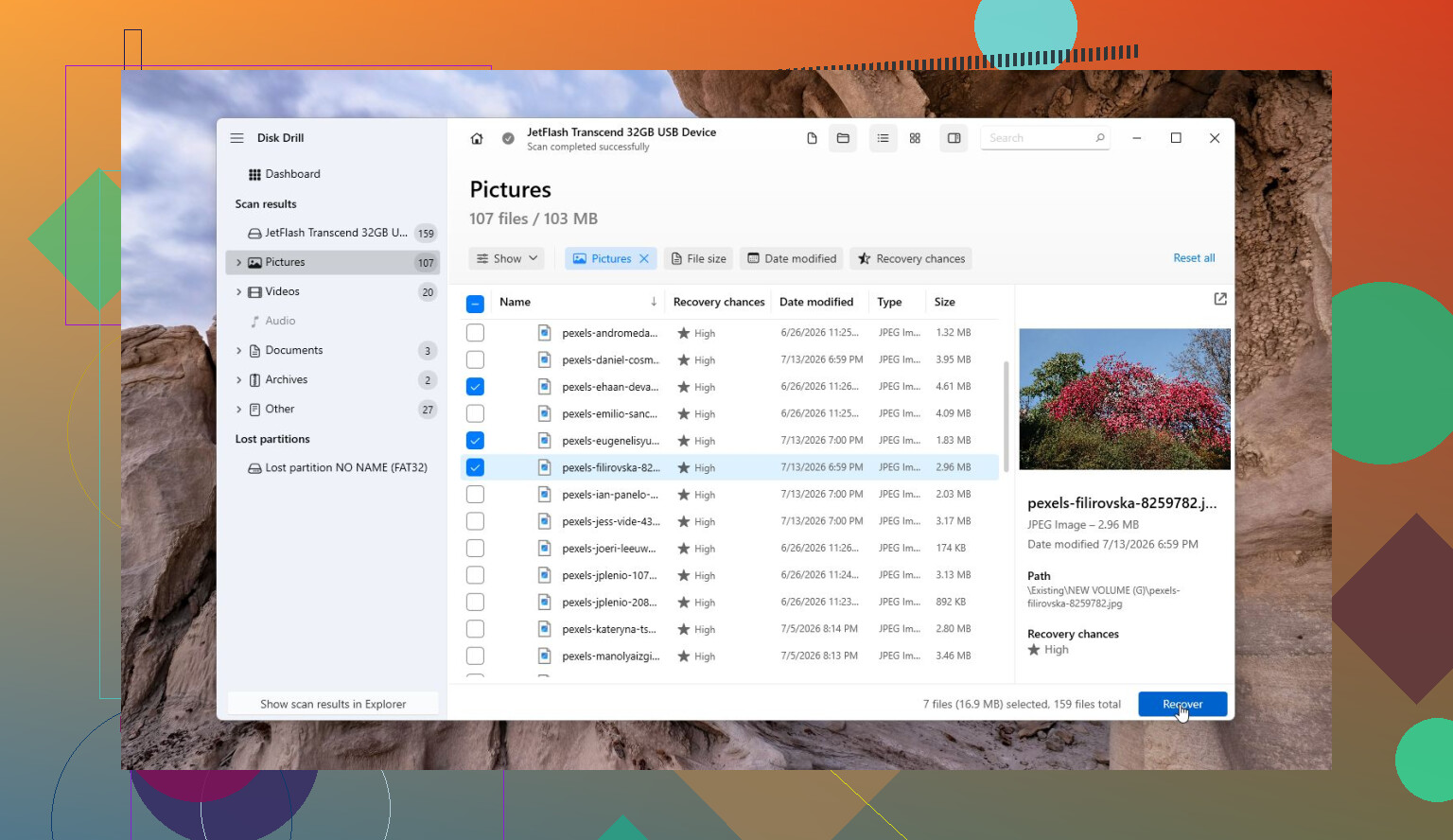
Disk Drill passer bedre til den gjenoppretting-først-bruken enn CHKDSK. Det kommer ikke til å magisk helbrede en sviktende disk, og det er ikke verktøyet jeg ville brukt til å skrive om en partisjonstabell, men det er rimelig når Windows sier at disken er RAW eller vil formatere den. Skann disken, forhåndsvis det den finner hvis mulig, og gjenopprett de viktige filene til en annen disk. Hvis den eksterne disken virker ustabil eller stadig kobles fra, lag et diskbilde først hvis programvaren gir deg det valget, og skann deretter diskbildet i stedet for å belaste originaldisken.
Jeg ville bare prøvd reparasjon etter det. CHKDSK kan få et NTFS-volum til å monteres igjen, men det kan også forkaste skadede filsystemoppføringer. TestDisk kan fikse enkelte partisjonsproblemer, men det er ikke tilgivende hvis du gjetter feil. Formatering bør være siste steg, etter at filene er gjenopprettet eller etter at du bestemmer at de ikke er verdt å gjenopprette.
Et lite praktisk poeng: ikke la Windows initialisere disken heller hvis den tilbyr det i Diskbehandling. Folk fokuserer på å unngå Formater, og klikker så på Initialiser fordi det ser harmløst ut. Det skriver fortsatt ny informasjon om diskstrukturen. Avbryt meldinger, gjenopprett til en annen disk, og avgjør deretter om den gamle eksterne disken er verdt å stole på igjen.