Mit eksterne drev vises pludselig som beskadiget, og Windows bliver ved med at bede mig om at formatere det. Jeg har vigtige filer på det, så jeg prøver at finde et sikkert diskreparationsværktøj, der kan reparere det beskadigede drev uden formatering eller datatab. Hvad bør jeg prøve først?
Jeg ville være forsigtig med at køre reparationsværktøjer med det samme. Hvis der er noget på drevet, du går op i, så få først dataene ud.
Hvis Windows stadig kan se drevet, selv hvis det kun vises i Diskhåndtering, så start med at kopiere eller gendanne de vigtige filer. Mange reparationsværktøjer skriver ændringer til filsystemet, partitionstabellen eller diskens metadata. Det er fint i nogle tilfælde, men hvis drevet faktisk er ved at dø, kan ekstra skrivninger og gentagne scanninger gøre gendannelse sværere senere.
Desuden udfører diskreparationsværktøjer ikke alle den samme opgave. Nogle er til filgendannelse. Nogle forsøger at reparere partitioner eller filsystemer. Nogle er egentlig bare værktøjer til sundhedstjek, der hjælper dig med at finde ud af, om drevet er ved at fejle. Så det bedste værktøj afhænger af, hvilket problem du har med at gøre.
De tre, jeg først ville se på, er disse:
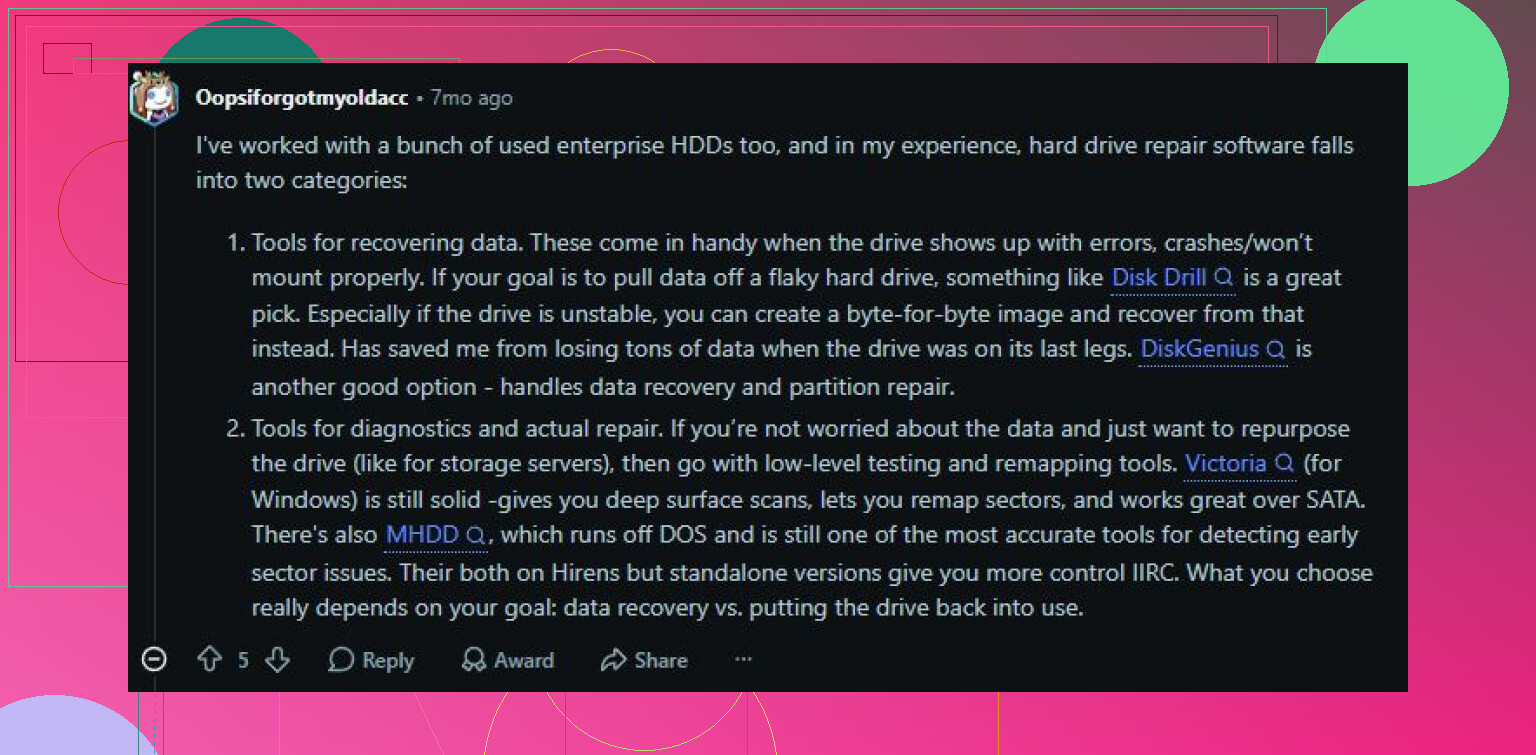
Disk Drill er det, jeg først ville bruge, hvis hovedmålet er at få filer tilbage. Det passer godt, når et drev bliver RAW, Windows vil formatere det, eller filer forsvinder. Den nyttige del er, at det fokuserer på gendannelse før reparation. Det har også S.M.A.R.T.-overvågning og kan lave et byte-for-byte-image af et svigtende drev, hvilket er sikrere end at arbejde direkte på den originale disk. Brugerfladen er også ret ligetil.
Fordele
- Nemt at bruge.
- Fungerer godt med korrupte, RAW- og formaterede drev.
- Kan oprette et image af et ustabilt drev før gendannelse.
- Inkluderer overvågning af drevets sundhedstilstand.
Ulemper
- Det reparerer ikke partitionstabeller.
Victoria HDD/SSD er mere et diagnoseværktøj, især til dårlige sektorer. Hvis drevet kører ekstremt langsomt, fryser eller viser sektorproblemer, kan Victoria køre detaljerede overfladescanninger og vise svage eller langsomme områder. Det kan også forsøge sektoromlægning. Når det er sagt, er det ikke rigtig begyndervenligt, og omlægning er ikke det samme som at reparere et beskadiget drev. Det hjælper bare systemet med at undgå dårlige områder, hvor det er muligt.
Fordele
- Gratis.
- Meget godt til overfladescanninger og kontrol af dårlige sektorer.
- Kan omlægge ustabile sektorer.
- Viser detaljerede S.M.A.R.T.-data.
Ulemper
- Kræver mere indsats at forstå.
- Gendanner ikke slettede filer.
Hard Disk Sentinel er det, jeg ville bruge, når du vil vide, om et drev stadig er pålideligt. Det overvåger S.M.A.R.T.-værdier, temperaturer, sektortællinger og andre advarselstegn. Det er ikke rigtigt et reparationsprogram, men det er meget nyttigt til at afgøre, om en gammel HDD eller SSD bør forblive i brug eller udskiftes.
Fordele
- Detaljerede rapporter om drevets sundhed.
- Kan advare dig, før drevet bliver meget værre.
- Fungerer med HDD'er, SSD'er, USB-drev og RAID-opsætninger.
Ulemper
- Ingen filgendannelse.
- Ingen reparation af korrupte partitioner.
Hvis drevet har dårlige sektorer, klikkelyde, tilfældige afbrydelser, fryser under læsning eller S.M.A.R.T.-værdier, der bliver ved med at blive værre, så brug ikke en hel dag på at prøve alle de reparationsværktøjer, du kan finde. Gendan det, der betyder noget, og udskift derefter drevet. Software kan løse nogle logiske problemer, men det kan ikke ophæve fysisk svigt. Hvis drevet slet ikke registreres eller laver tydelige mekaniske lyde, så stop med at bruge det og overvej en professionel gendannelsesservice, før dataene går tabt for altid.
Tryk ikke på Formater, og kør ikke CHKDSK endnu.
At Windows beder om at formatere betyder normalt, at det ikke kan læse filsystemet korrekt, ikke at formatering er den løsning, du ønsker. Et reparationsværktøj kan måske få drevet til at montere igen, men det kan også reparere strukturen ved at kassere beskadigede poster. Derfor er @mikeappsreviewers pointe om at prioritere gendannelse først vigtig. Hvis filerne er vigtige, så behandl drevet som skrivebeskyttet, indtil du har gendannet eller lavet et image af det.
En lille ting, folk glemmer: udeluk de kedelige hardwareproblemer, før du giver disken skylden. Prøv et andet USB-kabel, en USB-port bag på bundkortet og en anden computer. Hvis det er et 2.5’ bærbart drev, kan svag USB-strøm få det til at afbryde forbindelsen og se korrupt ud. Hvis det er et SATA-drev i et USB-kabinet, kan kabinettets bridge board være problemet. At flytte drevet til et andet kabinet eller en direkte SATA-forbindelse kan nogle gange gøre det korrupte drev læsbart igen.
Med hensyn til software ville jeg dele det op i to opgaver. Brug noget som Disk Drill, hvis dit mål er at gendanne filer fra drevet uden at ændre originalen. Brug kun reparationsværktøjer, efter at de vigtige data er kopieret et andet sted hen. TestDisk kan nogle gange genopbygge en mistet partitionstabel, men det er let at vælge den forkerte mulighed, hvis du gætter. CHKDSK kan løse nogle NTFS-problemer, men jeg ville kun køre det efter gendannelse, fordi det skriver ændringer. Det realistiske svar er: intet værktøj kan love en sikker løsning uden formatering. Den sikreste vej er at gendanne først og derefter reparere eller udskifte drevet.
De skjulte omkostninger ved først at forsøge at “reparere” drevet er, at en reparation kan se ud til at virke, mens den i det stille sletter beskadigede filposter, mappeposter eller filnavne, som du havde brug for.
Så hvis spørgsmålet bogstaveligt talt er “hvilket værktøj kan reparere det uden formatering”, er det ærlige svar: nogle gange TestDisk, nogle gange CHKDSK, nogle gange ingenting. Men det sikrere svar er, at du ikke bør forsøge at reparere det oprindelige drev først. Sigt efter at kopiere dataene ud, og bekymr dig derefter om at gøre drevet brugbart igen.
Jeg er enig i rådet ovenfor om at prioritere gendannelse først, men jeg ville være endnu mere streng med det: hvis dette er et eksternt drev med vigtige filer, så bliv ikke ved med at tilslutte det igen og igen for at se, om Windows har ændret mening. Hver mislykket montering, filsystemscanning, forsøg via forhåndsvisningsruden, antivirusscanning eller automatisk reparationsprompt er mere aktivitet på et drev, der muligvis allerede er ustabilt.
En bedre rækkefølge ville være:
- Annuller formateringsprompten.
- Tjek om Diskhåndtering viser drevet med den korrekte størrelse.
- Hvis størrelsen er korrekt, så gendan eller opret et image af det før reparation.
- Hvis størrelsen er forkert, som 0 byte eller en eller anden meningsløs kapacitet, så stop og mistænk hardware- eller kabinetfejl.
- Når de vigtige filer er kopieret et andet sted hen, så prøv reparationer.
Disk Drill er et fornuftigt valg, hvis du vil have et enkelt værktøj med fokus på gendannelse først, især hvis drevet er RAW, eller Windows kan se partitionen, men ikke åbne den. Den nyttige del er ikke, at det på magisk vis reparerer disken. Det er, at det lader dig scanne og gendanne filer uden først at skulle formatere drevet. Hvis drevet opfører sig ustabilt, er det bedre at lave et byte-for-byte-image først end at scanne den fysiske disk gentagne gange.
TestDisk er det værktøj, jeg ville kigge på, hvis det er partitionstabellen i sig selv, der er problemet. For eksempel havde drevet tidligere én NTFS-partition, og nu ser Windows det hele som ikke-allokeret eller RAW. TestDisk kan nogle gange finde den gamle partition og omskrive partitionstabellen. Det kan være en reel løsning uden formatering, men det er ikke et værktøj, jeg ville give til nogen, der bare klikker sig gennem prompts. Hvis man vælger den forkerte partition eller skriver den forkerte struktur, kan situationen blive endnu mere irriterende.
CHKDSK er det værktøj, folk anbefaler alt for lemfældigt. Det kan reparere et beskidt eller beskadiget NTFS-filsystem, men det skriver ændringer. Nogle gange gør det drevet læsbart igen. Nogle gange flytter det ødelagte filfragmenter til fundne mapper eller fjerner beskadigede poster. Det er fint, hvis du allerede har en backup. Det er ikke fint, hvis dette drev er den eneste kopi af filerne.
Et billigt trick, som nogle gange bliver overset: prøv en Linux live-USB, før du laver reparationer. Ikke fordi Linux er magisk, men fordi det måske kan montere en volumen, som Windows nægter at åbne, især hvis skaden er mindre. Hvis den monterer skrivebeskyttet, så kopier de vigtige ting til en anden disk og betragt det som en sejr. Brug ikke Linux-reparationskommandoer, medmindre du ved, hvad de gør. Målet er kopiering, ikke heltegerninger.
Der er også et andet irriterende særtilfælde: hvis det eksterne drev kom fra et tv, en DVR, et kamerasystem, en Mac, en NAS eller et gammelt backup-program, kan Windows bede om at formatere det, simpelthen fordi det ikke forstår filsystemet eller krypteringen. I det tilfælde er et “reparations”-værktøj den forkerte kategori. Du har brug for den oprindelige enhed, den rigtige understøttelse af filsystemet eller gendannelsesnøglen, hvis det var krypteret.
Min korte version ville være:
Brug Disk Drill eller et andet gendannelsesværktøj først, hvis du har brug for filerne.
Brug kun TestDisk, hvis du er tryg ved at kontrollere partitionslayout og skrive ændringer.
Brug kun CHKDSK, efter at dataene er sikkerhedskopieret eller gendannet.
Formatér først, når du er færdig med gendannelsen og har accepteret, at det gamle filsystem kan kasseres.
Og hvis drevet klikker, forsvinder under scanninger, er meget lang tid om at læse enkle mapper eller bliver meget varmt, så hold op med at behandle det som et softwareproblem. På det tidspunkt er det “bedste reparationsværktøj” et andet drev at klone over på eller et datagendannelsesværksted, hvis filerne er pengene værd.
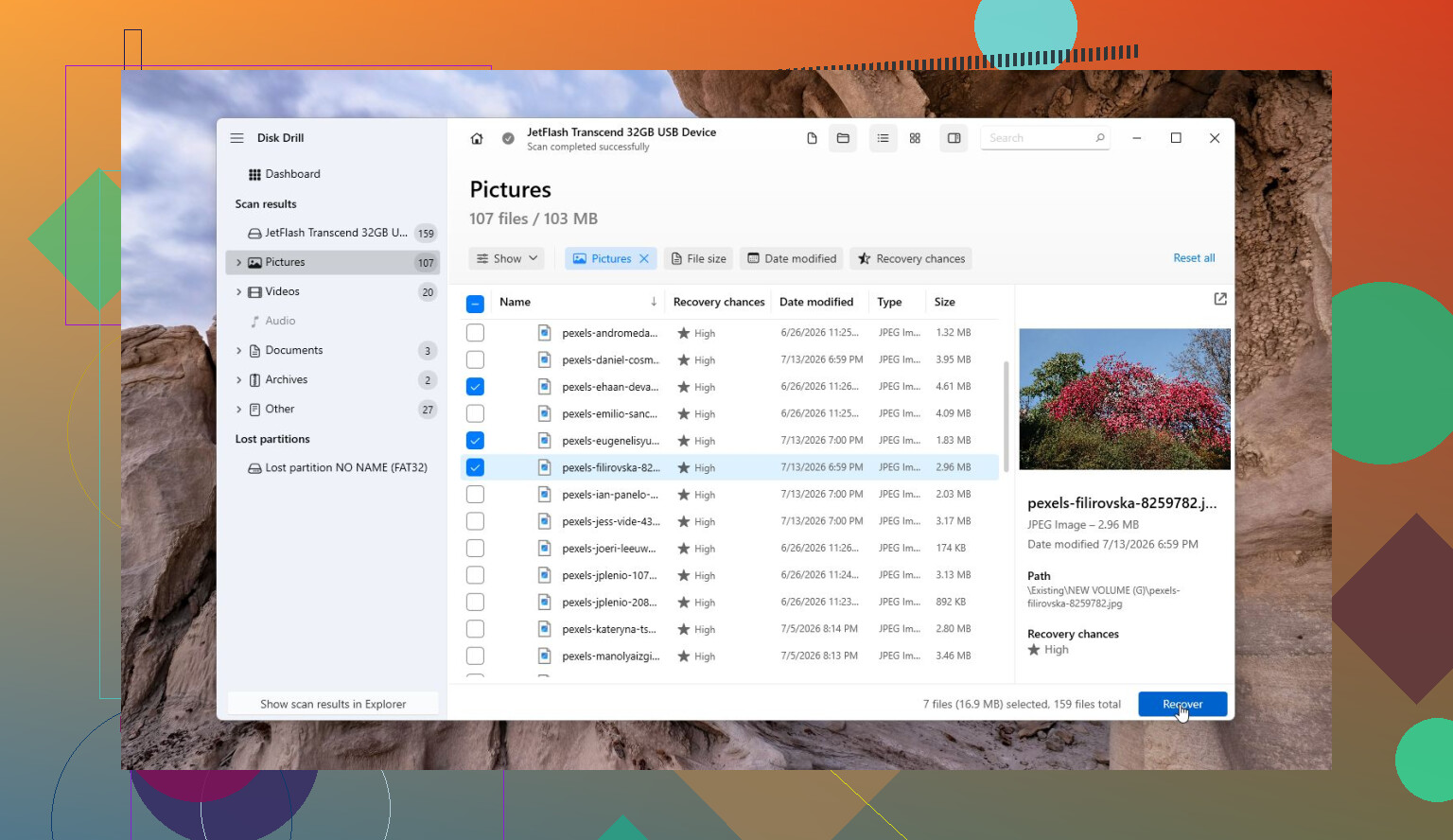
Den skjulte ulempe er, at nogle gendannelsesprogrammer lader dig gemme gendannede filer direkte tilbage på det samme beskadigede drev, og det kan overskrive netop de data, du prøver at redde. Uanset hvilket værktøj du bruger, skal destinationen være en anden disk med nok ledig plads. Det lyder indlysende, men det er her, mange mennesker ved et uheld gør tingene værre.
I forhold til dit faktiske spørgsmål ville jeg ikke tænke på det som at “reparere det korrupte drev uden at formatere.” Tænk på det som at “få filerne ud uden at formatere.” Det er forskellige mål. Et reparationsværktøj forsøger at gøre filsystemet brugbart igen. Et gendannelsesværktøj forsøger at læse det, der stadig kan læses, og kopiere det et sikkert sted hen. Hvis dataene er vigtige, kommer det andet mål først.
Disk Drill passer bedre til den gendannelsesfokuserede brugssituation end CHKDSK. Det kommer ikke til magisk at helbrede et svigtende drev, og det er ikke det værktøj, jeg ville bruge til at omskrive en partitionstabel, men det er rimeligt, når Windows siger, at drevet er RAW eller vil formatere det. Scan drevet, forhåndsvis det, det finder, hvis det er muligt, og gendan de vigtige filer til et andet drev. Hvis den eksterne disk lyder usund eller bliver ved med at afbryde forbindelsen, så lav først et image, hvis softwaren giver dig den mulighed, og scan derefter imaget i stedet for at belaste det oprindelige drev.
Jeg ville først prøve “reparation” bagefter. CHKDSK kan få en NTFS-diskenhed til at blive monteret igen, men det kan også kassere beskadigede filsystemposter. TestDisk kan rette visse partitionsproblemer, men det er ikke tilgivende, hvis du gætter forkert. Formatering bør være det sidste trin, efter at filerne er gendannet, eller efter at du har besluttet, at de ikke er værd at gendanne.
Et lille praktisk punkt: lad heller ikke Windows “initialisere” disken, hvis den tilbyder det i Diskhåndtering. Folk fokuserer på at undgå Formater, og klikker så på Initialiser, fordi det ser harmløst ud. Det skriver stadig nye oplysninger om diskstrukturen. Annuller meddelelserne, gendan til en anden disk, og beslut derefter, om det gamle eksterne drev er værd at stole på igen.