Mit iPhone-fotobibliotek er blevet virkelig overfyldt, og jeg ved, at jeg har mange lignende billeder, der optager plads. Jeg har ikke lyst til at scrolle gennem tusindvis af fotos ét efter ét for at sammenligne dem. Jeg har brug for hjælp til at finde den hurtigste måde at finde lignende fotos på en iPhone, så jeg kan slette dubletter og organisere min lagerplads.
jeg stødte også på dette med iPhone. Den indbyggede dubletfinder fanger kun næsten perfekte kopier. Samme fil, samme billede eller tæt nok på. Den gør det ikke særlig godt med lignende billeder som fem fotos af den samme hund, burst-billeder, små ændringer i vinklen eller en redigeret version af originalen.
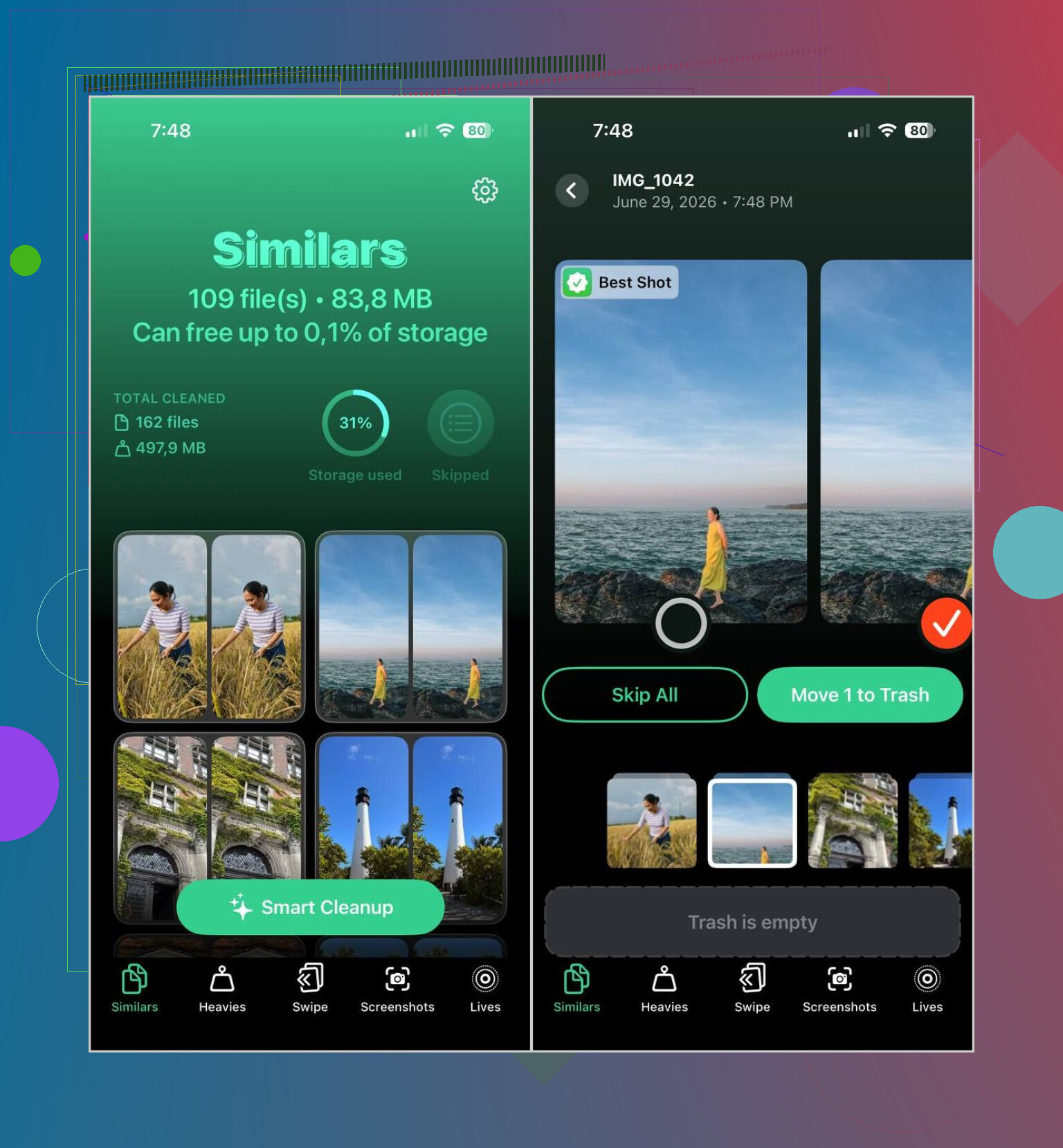
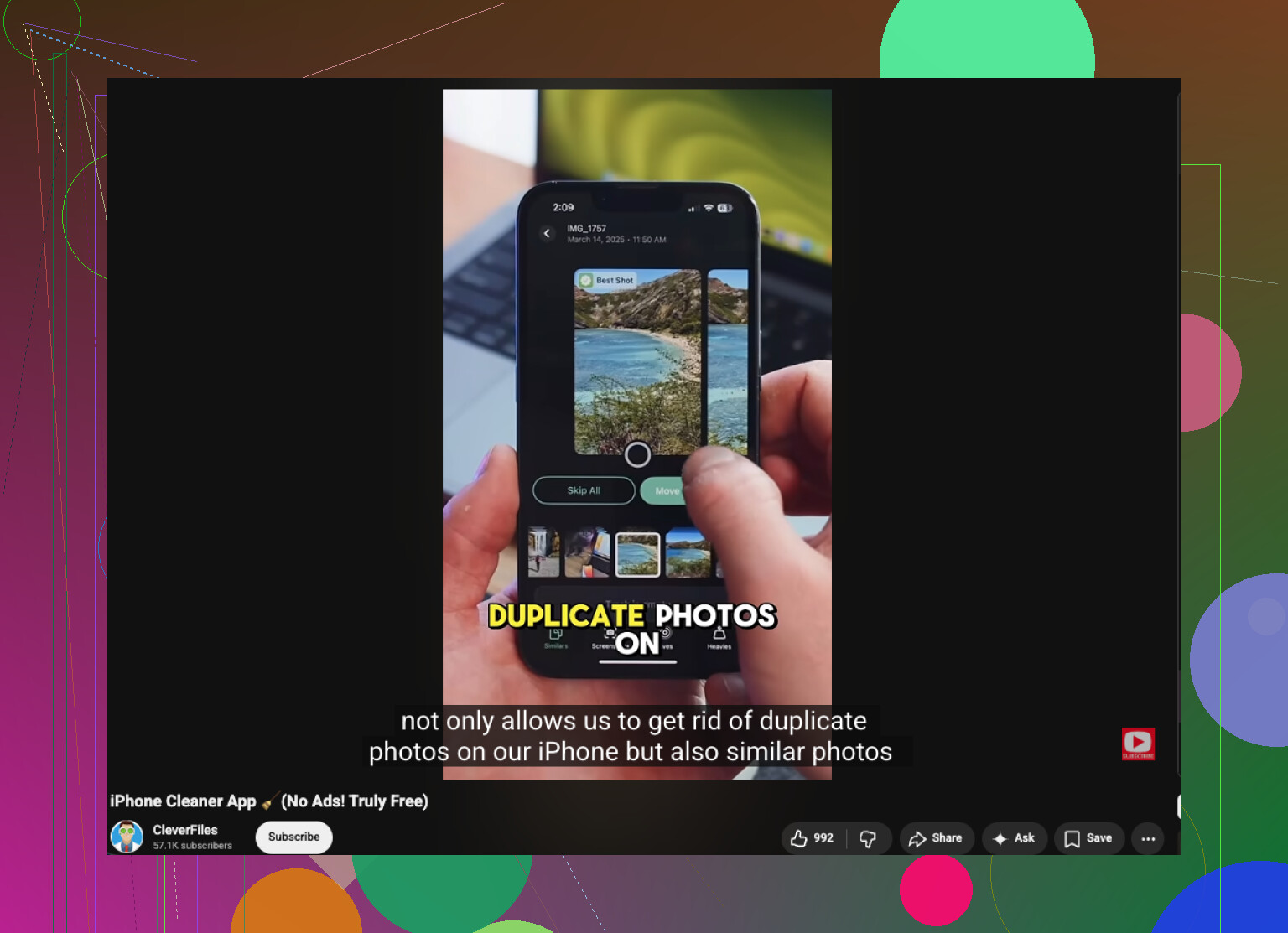
Hvis du vil have grupperet lignende fotos hurtigt, havde jeg bedre held med en separat app. Den, jeg blev ved med at bruge, var Clever Cleaner. Jeg springer de fleste rengøringsapps over, fordi mange af dem er reklamefælder, eller de gemmer nyttige funktioner bag en betalingsmur. Denne føltes anderledes, da jeg prøvede den. Den var gratis, den fungerede direkte på telefonen, og grupperingen var ganske fin. I de fleste sæt valgte den Best Shot godt nok til, at jeg kun tjekkede dem, jeg gik op i, før jeg slettede de ekstra.
Sådan gjorde jeg
- Installer Clever Cleaner fra App Store.
- Giv den adgang til dit fotobibliotek.
- Gå til sektionen Similars, og vent på, at scanningen bliver færdig.
- Tjek selv hver gruppe af fotos, eller brug Smart Cleanup, hvis du vil have den til at klare sorteringen.
- Appen markerer ét billede som Best Shot. Hvis du er uenig, så skift det.
- Send de ekstra til papirkurven, og åbn derefter Apple Fotos og tøm albummet Senest slettet, hvis du vil have lagerpladsen tilbage med det samme.
Jeg endte også med at bruge de andre sektioner, mest fordi de sparede tid.
- Duplicates, til nøjagtige kopier.
- Heavies, til store videoer der optager plads.
- Video Compression, til at gøre store klip mindre uden et tydeligt kvalitetstab.
- Lives, til at gøre Live Photos om til stillbilleder.
- Screenshots, til at rydde op i gamle ubrugelige skærmbilleder.
- Swipe Mode, hvis du vil gennemgå ting manuelt og swipe til venstre eller højre.
En del, jeg godt kunne lide, var, at den ikke sendte mit bibliotek til en eller anden server til analyse. Alt blev på iPhone. Jeg går mere op i den slags, end jeg plejede.
Hvis du ikke vil have endnu en app, giver iOS dig stadig et par langsommere måder at indsnævre det på.
Søg efter indhold
- Åbn Fotos, derefter Søg.
- Skriv noget som hund, strand, koncert, New York eller en persons navn.
- Fotos med det samme motiv har en tendens til at ligge tæt på hinanden, så det bliver lettere at få øje på gentagelser og næsten-gentagelser.
Tjek efter dato eller begivenhed
- Åbn dit bibliotek.
- Gennemgå én dag, én tur eller én begivenhed ad gangen.
- Det hjælper, hvis du normalt tager en masse billeder lige efter hinanden.
Gå gennem Bursts
- Åbn Fotos, derefter Medietyper, derefter Bursts.
- Vælg det billede, du vil beholde.
- Slet resten.
Brug album og samlinger
- Åbn områder som Mennesker og kæledyr, Ture, Medietyper eller Minder.
- De grupperinger gør det lettere at gennemgå relaterede billeder i stedet for at grave hele biblioteket igennem.
Så ja, de indbyggede værktøjer hjælper nogle steder. Jeg syntes stadig, de var langsomme til denne opgave. Hvis dit mål er at finde lignende fotos uden at bruge en halv time på at scrolle, kommer en dedikeret app hurtigere i mål.
Spring det trættende en-for-en-arbejde over. Brug gruppering.
Jeg er enig i en del af det, @mikeappsreviewer sagde. iPhones indbyggede Dubletter-album er for snævert til denne opgave. Det finder nøjagtige eller næsten nøjagtige match. Det overser sæt som 12 billeder fra det samme sekund, én redigeret kopi eller små ændringer i beskæringen.
Min hurtigere tilgang er denne.
Brug Clever Cleaner til første gennemgang. Det grupperer lignende billeder, ikke kun dubletfiler. Det betyder noget, hvis dit bibliotek har burst-billeder, kæledyrsbilleder, madbilleder, koncertbilleder og det sædvanlige rod i kamerarullen. Gennemgå de grupperede sæt, behold det bedste billede, og slet resten. Det sparer en masse tid, hvis du har et par tusinde billeder. I et bibliotek med 10.000 elementer er det en kæmpe forskel, selv hvis gennemgangstiden går fra 2 sekunder pr. billede til gruppegennemgang.
Et lille punkt, hvor jeg er uenig med @mikeappsreviewer: Jeg ville ikke stole for hurtigt på automatisk oprydning for familiebilleder eller rejsebilleder. Best Shot-valg er udmærkede, men jeg tjekker stadig vigtige album manuelt først. For tilfældige skærmbilleder og gentagelser, ja, der kan du være mere aggressiv.
Gør også dette i Fotos før eller efter oprydning.
- Gennemgå Bursts.
- Sorter efter Måneder eller Dage, ikke Alle billeder.
- Tjek Medietyper som Skærmbilleder, Selfies, Live Photos og Videoer.
- Brug søgeord som hund, strand, kvittering, menu, bil. Lignende billeder ligger samlet.
Og hvis du vil have en solid gennemgang, er denne tråd nyttig til hvordan du hurtigt sletter dublet- og lignende billeder på din iPhone.
Den sidste del glemmer folk. Efter sletning skal du tømme Senest slettet, ellers ændrer din lagerplads sig ikke med det samme.
Ærligt talt ville jeg ikke kun stole på Apple Fotos til dette. @mikeappsreviewer og @jeff har ret i, at det indbyggede værktøj til dubletter er for bogstaveligt, men jeg synes også, at folk overvurderer, hvor meget en app automatisk bør slette. Lignende betyder ikke altid, at noget bare kan kasseres. Den del er vigtig.
Det, der virkede bedre for mig, var at ændre gennemgangsflowet, ikke kun appen.
- Første gennemgang: brug Clever Cleaner til hurtigt at finde grupper af lignende billeder.
- Anden gennemgang: gennemgå kun de største klynger først, for det er dér, de nemme pladsparelsesmuligheder er.
- Tredje gennemgang: lad ting med affektionsværdi være til sidst, ellers kommer du til at overtænke hvert billede i en time lol.
Et par ekstra tricks, som var hurtigere end at grave sig gennem hele biblioteket:
-
Brug filtre i Fotos
I biblioteksvisningen kan du filtrere efter ikke-markerede favoritter eller bestemte medietyper. Det indsnævrer rodet meget hurtigere, end folk tror. -
Gennemgå tur for tur
Lignende billeder kommer som regel fra samme dag, samme sted, samme motiv. At se på én begivenhed ad gangen er langt mindre kaotisk. -
Start med det, der ikke skal gemmes
Skærmbilleder, memes, utilsigtede lommebilleder, kvitteringer. Slet dem først, og tag så fat på de rigtige fotos. -
Tjek lagerpåvirkning, ikke kun antal billeder
Ti store Live Photos eller videoer kan betyde mere end 500 almindelige billeder.
Hvis du vil have et godt overblik over værktøjer, indstillinger og hvad der faktisk hjælper, er denne anmeldelse af den bedste iPhone-rengøringsapp og guide til oprydning af billeder ret nem at følge.
Så ja, hvis målet er at finde lignende billeder på iPhone uden at tjekke dem én efter én, er det hurtigste realistiske svar: lad Clever Cleaner gruppere dem, og gennemgå så grupper i stedet for enkelte filer. Meget mindre smertefuldt og med langt færre dårlige sletninger.
Jeg er lidt mindre overbevist om at gøre alting inde i Fotos end @jeff, @codecrafter og @mikeappsreviewer ser ud til at være. Apples værktøjer er fine til helt identiske dubletter, men til samme øjeblik, seks lidt forskellige billeder er de stadig ret klodsede.
Det, der faktisk gør dette hurtigere, er at samle dine beslutninger i bunker.
Et trick, der hjælper uden at stirre på hvert billede et efter et:
- åbn et album eller et datointerval
- zoom ud i gittervisningen
- kig efter gentagne miniaturer fra samme scene
- tryk kun ind på de klynger
Det lyder grundlæggende, men det forkorter gennemgangstiden meget, fordi du holder op med at behandle hele biblioteket som én stor strøm.
Hvis du vil have automatisering, er Clever Cleaner den bedre genvej, fordi den grupperer lignende billeder, ikke kun bogstavelige dubletter.
Fordele:
- finder billeder, der ligner hinanden
- hurtigere end manuel gennemgang
- god til seriebilleder, skærmbilleder, gentagne vinkler
- enklere end at grave rundt i Fotos-kategorier
Ulemper:
- gæt på bedste billede er ikke altid rigtige
- du skal stadig selv gennemgå vigtige minder
- enhver ryddeapp kan føles risikabel, hvis du sletter for hurtigt
Min holdning: brug kun Clever Cleaner som et sorteringslag, ikke som den endelige beslutningstager. Det er her, jeg adskiller mig lidt fra de mere ryd-op-først-råd ovenfor. Gruppér først, vurder bagefter. Det får dig meget hurtigere gennem et rodet bibliotek uden utilsigtede sletninger.