Mitt iPhone-bildebibliotek har blitt veldig fullt, og jeg vet at jeg har mange lignende bilder som tar opp plass. Jeg vil ikke bla gjennom tusenvis av bilder ett etter ett for å sammenligne dem. Jeg trenger hjelp til å finne den raskeste måten å finne lignende bilder på en iPhone, slik at jeg kan slette duplikater og organisere lagringen min.
jeg støtte på dette med iPhone også. Den innebygde duplikatfinneren fanger bare opp nesten perfekte kopier. Samme fil, samme bilde, eller nært nok. Den gjør ikke en god jobb med lignende bilder som fem bilder av den samme hunden, serieopptak, små vinkelendringer eller en redigert versjon av originalen.
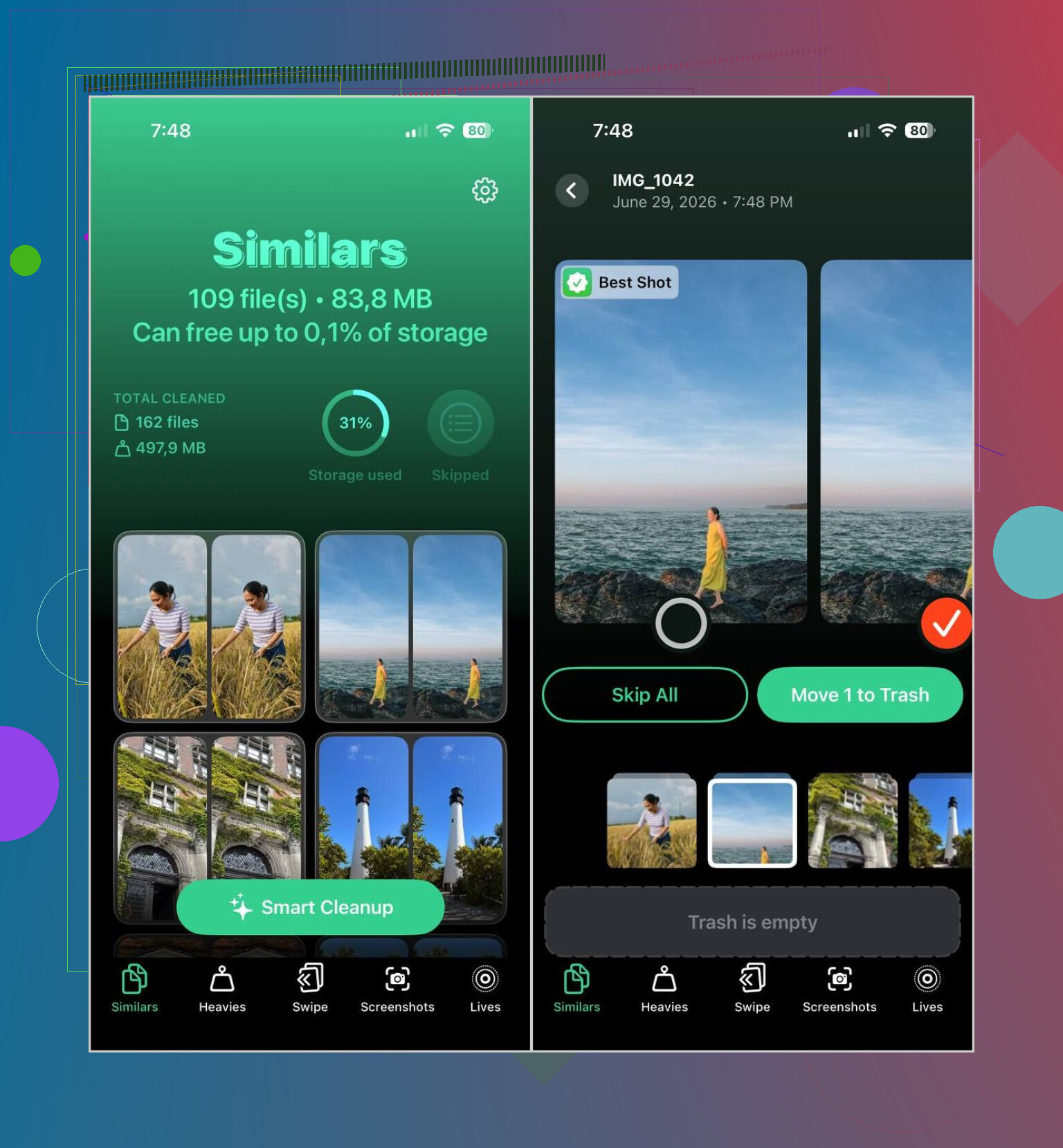
Hvis du vil ha lignende bilder gruppert raskt, hadde jeg bedre hell med en egen app. Den jeg fortsatte å bruke var Clever Cleaner. Jeg hopper over de fleste ryddeapper fordi mange av dem er reklamefeller eller låser nyttige funksjoner bak betalingsmur. Denne føltes annerledes da jeg prøvde den. Den var gratis, den fungerte på selve telefonen, og grupperingen var ganske bra. I de fleste sett valgte den Beste bilde godt nok til at jeg bare sjekket dem jeg brydde meg om før jeg slettet resten.
Slik gjorde jeg det
- Installer Clever Cleaner fra App Store.
- Gi den tilgang til bildebiblioteket ditt.
- Gå til Similars-delen og vent til skanningen er ferdig.
- Sjekk hver bildeklynge selv, eller bruk Smart Cleanup hvis du vil at den skal håndtere sorteringen.
- Appen merker ett bilde som Beste bilde. Hvis du er uenig, bytt det.
- Send resten til søppel, og åpne deretter Apple Bilder og tøm Nylig slettet-albumet hvis du vil ha lagringsplassen tilbake med en gang.
Jeg endte opp med å bruke de andre delene også, mest fordi de sparte tid.
- Duplicates, for eksakte kopier.
- Heavies, for store videoer som tar opp plass.
- Video Compression, for å krympe store klipp uten et tydelig kvalitetstap.
- Lives, for å gjøre Live Photos om til stillbilder.
- Screenshots, for å rydde ut gamle unødige skjermbilder.
- Swipe Mode, hvis du vil gå gjennom ting manuelt og sveipe til venstre eller høyre.
En del jeg likte var at den ikke sendte bildebiblioteket mitt til en eller annen server for analyse. Alt ble værende på iPhone. Jeg bryr meg mer om slikt enn jeg gjorde før.
Hvis du ikke vil ha en annen app, gir iOS deg fortsatt noen få langsommere måter å snevre inn ting på.
Søk etter innhold
- Åpne Bilder, deretter Søk.
- Skriv noe som hund, strand, konsert, New York eller navnet på en person.
- Bilder med samme motiv pleier å dukke opp nær hverandre, så det blir lettere å oppdage gjentakelser og nesten-gjentakelser.
Sjekk etter dato eller hendelse
- Åpne biblioteket ditt.
- Gå gjennom én dag, én tur eller én hendelse om gangen.
- Dette hjelper hvis du vanligvis tar en haug med bilder rett etter hverandre.
Gå gjennom serieopptak
- Åpne Bilder, deretter Medietyper, deretter Serieopptak.
- Velg bildet du vil beholde.
- Slett resten.
Bruk album og samlinger
- Åpne områder som Personer og kjæledyr, Turer, Medietyper eller Minner.
- Disse grupperingene gjør det lettere å gå gjennom relaterte bilder i stedet for å grave gjennom hele biblioteket.
Så ja, de innebygde verktøyene hjelper enkelte steder. Jeg syntes fortsatt de var trege for denne jobben. Hvis målet ditt er å finne lignende bilder uten å bruke en halvtime på å skrolle, kommer en dedikert app raskere i mål.
Hopp over det trege én-for-én-arbeidet. Bruk gruppering.
Jeg er enig i noe av det @mikeappsreviewer sa. iPhones innebygde album for Duplikater er for begrenset for denne jobben. Det finner eksakte eller nesten eksakte treff. Det overser sett som 12 bilder fra samme sekund, én redigert kopi eller små endringer i utsnittet.
Min raskere fremgangsmåte er denne.
Bruk Clever Cleaner til første gjennomgang. Det grupperer lignende bilder, ikke bare dupliserte filer. Dette er viktig hvis biblioteket ditt har seriebilder, kjæledyrbilder, matbilder, konsertbilder og det vanlige kamerarull-rotet. Gå gjennom de grupperte settene, behold det beste bildet, slett resten. Det sparer masse tid hvis du har noen tusen bilder. I et bibliotek med 10 000 elementer er det en enorm forskjell selv om du bare kutter gjennomgangstiden fra 2 sekunder per bilde til gruppegjennomgang.
Et lite punkt der jeg er uenig med @mikeappsreviewer: Jeg ville ikke stolt for raskt på automatisk opprydding for familiebilder eller reisefoto. Best Shot-valgene er greie, men jeg dobbeltsjekker fortsatt viktige album først. For tilfeldige skjermbilder og gjentakelser, ja, da kan du være mer aggressiv.
Gjør også dette i Bilder før eller etter oppryddingen.
- Gå gjennom seriebilder.
- Sorter etter Måneder eller Dager, ikke Alle bilder.
- Sjekk Medietyper som Skjermbilder, Selfier, Live Photos og Videoer.
- Bruk søkeord som hund, strand, kvittering, meny, bil. Lignende bilder havner ofte sammen.
Og hvis du vil ha en solid gjennomgang, er denne tråden nyttig for hvordan du raskt sletter dupliserte og lignende bilder på iPhone.
Siste del folk glemmer. Etter at du har slettet, tøm Nylig slettet, ellers endres ikke lagringsplassen med en gang.
Ærlig talt ville jeg ikke bare stolt på Apple Bilder for dette. @mikeappsreviewer og @jeff har rett i at det innebygde duplikatverktøyet er for bokstavelig, men jeg synes også folk overvurderer hvor mye en app bør slette automatisk. Lignende betyr ikke alltid at noe kan kastes. Den delen er viktig.
Det som fungerte bedre for meg var å endre gjennomgangsprosessen, ikke bare appen.
- Første runde: bruk Clever Cleaner til raskt å finne grupper med lignende bilder.
- Andre runde: gå gjennom bare de største klyngene først, fordi det er der de enkleste plassbesparelsene er.
- Tredje runde: la ting med sentimental verdi være i fred til slutt, ellers kommer du til å gruble over hvert bilde i en time lol.
Et par ekstra triks som var raskere enn å grave gjennom hele biblioteket:
-
Bruk filtre i Bilder
I bibliotekvisningen kan du filtrere bort Favoritter, eller velge bestemte medietyper. Det snevrer inn rotet mye raskere enn folk tror. -
Gå gjennom tur for tur
Lignende bilder kommer vanligvis fra samme dag, samme sted, samme motiv. Å se på én hendelse om gangen er mye mindre kaotisk. -
Start med det du ikke vil beholde
Skjermbilder, memer, tilfeldige lommebilder, kvitteringer. Slett dem først, og ta deretter for deg de faktiske bildene. -
Sjekk lagringspåvirkning, ikke bare antall bilder
Ti store Live Photos eller videoer kan bety mer enn 500 vanlige bilder.
Hvis du vil ha en solid oversikt over verktøy, innstillinger og hva som faktisk hjelper, er denne anmeldelsen av den beste renseappen for iPhone og guide til opprydding av bilder ganske enkel å følge.
Så ja, hvis målet er å finne lignende bilder på iPhone uten å sjekke ett og ett, er det raskeste realistiske svaret: la Clever Cleaner gruppere dem, og så går du gjennom grupper i stedet for enkeltfiler. Mye mindre smertefullt, og langt færre dårlige slettinger.
Jeg er litt mindre overbevist enn @jeff, @codecrafter og @mikeappsreviewer om å gjøre alt inne i Bilder. Apples verktøy er greie for helt like duplikater, men for samme øyeblikk, seks litt forskjellige bilder, er de fortsatt ganske klønete.
Det som faktisk gjør dette raskere, er å ta beslutninger i grupper.
Et triks som hjelper uten å stirre på hvert bilde ett etter ett:
- åpne et album eller et datointervall
- zoom ut i rutenettvisningen
- se etter gjentatte miniatyrbilder fra samme scene
- trykk bare inn på de klyngene
Det høres grunnleggende ut, men det kutter gjennomgangstiden mye fordi du slutter å behandle hele biblioteket som én stor strøm.
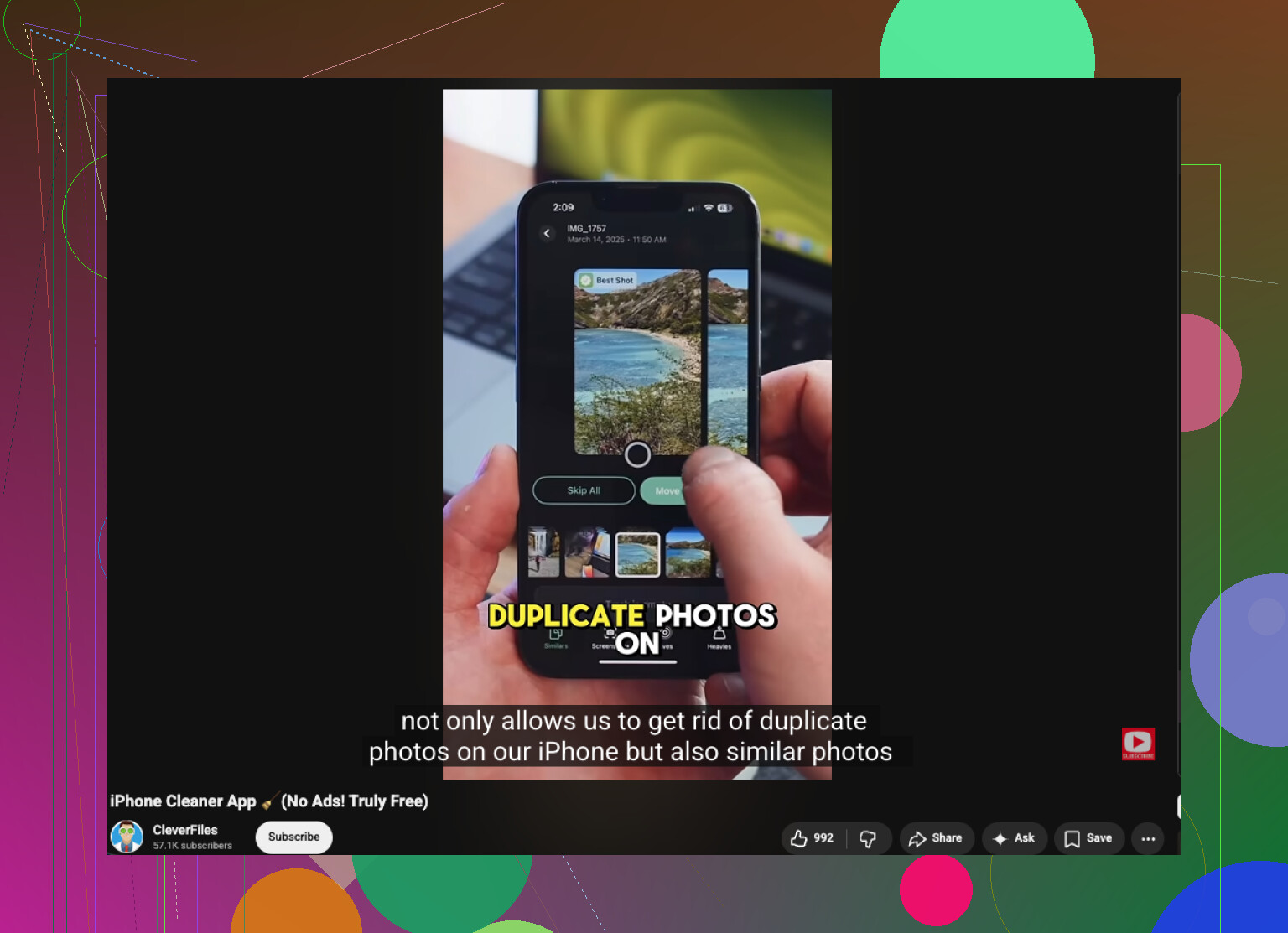
Hvis du vil ha automatisering, er Clever Cleaner en bedre snarvei fordi den grupperer lignende bilder, ikke bare bokstavelige duplikater.
Fordeler:
- finner bilder som ligner
- raskere enn manuell gjennomgang
- bra for seriebilder, skjermbilder, gjentatte vinkler
- enklere enn å grave gjennom kategoriene i Bilder
Ulemper:
- gjetninger om beste bilde er ikke alltid riktige
- du må fortsatt gå gjennom viktige minner selv
- enhver ryddeapp kan føles risikabel hvis du sletter for fort
Min vurdering: bruk Clever Cleaner bare som et sorteringslag, ikke som den endelige beslutningstakeren. Det er der jeg skiller meg litt fra de mer opprydding-først-rådene ovenfor. Grupper først, vurder etterpå. Da kommer du deg gjennom et rotete bibliotek mye raskere uten utilsiktede slettinger.