Jeg kom ved et uheld til at slette vigtige filer fra min harddisk og indså for sent, at jeg stadig har brug for dem til arbejde og personlige dokumenter. Jeg leder efter den bedste måde at gendanne slettede filer efter en utilsigtet sletning, herunder pålidelig gendannelsessoftware eller trin, jeg bør tage med det samme for at undgå at gøre situationen værre.
Jeg har set mange opslag af typen “min harddisk er død”, hvor drevet slet ikke var dødt. Filerne var skjult af filsystemet, ikke slettet fra disken. Stor forskel. Jeg har selv lavet den samme dumme fejl med billeder før, og ja, maven synker hurtigt. Men begynd ikke at klikke rundt og prøve tilfældige løsninger.
Når billeder bliver slettet fra et internt eller eksternt drev, forsvinder de som regel ikke med det samme. Filsystemet fjerner referencerne til de filer og markerer deres gamle plads som fri til fremtidige skrivninger. Indtil nye data bliver skrevet dér, ligger dele af eller alle de billeder ofte stadig på drevet.
Første skridt, stop med at bruge drevet. Hvis det er et eksternt drev, så skub det ud og træk stikket ud. Lad det være i fred, indtil du kender dit næste skridt. Hvis billederne lå på dit primære interne drev, stiger risikoen hurtigt. Dit operativsystem bliver ved med at skrive midlertidige data, logs, cache, opdateringer og små stykker skrammel hele tiden. Jo længere du fortsætter med at være startet op fra det drev, jo større er sandsynligheden for, at dine slettede filer bliver overskrevet. Det bedste tilfælde er at slukke maskinen, tage drevet ud og tilslutte det til en anden computer som en sekundær disk. Internt eller eksternt, samme regel gælder. Hvis du bliver ved med at skrive til det samme drev, kan du overskrive de præcise sektorer, hvor billederne stadig findes. Derefter kan software ikke redde dig. Så er det slut.
Hvis drevet lyder normalt, monteres normalt, spinner op og ikke viser tegn på hardwarefejl, er gendannelsessoftware som regel den praktiske vej. Jeg ville ikke springe direkte til et laboratorium ved en almindelig sletning.
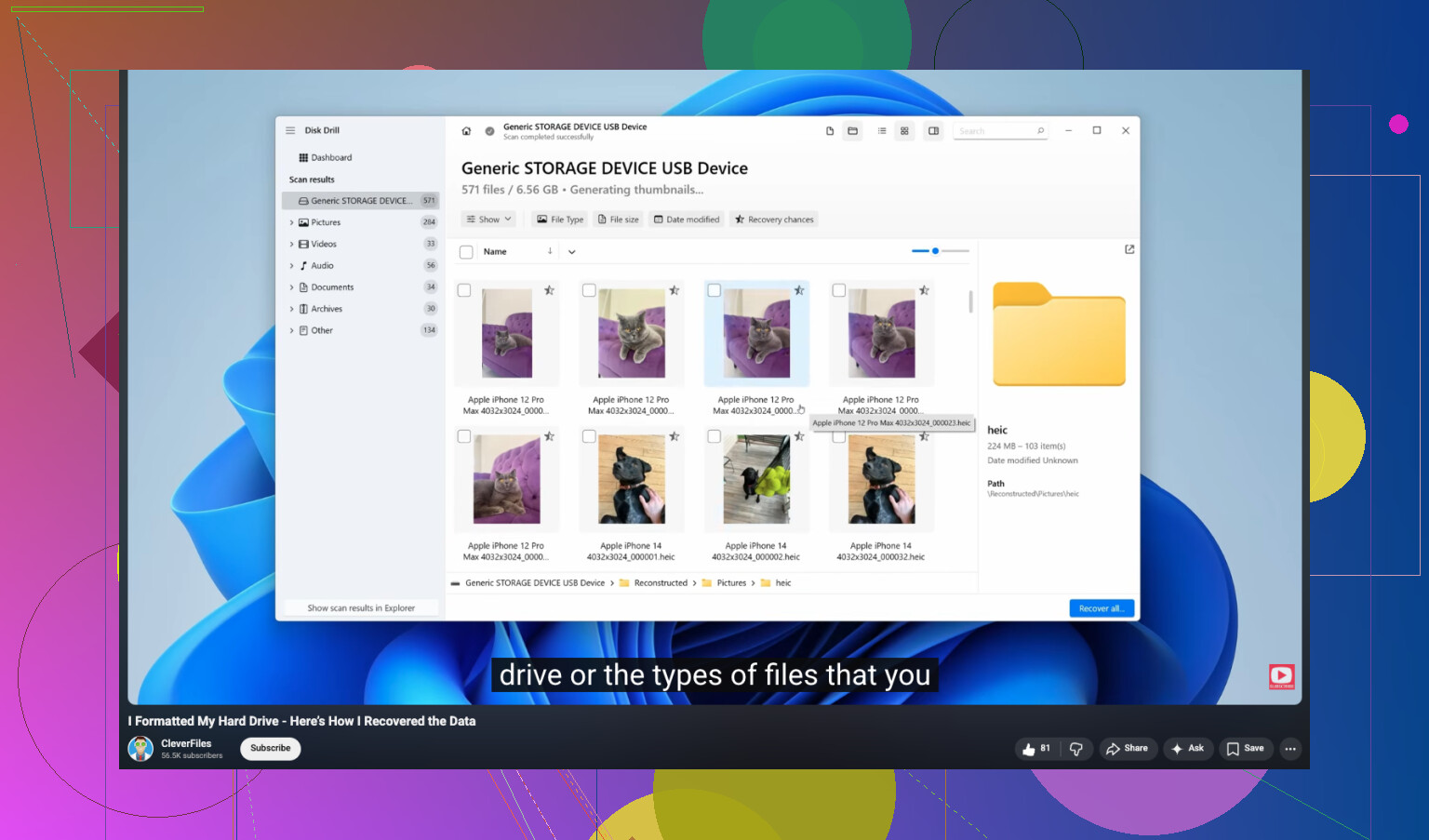
Jeg har prøvet en bunke gendannelsesapps på stationære drev og bærbare eksterne drev. Den, jeg blev ved med at vende tilbage til, var Disk Drill. Til billeder klarede den sig bedre for mig end de fleste. Layoutet er nemt at følge, hvilket betyder noget, når man allerede er stresset, og scanningen er god til at finde rå foto- og videofiler. Du kan scanne først og få vist resultaterne, før du betaler. Hvis forhåndsvisningen åbner, og billedet ser fint ud, er filen som regel intakt.
- Læg softwaren et andet sted. Installer den på et andet drev. Ikke det, hvor billederne blev slettet. Skriv ikke en eneste ekstra ting til problemdisken, hvis du kan undgå det.
- Lav først et image. Det sikreste træk. Opret et komplet byte-for-byte-image af drevet og gem det på en sund disk. Det gør jeg først, når filerne betyder noget.
- Kør gendannelse mod imaget. Scan imagefilen i stedet for at hamre løs på den originale disk. Mindre risiko, mindre slid, færre chancer for at gøre tingene værre.
- Gendan filer til en anden enhed. Lad scanningen blive færdig. Filtrér efter billeder. Tjek forhåndsvisninger. Når du gendanner noget, så gem det på et andet drev, ikke tilbage på det samme. Jeg ved godt, det lyder åbenlyst, men folk gør det stadig, når de går i panik.
Der er også et punkt, hvor gør-det-selv ikke længere giver mening. Hvis nogen af tegnene nedenfor viser sig, så stop med at prøve software og send det til et gendannelseslaboratorium.
- Drevet laver dårlige lyde. Klikken, sliben, skraben, bippen. De lyde betyder som regel interne mekaniske problemer.
- Drevet vil ikke tænde op. Ingen rotation, ingen lys, ingen reaktion. Det kan være et dødt printkort eller en anden defekt komponent.
- Systemet registrerer det slet ikke. Hvis det ikke dukker op i Diskhåndtering eller lignende værktøjer efter at have skiftet kabler og porte, ville jeg stoppe med at antage, at det er et problem med filsletning.
- Korruptionen er alvorlig. Hvis software ikke kan læse drevets struktur godt nok til at arbejde med det, er problemet forbi normal hjemmegendenannelse.
Gendannelseslaboratorier bruger cleanroom-opsætninger og rigtige hardwareværktøjer til at åbne og reparere defekte drev. Det koster mere, ja. Men hvis billederne betyder noget, og drevet har fysiske problemer, giver den vej mere mening end at gamble med det på dit skrivebord.
Jeg håber, du får billederne tilbage. Jeg har været der, og det er noget lort. Hvis du får dem gendannet, så sæt backup op bagefter. To kopier slår hele det her rod næste gang. Lad tråden vide, hvad der skete.
Hvis filerne blev slettet for nylig, så tjek først de nemme ting. Papirkurv på Windows. Papirkurv på Mac. Tjek også versionshistorik i OneDrive, Google Drive og Dropbox, hvis de mapper var synkroniseret. Mange springer dette over og går direkte i paniktilstand.
Jeg er enig med @mikeappsreviewer i at stoppe med at skrive til drevet. Jeg er dog lidt uenig på ét punkt. Hvis dine filer er almindelige dokumenter, PDF’er, regneark og ikke kun billeder, så vælg først et værktøj med stærk gendannelse af filsystemet, ikke kun rå filudskæring. Rå scanninger mister ofte filnavne og mappestier, hvilket er forfærdeligt for arbejdsfiler.
Min rækkefølge ville være:
- Stop med at gemme noget som helst på det drev.
- Hvis det er et eksternt drev, så tag det ud.
- Hvis det er dit systemdrev, så brug en anden pc hvis muligt.
- Tjek sikkerhedskopier og cloudhistorik.
- Kør en skrivebeskyttet scanning med Disk Drill eller en anden pålidelig gendannelsesapp.
- Gendan filer til et andet drev.
Disk Drill er et solidt valg, fordi det håndterer slettede partitioner, formaterede drev og almindelige filtyper godt. Forhåndsvisning er vigtigt. Hvis dine DOCX- eller JPG-forhåndsvisninger kan åbnes, er dine chancer bedre. Recuva er fin til simple sletninger på Windows, men den overser ting på beskadigede filsystemer efter min erfaring.
Hvis drevet er en SSD, så skynd dig. TRIM rydder slettede blokke hurtigere, så chancerne for gendannelse falder hurtigere end på gamle HDD’er.
Hvis du har brug for en vejledning til gendannelse fra et formateret drev, er denne video nem at følge:
se denne guide til datagendannelse fra en formateret harddisk på YouTube
Hvis drevet klikker, forsvinder eller får pc’en til at fryse, så stop med gør det selv. Tid til et laboratorium.
En ting, jeg ville tilføje til det, @mikeappsreviewer og @boswandelaar sagde: før du kører et gendannelsesprogram, så tjek, om sletningen faktisk blev udført af et program med sin egen midlertidige/gemte historik. Microsoft 365, Adobe-apps og endda noget regnskabssoftware kan gemme automatiske gendannelseskopier eller tidligere versioner uden for den normale mappesti. Folk glemmer det og går direkte til gendannelse på sektorniveau.
Jeg er også en smule uenig i rådet om at bevæge sig hurtigt i alle tilfælde. Det er bedre at gå forsigtigt frem. Paniske klik er sådan, folk forvandler en simpel sletning til et langt større rod.
Min praktiske rækkefølge:
- Stop med at bruge drevet.
- Tjek Papirkurv.
- Tjek cloud-synkroniseringshistorik og programspecifikke gendannelsesmapper.
- På Windows skal du kigge på Filhistorik eller Tidligere versioner. På Mac skal du tjekke Time Machine-snapshots, hvis det er aktiveret.
- Hvis der ikke dukker noget op, så tilslut drevet til en anden maskine, hvis muligt, og scan det derfra.
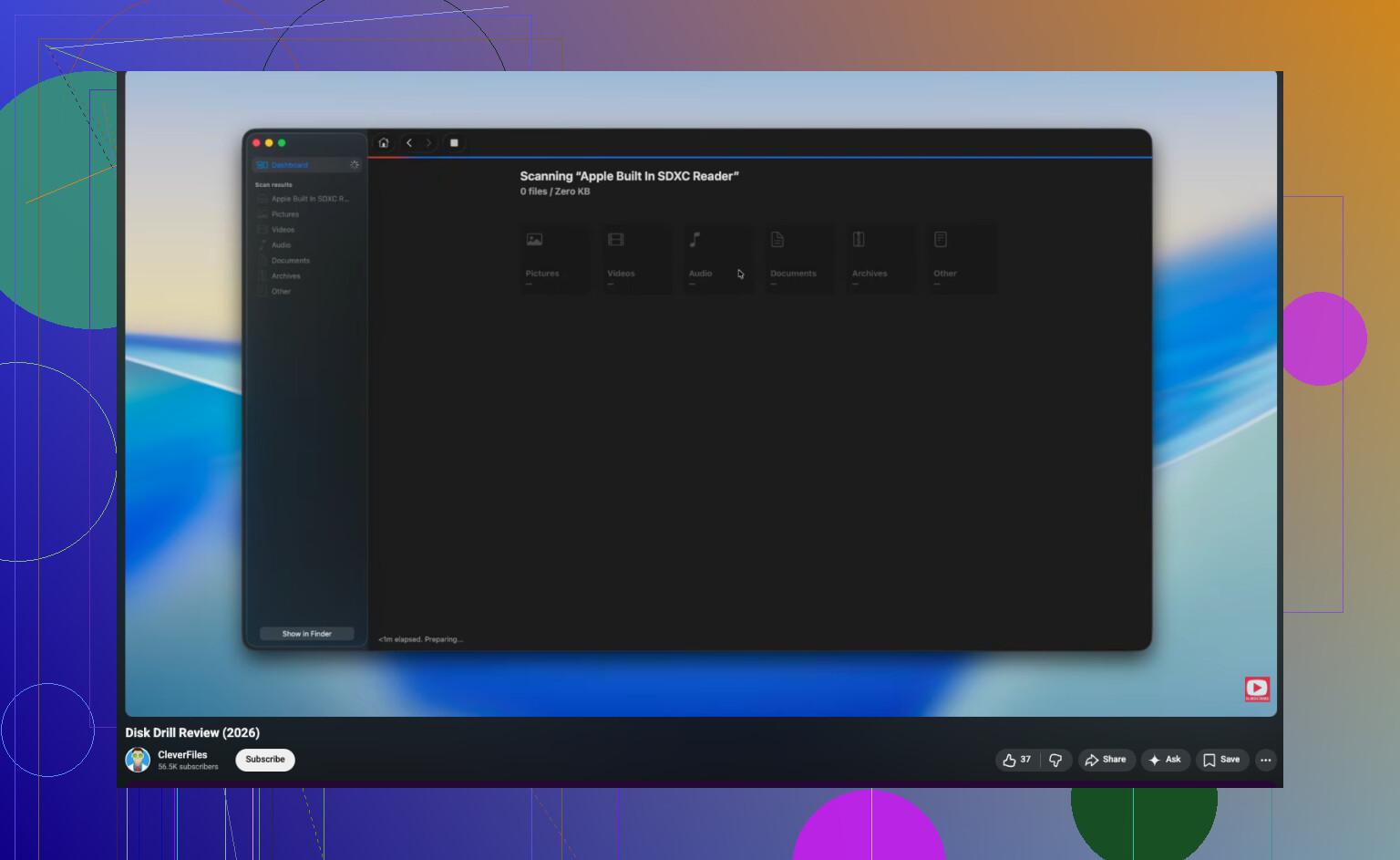
Hvad angår software, er Disk Drill et solidt valg, fordi det er nemt at forhåndsvise filer, der kan gendannes, og det understøtter mere end bare grundlæggende tilfælde af gendannelse af slettede filer. Hvis du vil have et enkelt overblik, er denne anmeldelse og vejledning til Disk Drill data recovery ret nem at følge.
Én ting mere, som folk ofte laver fejl med: hvis filerne var krypterede, inde i en virtuel disk eller på BitLocker/FileVault-lagring, bliver gendannelse hurtigt mere kompliceret. Gendan containeren først, ikke tilfældige fragmenter. Og ja, gendan aldrig tilbage til det samme drev. Det er sådan, du overskriver det, du prøver at redde.
En vinkel, som @boswandelaar, @viajeroceleste og @mikeappsreviewer mangler: tjek drevets tilstand, før du laver en lang scanning. Hvis SMART viser mange reallokerede, ventende eller ikke-korrigerbare sektorer, så lad være med at sidde og køre gentagne dybe scanninger på den originale disk. Klon først, hvis du kan, eller giv den videre. Et svagt drev kan blive værre bare ved at blive belastet.
Derudover er jeg lidt uenig i det sædvanlige instinkt om at lave en dyb scanning af alt. Hvis dette var en normal sletning, og filsystemet stadig er intakt, så start med en hurtig metadata-baseret scanning. Det går hurtigere, bevarer navne/mapper bedre og undgår, at du drukner i tusindvis af rå fragmenter.
Til software er Disk Drill en fornuftig mulighed.
Fordele
- Nem forhåndsvisning
- God til både simpel gendannelse af slettede filer og sværere tilfælde
- Kan scanne images, hvilket er mere sikkert end at rode med det originale drev
- Renere brugerflade end nogle gammeldags værktøjer
Ulemper
- Dybe scanninger kan returnere en masse rod
- De bedste funktioner er ikke alle gratis
- Rå gendannelsesresultater kan stadig miste struktur på stærkt beskadigede volumener
Hvis Disk Drill ikke finder det, du har brug for, ville jeg også overveje R-Studio eller UFS Explorer til mere avanceret filsystemarbejde, især på beskadigede partitioner.
En ting mere: Hvis dette er arbejdsdokumenter, så valider de gendannede filer ordentligt. En DOCX, der kan åbnes, er godt. Et regneark med ødelagte faner eller en PDF med blanke sider er ikke. Kontroller indholdet stikprøvevis, ikke kun filnavnene.