Jeg slettet ved et uhell viktige filer fra harddisken min og innså for sent at jeg fortsatt trenger dem til jobb og personlige arkiver. Jeg ser etter den beste måten å gjenopprette slettede filer etter utilsiktet sletting, inkludert pålitelig gjenopprettingsprogramvare eller hvilke trinn jeg bør ta med en gang for å unngå å gjøre situasjonen verre.
Jeg har sett mange innlegg av typen «harddisken min er død» der disken ikke var død i det hele tatt. Filene var skjult fra filsystemet, ikke slettet fra disken. Stor forskjell. Jeg har gjort den samme dumme feilen med bilder før, og ja, det gir deg en skikkelig vond følelse i magen med én gang. Likevel, ikke begynn å klikke rundt og prøve tilfeldige løsninger.
Når bilder blir slettet fra en intern eller ekstern disk, forsvinner de vanligvis ikke med én gang. Filsystemet fjerner referansene til disse filene og markerer den gamle plassen deres som ledig for fremtidige skrivinger. Inntil nye data havner der, ligger ofte deler av eller alle disse bildene fortsatt på disken.
Første steg, slutt å bruke disken. Hvis det er en ekstern disk, løs den ut og koble den fra. La den være i fred til du vet hva neste steg er. Hvis bildene lå på den interne hoveddisken din, øker risikoen raskt. Operativsystemet ditt fortsetter å skrive midlertidige data, logger, cache, oppdateringer og små biter av søppel hele tiden. Jo lenger du fortsetter å være startet opp på den disken, desto større er sjansen for at de slettede filene dine blir overskrevet. Beste løsning er å slå av maskinen, ta ut disken og koble den til en annen datamaskin som en sekundærdisk. Intern eller ekstern, samme regel gjelder. Hvis du fortsetter å skrive til den samme disken, kan du overskrive de nøyaktige sektorene der bildene fortsatt finnes. Etter det vil ingen programvare redde deg. Da er det over.
Hvis disken høres normal ut, monteres normalt, spinner opp og ikke viser tegn til maskinvarefeil, er gjenopprettingsprogramvare vanligvis den praktiske veien å gå. Jeg ville ikke hoppet rett til et laboratorium for en vanlig sletting.
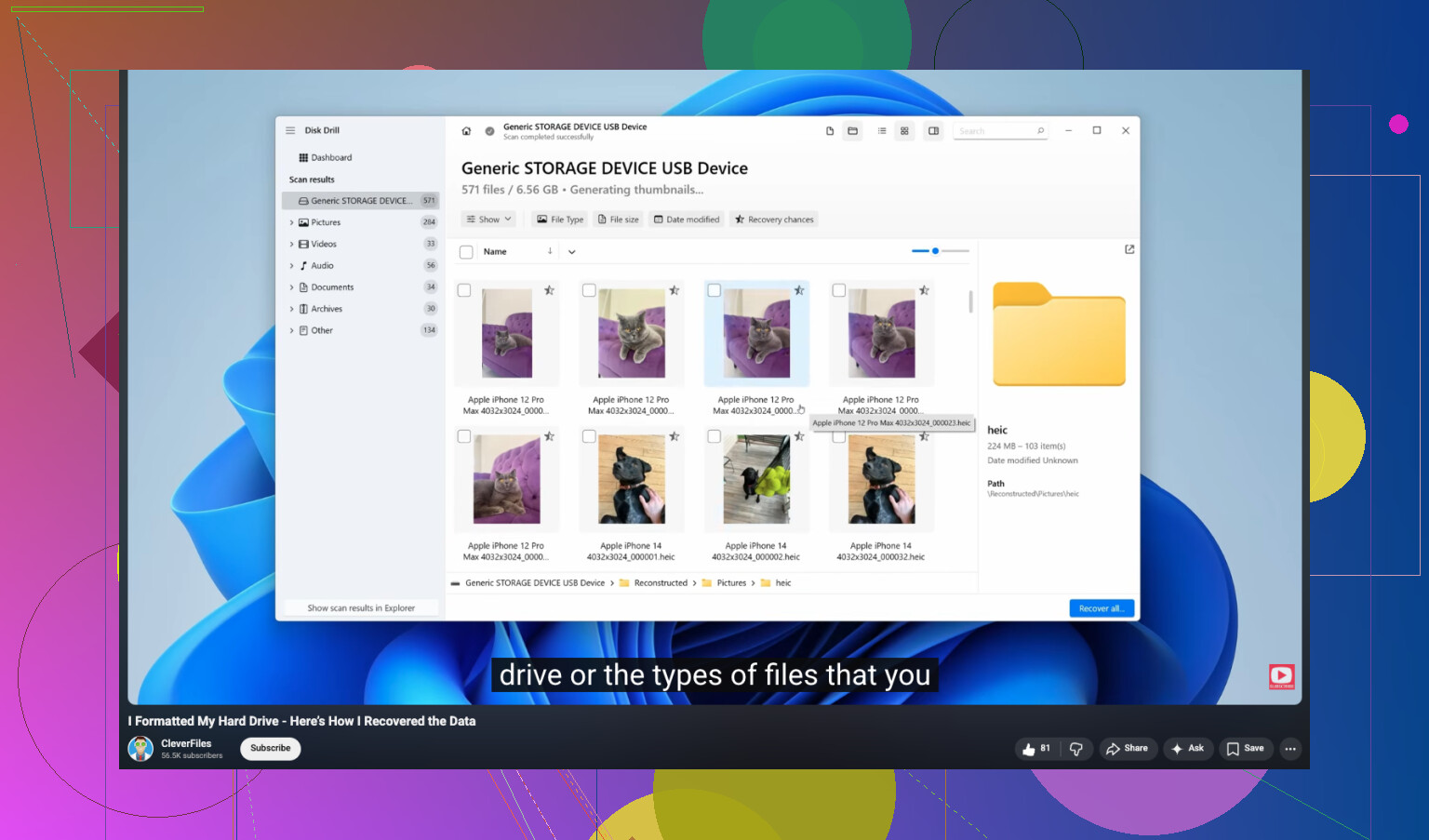
Jeg har prøvd en hel haug med gjenopprettingsapper på stasjonære disker og bærbare eksterne disker. Den jeg stadig kom tilbake til var Disk Drill. For bilder fungerte den bedre for meg enn de fleste. Oppsettet er enkelt å følge, noe som betyr noe når du allerede er stresset, og skanningen gjør en god jobb med å finne rå bilde- og videofiler. Du kan skanne først og forhåndsvise resultater før du betaler. Hvis forhåndsvisningen åpnes og bildet ser fint ut, er filen vanligvis intakt.
- Legg programvaren et annet sted. Installer den på en annen disk. Ikke den der bildene ble slettet. Ikke skriv én eneste ekstra ting til problemdisken hvis du kan unngå det.
- Lag et bilde først. Det tryggeste valget. Opprett et fullstendig byte-for-byte-bilde av disken og lagre det på en frisk disk. Jeg gjør dette først når filene er viktige.
- Kjør gjenoppretting mot bildet. Skann bildefilen i stedet for å hamre løs på originaldisken. Mindre risiko, mindre slitasje, færre sjanser for å gjøre ting verre.
- Gjenopprett filer til en annen enhet. La skanningen fullføre. Filtrer etter bilder. Sjekk forhåndsvisninger. Når du gjenoppretter noe, lagre det på en annen disk, ikke tilbake på den samme. Jeg vet dette høres åpenbart ut, men folk gjør det fortsatt når de får panikk.
Det finnes også et punkt der gjør-det-selv ikke lenger gir mening. Hvis noen av tegnene nedenfor dukker opp, slutt å prøve programvare og send den til et gjenopprettingslaboratorium.
- Disken lager dårlige lyder. Klikking, sliping, skraping, piping. Disse lydene betyr vanligvis interne mekaniske problemer.
- Disken vil ikke starte opp. Ingen spinning, ingen lys, ingen respons. Det kan være et dødt kretskort eller en annen defekt komponent.
- Systemet oppdager den ikke i det hele tatt. Hvis den ikke vises i Diskbehandling eller lignende verktøy etter at du har byttet kabler og porter, ville jeg sluttet å anta at det bare er et problem med filsletting.
- Korrupsjonen er alvorlig. Hvis programvare ikke kan lese strukturen på disken godt nok til å arbeide med den, er problemet forbi det vanlig hjemme-gjenoppretting kan håndtere.
Gjenopprettingslaboratorier bruker renromsoppsett og ordentlige maskinvareverktøy for å åpne og reparere sviktende disker. Det koster mer, ja. Likevel, hvis bildene betyr noe og disken har fysiske problemer, gir den løsningen mer mening enn å gamble med den på skrivebordet ditt.
Jeg håper du får bildene tilbake. Jeg har vært der, og det suger. Hvis du faktisk får dem gjenopprettet, sett opp sikkerhetskopier etterpå. To kopier er bedre enn hele dette rotet neste gang. La tråden få vite hva som skjedde.
Hvis filene ble slettet nylig, sjekk de enkle tingene først. Papirkurven på Windows. Søppel på Mac. Sjekk også versjonshistorikk i OneDrive, Google Drive og Dropbox hvis disse mappene var synkronisert. Mange hopper over dette og går rett i panikkmodus.
Jeg er enig med @mikeappsreviewer i å stoppe skriving til disken. Jeg er litt uenig på ett punkt. Hvis filene dine er vanlige dokumenter, PDF-er, regneark, og ikke bare bilder, velg først et verktøy med sterk filsystemgjenoppretting, ikke bare rå filutskjæring. Rå skanninger mister ofte filnavn og mappestier, noe som er forferdelig for arbeidsdokumenter.
Min rekkefølge ville vært:
- Slutt å lagre noe som helst på den disken.
- Hvis det er en ekstern disk, koble den fra.
- Hvis det er systemdisken din, bruk en annen PC hvis mulig.
- Sjekk sikkerhetskopier og skyhistorikk.
- Kjør en skrivebeskyttet skanning med Disk Drill eller en annen pålitelig gjenopprettingsapp.
- Gjenopprett filer til en annen disk.
Disk Drill er et solid valg fordi det håndterer slettede partisjoner, formaterte disker og vanlige filtyper godt. Forhåndsvisning er viktig. Hvis forhåndsvisning av DOCX- eller JPG-filer åpnes, er sjansene dine bedre. Recuva er grei for enkle slettinger på Windows, men den går glipp av ting på skadede filsystemer etter min erfaring.
Hvis disken er en SSD, må du handle raskt. TRIM sletter slettede blokker raskere, så sjansene for gjenoppretting faller raskere enn på gamle HDD-er.
Hvis du trenger en gjennomgang for gjenoppretting fra en formatert disk, er denne videoen lett å følge:
se denne guiden på YouTube for datagjenoppretting fra formatert harddisk
Hvis disken klikker, forsvinner eller får PC-en til å fryse, stopp med gjør det selv. Tid for laboratorium.
En ting jeg vil legge til det @mikeappsreviewer og @boswandelaar sa: før du kjører noen gjenopprettingsapp, sjekk om slettingen faktisk ble gjort av en app med egen temp-/lagringshistorikk. Microsoft 365, Adobe-apper, til og med noe regnskapsprogramvare kan beholde autogjenopprettingskopier eller tidligere versjoner utenfor den vanlige mappestien. Folk glemmer det og går rett til gjenoppretting på sektornivå.
Dessuten er jeg litt uenig i rådet om å bevege seg raskt i alle tilfeller. Det er bedre å gå forsiktig frem. Panikklikking er hvordan folk gjør en enkel sletting til et mye større problem.
Min praktiske rekkefølge:
- Slutt å bruke disken.
- Sjekk Papirkurv.
- Sjekk skysynkroniseringshistorikk og appspesifikke gjenopprettingsmapper.
- På Windows, se på Filhistorikk eller Tidligere versjoner. På Mac, sjekk Time Machine-øyeblikksbilder hvis det er aktivert.
- Hvis ingenting dukker opp, koble disken til en annen maskin hvis mulig og skann den derfra.
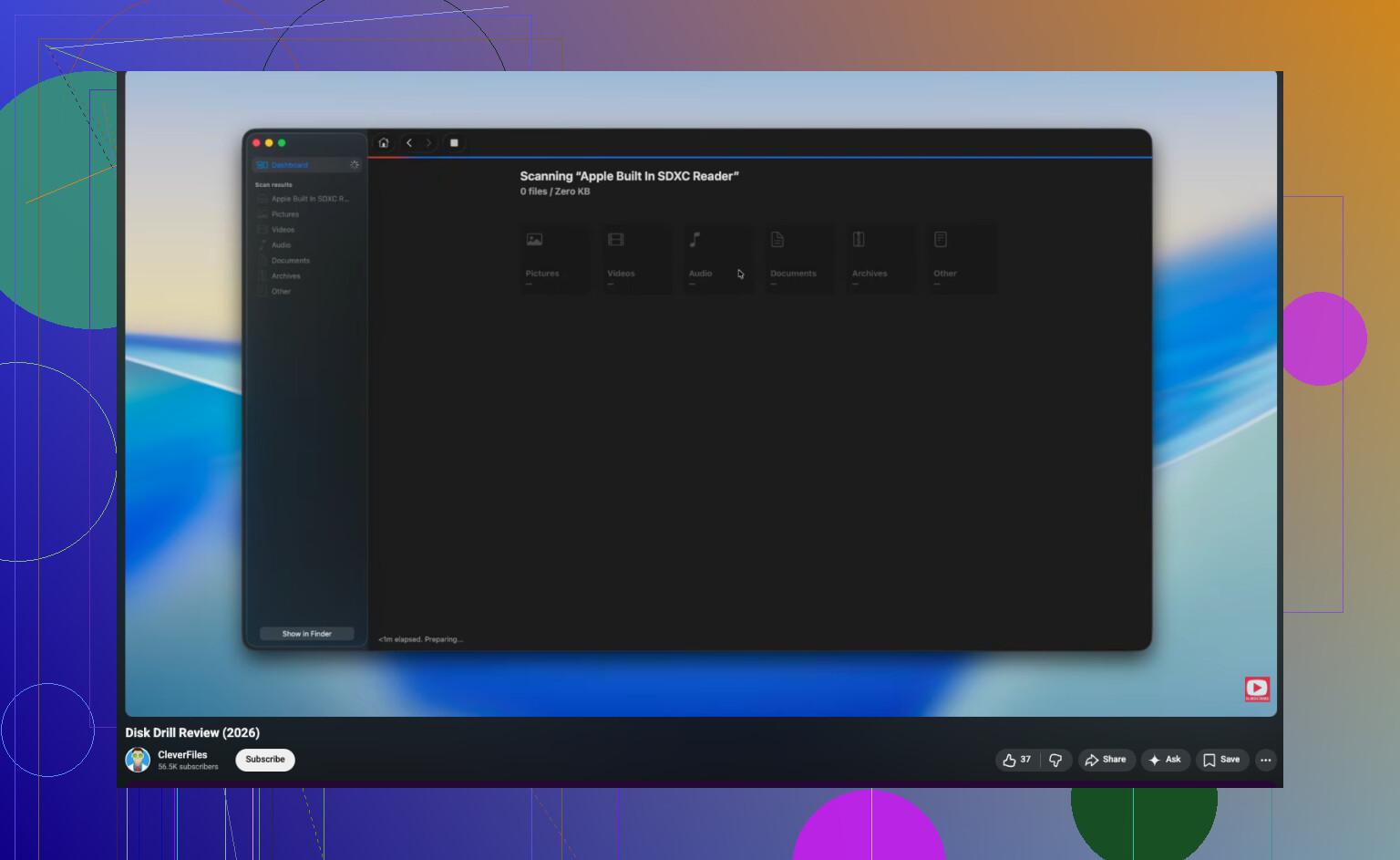
Når det gjelder programvare, er Disk Drill et solid valg fordi det er enkelt å forhåndsvise gjenopprettbare filer, og det støtter mer enn bare enkle tilfeller av gjenoppretting av slettede filer. Hvis du vil ha en enkel oversikt, er denne anmeldelsen og veiledningen for Disk Drill datagjenoppretting ganske enkel å følge.
En ting til som folk ofte gjør feil: hvis filene var krypterte, inne i en virtuell disk, eller på BitLocker-/FileVault-lagring, blir gjenoppretting fort mye mer komplisert. Gjenopprett beholderen først, ikke tilfeldige fragmenter. Og ja, gjenopprett aldri tilbake til samme disk. Det er slik du overskriver det du prøver å redde.
En vinkel som mangler fra @boswandelaar, @viajeroceleste og @mikeappsreviewer: sjekk diskens helse før du kjører en lang skanning. Hvis SMART viser mange omallokerte, ventende eller ukorrigerbare sektorer, ikke bli sittende og kjøre gjentatte dype skanninger på originaldisken. Klon først hvis du kan, eller overlat det til noen andre. En svak disk kan bli verre bare av å bli belastet.
Dessuten er jeg litt uenig i det vanlige instinktet om å dypskanne alt. Hvis dette var en vanlig sletting og filsystemet fortsatt er intakt, start med en rask metadata-basert skanning. Det går raskere, bevarer navn/mapper bedre og unngår at du drukner i tusenvis av rå fragmenter.
Når det gjelder programvare, er Disk Drill et rimelig alternativ.
Fordeler
- Enkle forhåndsvisninger
- God både til enkel gjenoppretting av slettede filer og vanskeligere tilfeller
- Kan skanne diskbilder, noe som er tryggere enn å rote med originaldisken
- Renere grensesnitt enn noen gammeldagse verktøy
Ulemper
- Dype skanninger kan gi mye rot
- De beste funksjonene er ikke alle gratis
- Resultater fra rågjenoppretting kan fortsatt miste struktur på sterkt skadede volumer
Hvis Disk Drill ikke finner det du trenger, ville jeg også vurdert R-Studio eller UFS Explorer for mer avansert arbeid med filsystemer, spesielt på skadede partisjoner.
En ting til: hvis dette er arbeidsdokumenter, må du validere gjenopprettede filer skikkelig. En DOCX som åpnes er bra. Et regneark med ødelagte faner eller en PDF med blanke sider er det ikke. Stikkprøvekontroller innholdet, ikke bare filnavnene.