Bilder-appen tar opp for mye lagringsplass på iPhonen min, selv etter at jeg slettet uønskede bilder og videoer. Jeg trenger hjelp til å fjerne gjenværende bildedata og frigjøre lagringsplass på iPhonen uten å miste viktige bilder.
Start med Bilder-biblioteket. Det er vanligvis der du kan frigjøre mest plass etter å ha fått advarselen «iPhone-lagring nesten full». Tilfeldige lagringstriks utgjør sjelden like stor forskjell som å fjerne medier du ikke trenger.
Jeg ville sjekket disse kategoriene først:
- Dupliserte og lignende bilder, inkludert bildeserier og redigerte kopier.
- Store eller dupliserte videoer, spesielt lange opptak og 4K-opptak.
- Live Photos som du ikke trenger å beholde som Live Photos.
- Gamle skjermbilder som har hopet seg opp over tid.
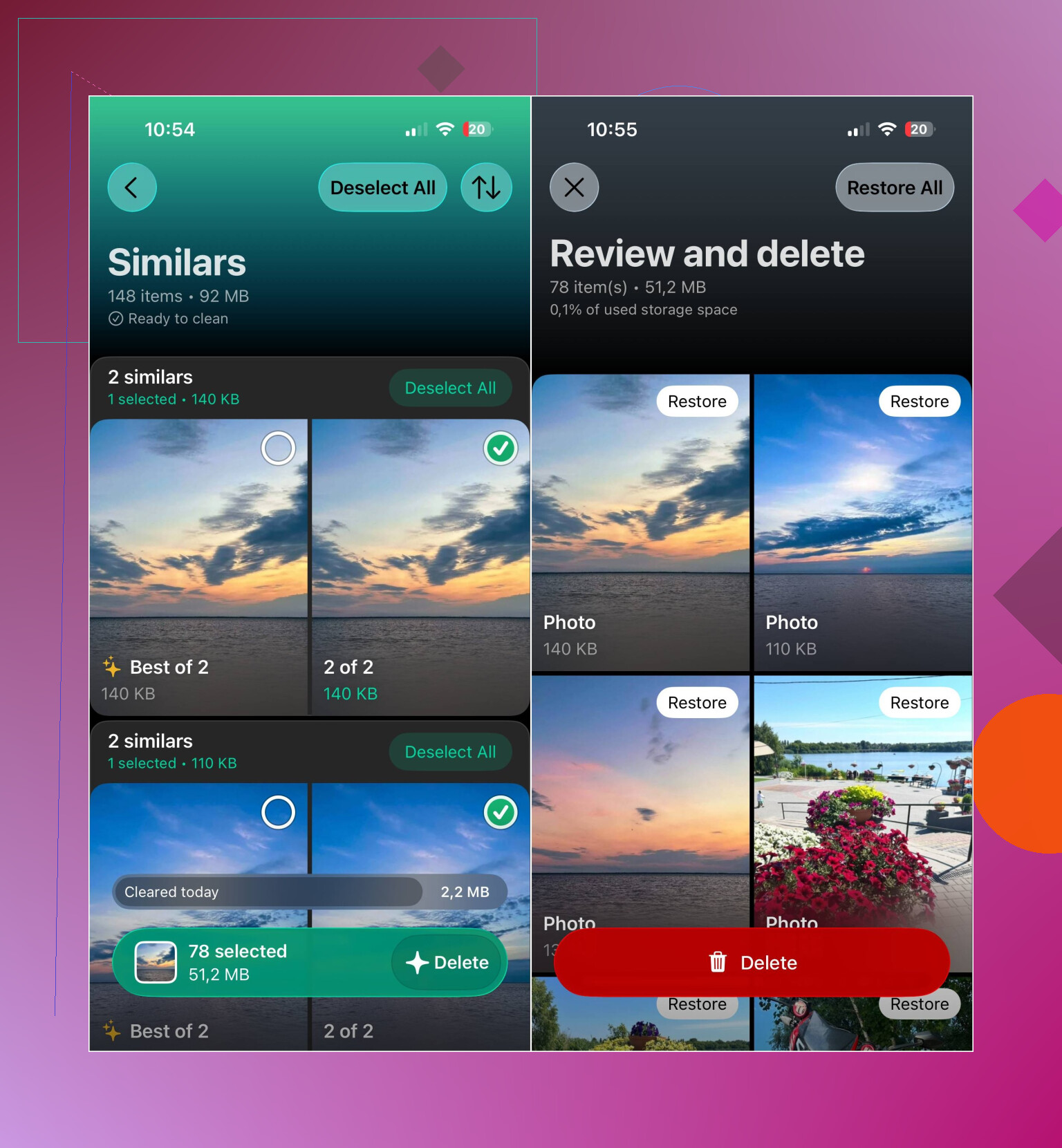
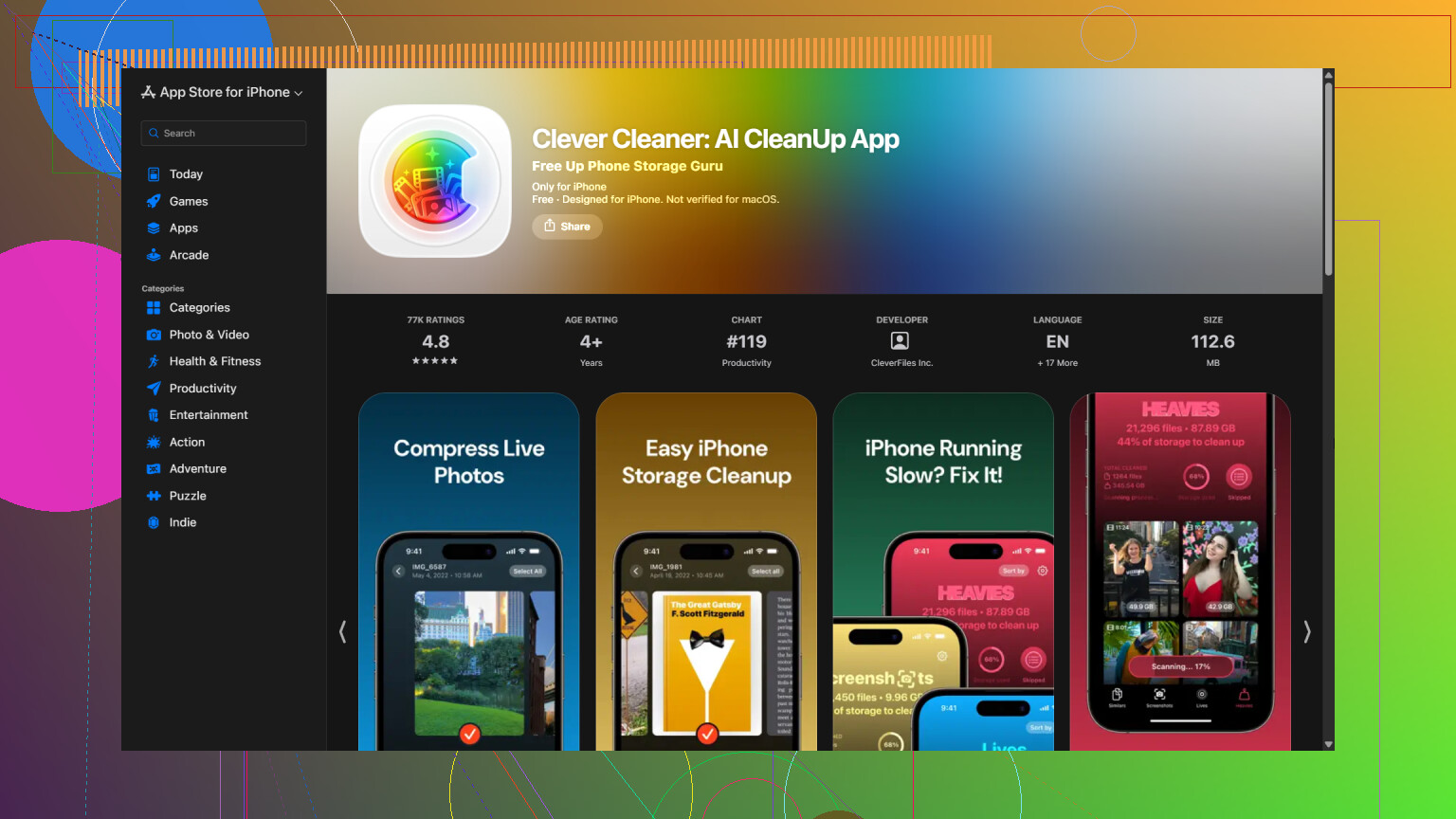
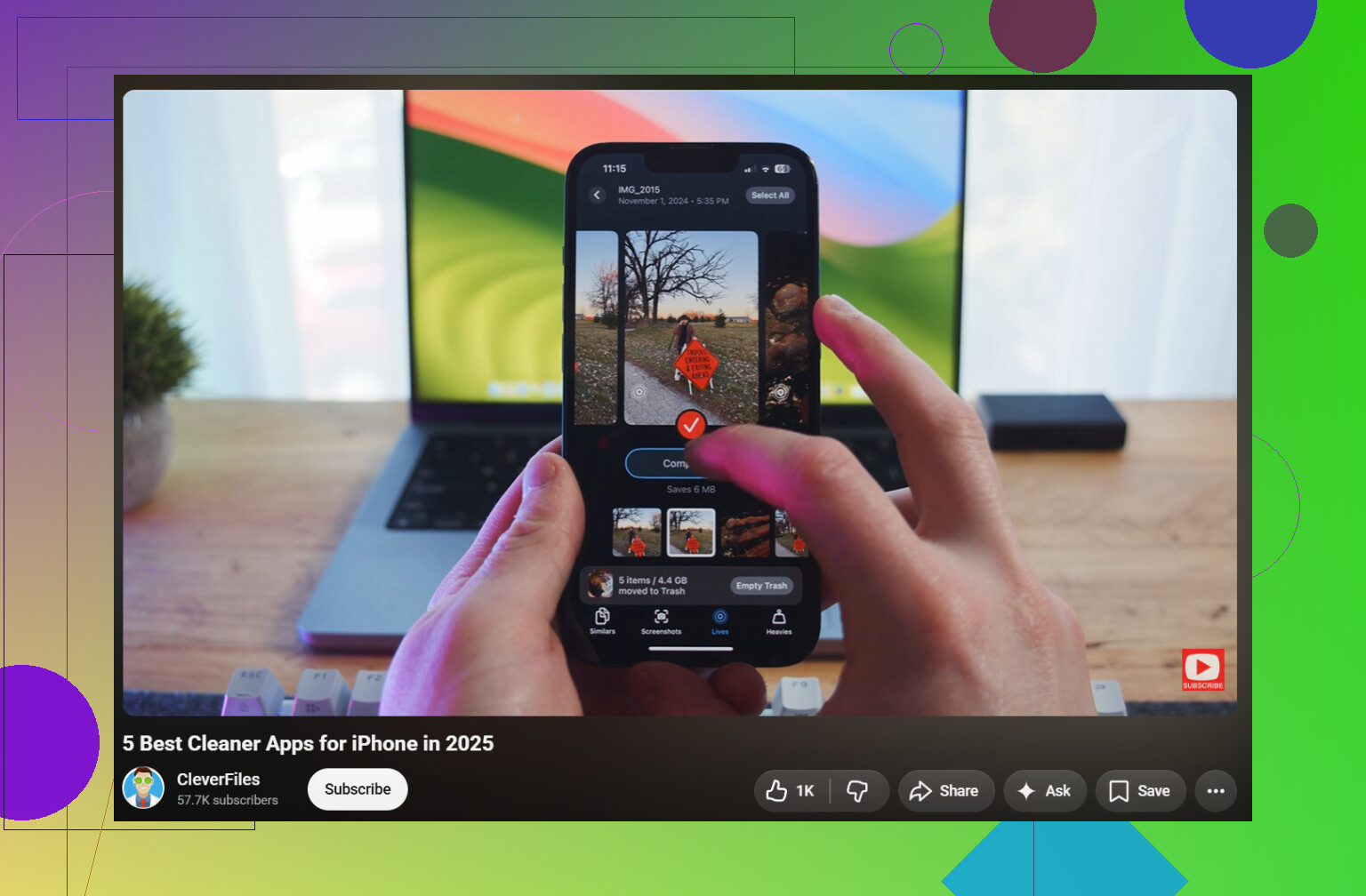
Det kan ta flere timer å sortere alt dette manuelt. Jeg brukte Clever Cleaner til å skanne biblioteket og sortere alt i kategorier. Den finner dupliserte og lignende bilder, dupliserte videoer, Live Photos, skjermbilder og store mediefiler, slik at du kan gå gjennom dem før du sletter noe.
Det finnes også et Komprimer-verktøy for bilder og skjermbilder du vil beholde, men ikke trenger i full størrelse. Smart opprydding håndterer flere kategorier samtidig, mens Sveip-modusen lar deg ta en avgjørelse for ett bilde om gangen. Sveip-modusen er fortsatt ubegrenset. Appen er gratis å bruke, har ingen annonser og krever ikke abonnement for å komme i gang, selv om enkelte oppryddingsfunksjoner nå har en ganske romslig daglig grense for nye brukere.
Når du er ferdig med å slette filer, må du huske å tømme albumet Nylig slettet i Bilder. Ellers blir filene liggende der midlertidig, og du får ikke lagringsplassen tilbake med én gang.
Hvis du bruker iCloud-bilder, slår du på Optimaliser iPhone-lagring under Innstillinger > Bilder. Telefonen beholder mindre, enhetstilpassede kopier, mens originalene forblir i iCloud. Det kan frigjøre en god del lokal lagringsplass uten at du må slette bildene dine.
Duplikater, store videoer, Live Photos og skjermbilder er vanligvis de største synderne. Å rydde opp i disse utgjorde den største forskjellen for meg, og det ble mye enklere å holde orden i biblioteket etterpå.
Ikke begynn å slette fra iCloud-bilder med mindre du vil at bildene skal fjernes fra alle synkroniserte enheter. Etter at du har tømt Nylig slettet, starter du iPhone på nytt og lar den stå til lading på Wi-Fi en stund, fordi det kan ta tid å beregne den totale lagringsplassen på nytt. Hvis Bilder fortsatt ser ut til å bruke uvanlig mye plass, kan du se etter anbefalinger under Innstillinger > Generelt > iPhone-lagring, men unngå oppryddingstriks som å slette Bilder-appen, siden det ikke fjerner dataene i bildebiblioteket.
Det finnes ikke en egen buffer for «bildedata» som du trygt kan tømme. Tallet for Bilder representerer hovedsakelig selve biblioteket samt miniatyrbilder og redigeringsdata, så ryddeapper kan ikke slette en skjult kopi og samtidig beholde alle originalene.
Kontroller at Optimaliser iPhone-lagring er valgt under Innstillinger > navnet ditt > iCloud > Bilder. Ikke velg Last ned og behold originaler, siden det kan føre til at bruken av lokal lagringsplass øker. Optimaliseringen skjer gradvis, så la telefonen ligge til lading og være koblet til Wi-Fi i stedet for å forvente at tallet synker umiddelbart.
Et mindre vanlig tilfelle er bilder som opprinnelig ble synkronisert fra en Mac eller PC. Hvis papirkurvknappen ikke er tilgjengelig for disse, kobler du iPhone til den aktuelle datamaskinen igjen og fjerner dem ved å endre valget for bildesynkronisering. Hvis Nylig slettet er tom og lagringstallet fortsatt ikke har endret seg etter én eller to dager, bør du sikkerhetskopiere telefonen før du vurderer en gjenoppretting. Jeg ville ikke brukt dette som første løsning bare for å korrigere en lagringsvisning som kanskje ikke er oppdatert.
Den skjulte ulempen med bildekomprimering og opprydding er at telefonen kan trenge midlertidig arbeidsplass før den kan lagre noe. Hvis iPhone-en din er helt full, kan et verktøy som Clever Cleaner skanne biblioteket, men komprimering eller massesletting kan stoppe opp eller se ut til ikke å ha noen effekt fordi originalene fortsatt ligger i Nylig slettet.
Frigjør først litt plass utenfor Bilder. I Innstillinger > Generelt > iPhone-lagring kan du fjerne nedlastede filmer, podkaster, musikk, kart for bruk uten nett eller et stort spill som du kan installere på nytt senere. Det kan hjelpe å avlaste en app, selv om dokumentene og dataene fortsatt blir liggende på telefonen. Selv en beskjeden mengde ledig plass gir Bilder og iCloud bedre mulighet til å fullføre behandlingen av endringene.
Før du sletter flere bilder, bør du bekrefte at viktige originaler finnes et sted uavhengig av telefonen. iCloud-bilder er synkronisering, ikke et separat arkiv. Hvis du sletter et bilde på iPhone, synkroniseres slettingen vanligvis med de andre Apple-enhetene dine. En sikkerhetskopi på en datamaskin, en ekstern disk eller en separat skytjeneste er tryggere, men åpne først noen av de overførte bildene og videoene for å kontrollere at de faktisk ble kopiert.
Deretter kan du slette de største videoene i stedet for hundrevis av små bilder, tømme Nylig slettet og la telefonen ligge låst, tilkoblet en lader og koblet til Wi-Fi. Tallet for Bilder kan fortsatt være feil en stund mens biblioteket indekseres på nytt. Hvis filene definitivt er borte, men tallet ikke har endret seg etter én eller to dager, starter du telefonen på nytt og sjekker igjen. Sikkerhetskopiering og gjenoppretting bør være siste utvei, ikke standardmetoden for å fjerne et lagringsestimat som ikke vil oppdateres.
Ikke forvent at lagringstallet samsvarer med virkeligheten rett etter oppryddingen. HEIC-filer og redigerte kopier gjør at et «slettet» bilde kan etterlate data helt til Nylig slettet tømmes og biblioteket indekseres på nytt. Derfor har @max_tech rett i at det kan se ut som om prosessen har stoppet opp i en dag eller to. Clever Cleaner fungerer fint til å rydde opp i rotet, men det trege tallet skyldes at Bilder fortsatt oppdateres, ikke at appen svikter.