Lo spazio di archiviazione del mio iPhone è quasi esaurito a causa di foto, download, dati delle app e file duplicati. Cerco un modo sicuro e gratuito per liberare spazio sull’iPhone nel 2026 senza rischiare di eliminare accidentalmente qualcosa di importante. Quali strumenti integrati o app gratuite funzionano meglio?
Inizia dalla libreria fotografica. Su un iPhone, di solito è lì che puoi recuperare più spazio, soprattutto se hai accumulato anni di video, screenshot, Live Photos e immagini quasi duplicate.
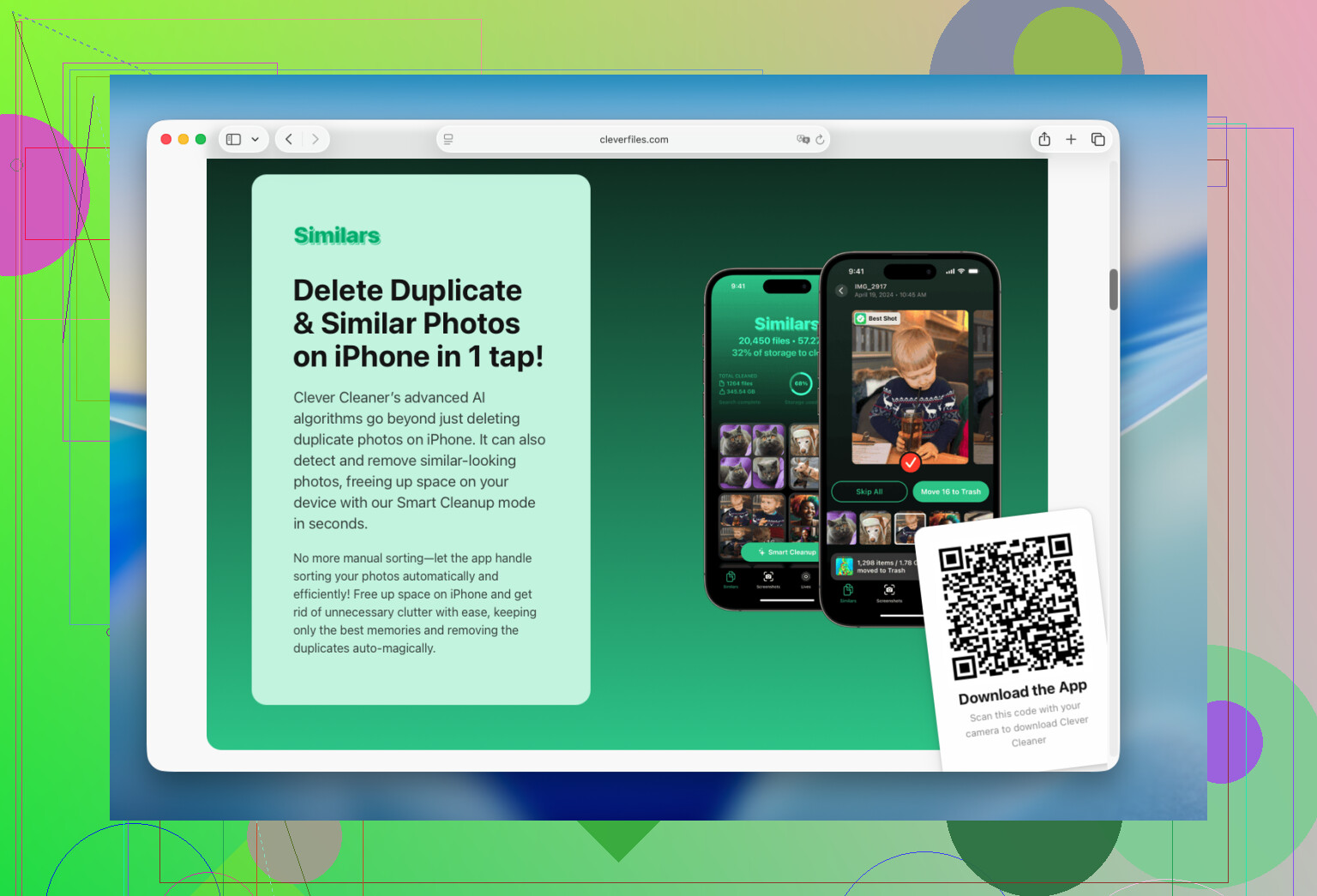
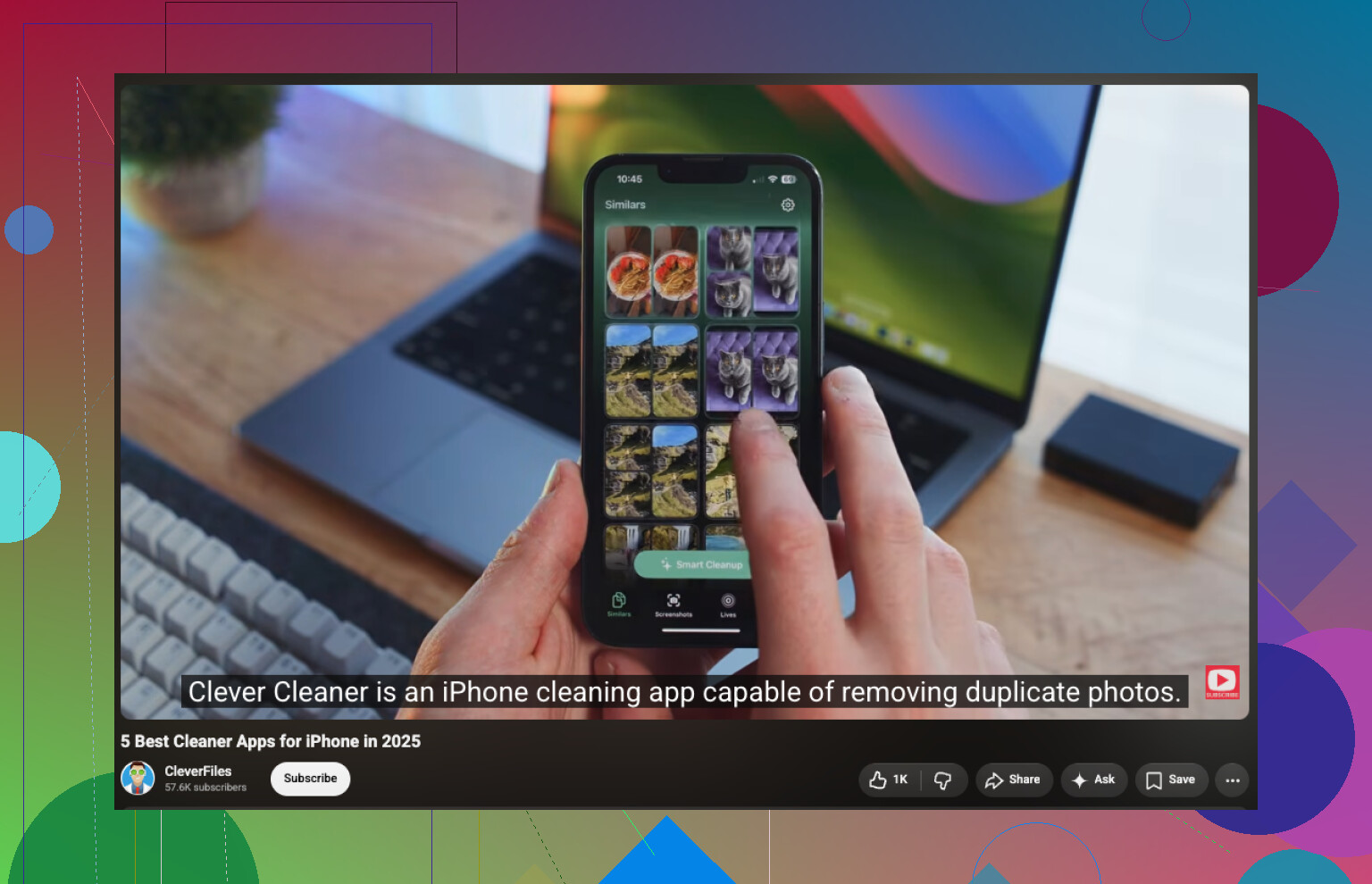
Per farlo ho usato Clever Cleaner. Inizialmente volevo eliminare le foto duplicate, ma l’app ha trovato anche centinaia di scatti simili, video dimenticati, vecchi screenshot e Live Photos. Esaminarli ha richiesto circa 15 minuti e ha liberato molto più spazio rispetto all’eliminazione delle app o alla cancellazione manuale delle cache.
La procedura di pulizia di base è semplice:
- Installa l’app e consentile di accedere alla tua libreria fotografica.
- Apri Simili ed esamina le foto duplicate o molto simili. L’app suggerisce quale conservare, ma puoi modificare la selezione prima di eliminare qualsiasi elemento.
- Controlla Video, perché anche pochi filmati di grandi dimensioni possono occupare una quantità sorprendente di spazio.
- Esamina Live Photos e Screenshot.
- Usa Pulizia intelligente per gestire più categorie contemporaneamente oppure Scorri se preferisci esaminare le foto singolarmente.
È priva di pubblicità, elabora la libreria direttamente sul dispositivo e la versione gratuita è sufficiente per le pulizie periodiche.
Dopo aver eliminato le foto, ricordati di aprire Foto > Eliminati di recente e svuotare l’album. In caso contrario, iOS conserva temporaneamente gli elementi eliminati e non recupererai subito lo spazio di archiviazione.
Dopodiché, controlla Impostazioni > Generali > Spazio su iPhone. Puoi disinstallare o eliminare le app che non usi da mesi, cancellare i file memorizzati nella cache e i download offline da app come Telegram, Spotify, Netflix o YouTube ed eliminare i vecchi download dall’app File.
Non riporrei troppa fiducia nelle app pubblicizzate come strumenti per la pulizia completa dei file inutili dell’iPhone. Apple limita l’accesso ai file di sistema e alle cache nascoste, quindi le app di terze parti non possono pulire completamente iOS. Sono utili soprattutto per organizzare e rimuovere i propri dati, che spesso rappresentano comunque il vero problema di archiviazione.
Se Foto di iCloud è attivato, fai attenzione: eliminando una foto dall’iPhone, la elimini anche da iCloud e dagli altri dispositivi Apple sincronizzati. “Ottimizza spazio iPhone” è la scelta iniziale più sicura, perché conserva copie locali più piccole senza rimuovere gli originali dalla libreria.
Per una pulizia completamente gratuita, inizierei da Impostazioni > Generali > Spazio iPhone e controllerei le dimensioni delle categorie anziché fidarmi della stima dei “file inutili” fornita da un’app di pulizia. Gli allegati dei messaggi, i podcast scaricati, la musica o i video offline e la cartella Download possono occupare silenziosamente più spazio delle foto duplicate. Disinstallare un’app conservandone i documenti e i dati è diverso dall’eliminarla, operazione che potrebbe rimuoverli: questi due pulsanti non sono quindi intercambiabili.
Clever Cleaner può rendere meno noiosa la selezione delle foto, ma @omeganinja6093 ha ragione: non può cancellare le cache nascoste di iOS. Prima di eliminare foto in massa, crea un backup e controlla personalmente gli elementi selezionati per l’eliminazione. Le selezioni automatiche delle “foto simili” possono facilmente includere scatti a raffica o immagini leggermente diverse che volevi conservare.
Se lo spazio di archiviazione è occupato principalmente da file di iCloud Drive o dati delle app, la pulizia delle foto potrebbe incidere ben poco. Controlla prima Impostazioni > Generali > Spazio iPhone e attendi che il grafico dello spazio di archiviazione termini il calcolo prima di decidere cosa rimuovere.
Per i file archiviati in iCloud Drive, usa Rimuovi download anziché Elimina. Nell’app File, tieni premuto un file di grandi dimensioni e scegli Rimuovi download. In questo modo viene rimossa la copia locale, mentre il file rimane su iCloud per poterlo usare in seguito. Se elimini un file di iCloud Drive, questo viene rimosso anche dagli altri dispositivi sincronizzati, un errore facile da commettere.
Sarei meno favorevole alla disinstallazione temporanea delle app rispetto a quanto suggerito nelle risposte precedenti. Funziona bene quando è l’app stessa a occupare molto spazio, ma questa operazione conserva Documenti e dati. Se un’app ha accumulato 8 GB di download o cache, potresti recuperare sorprendentemente poco spazio. Apri prima l’app e rimuovi da lì i contenuti offline. Eliminare e reinstallare l’app può liberare più spazio, ma fallo solo dopo aver verificato che i suoi dati siano sincronizzati e di conoscere le credenziali di accesso.
Per le foto, la raccolta Duplicati integrata di Apple è il punto di partenza gratuito più sicuro: Foto > Raccolte > Utility > Duplicati. Gestisce i duplicati effettivi senza concedere a un’altra app l’accesso all’intera libreria. Clever Cleaner è più indicato se desideri specificamente un aiuto per trovare scatti simili, screenshot e altri contenuti superflui che Apple potrebbe non classificare come duplicati. Considererei i suoi suggerimenti come una coda di elementi da esaminare, non come un pulsante di eliminazione automatica.
Non sprecare un pomeriggio cercando di ridurre a zero i “Dati di sistema”. Una parte è costituita da cache, indici, voci e altri file gestiti da iOS, e la quantità può cambiare autonomamente. Concentrati sullo spazio occupato da elementi che puoi identificare: video offline, allegati dei messaggi, episodi di podcast, registrazioni vocali, download di Safari e file nel cloud ancora scaricati localmente. Di solito è più sicuro e produttivo che installare ripetutamente app di pulizia o svuotare cache di dimensioni minime.

Non reinstallare un’app solo perché @dima_rust ha detto che così si libera più spazio rispetto alla disinstallazione temporanea. Quel trucco funziona, ma solo dopo esserti assicurato al cento per cento di poter recuperare le credenziali di accesso e tutti i dati presenti nell’app. Ho visto persone eliminare un’app di messaggistica o per l’autenticazione a due fattori per recuperare qualche gigabyte, per poi passare l’ora successiva senza riuscire ad accedere ai propri account. Se contiene codici di autenticazione o qualsiasi cosa legata alla tua identità, lasciala stare.
Il consiglio di seguire il grafico dello spazio di archiviazione anziché la stima dei «file inutili» fornita da un’app di pulizia è corretto. Ma all’inizio quel grafico è un po’ fuorviante. Aspetta un paio di minuti affinché si assesti, perché subito dopo un aggiornamento di iOS o una sincronizzazione importante mostrerà una quantità eccessiva di Dati di sistema, che si ridurrà da sola. Non decidere cosa eliminare basandoti sul primo numero che vedi.
Il punto su cui mi discosterei leggermente dall’intera discussione è che tutti si sono concentrati subito sulle foto. È comprensibile, visto che di solito occupano più spazio, ma controlla prima Messaggi se non lo svuoti mai. Imposta Messaggi in modo che li conservi per 30 giorni o 1 anno anziché per sempre e iOS eliminerà in un colpo solo anni di allegati. Non serve alcuna app e non devi concedere a nessuno l’accesso alla libreria. Per chi invia molti contenuti multimediali tramite messaggio, questa singola impostazione ha liberato più spazio di quanto potrebbe mai fare la cancellazione manuale della cache.
Quanto allo strumento in sé, Clever Cleaner va bene per il compito specifico che svolge, ovvero individuare foto simili e vecchie schermate che la funzione Duplicati integrata di Apple non rileva. Usalo esattamente come ha detto @swifthiveedge: come un aiuto per riordinare, non come uno strumento di eliminazione automatica. E il promemoria di svuotare in seguito Eliminati di recente è più importante di quanto sembri. Le persone passano venti minuti a fare pulizia, controllano lo spazio di archiviazione, non vedono alcun cambiamento e vanno nel panico. Lo spazio viene recuperato dopo aver svuotato quell’album, non prima.
Una cosa che nessuno ha segnalato: se Foto di iCloud è attivo e anche lo spazio su iCloud sta per esaurirsi, «Ottimizza spazio iPhone» può essere utile solo fino a un certo punto. Continuerai comunque a raggiungere il limite finché non eliminerai gli originali o pagherai per avere più spazio su iCloud. È bene saperlo prima di presumere che basti liberare spazio in locale per risolvere il problema.