La mia app Foto su iPad mostra improvvisamente centinaia di immagini duplicate e non sono sicuro di cosa l’abbia causato. Ho bisogno di aiuto per capire perché è successo, se sono coinvolti Foto di iCloud o la sincronizzazione, e qual è il modo più sicuro per rimuovere i duplicati senza perdere gli originali.
Inizierei cercando di capire se hai a che fare con veri duplicati o solo con un gruppo di foto quasi identiche. Fa una grande differenza.
L’album Duplicati di Apple è piuttosto rigoroso. Va bene quando lo stesso file è stato salvato più di una volta, ma può non rilevare quello che di solito ingombra il rullino: cinque scatti dello stesso tramonto, una serie di selfie fatti a pochi secondi di distanza, screenshot salvati due volte o copie modificate provenienti da Messaggi e altre app.
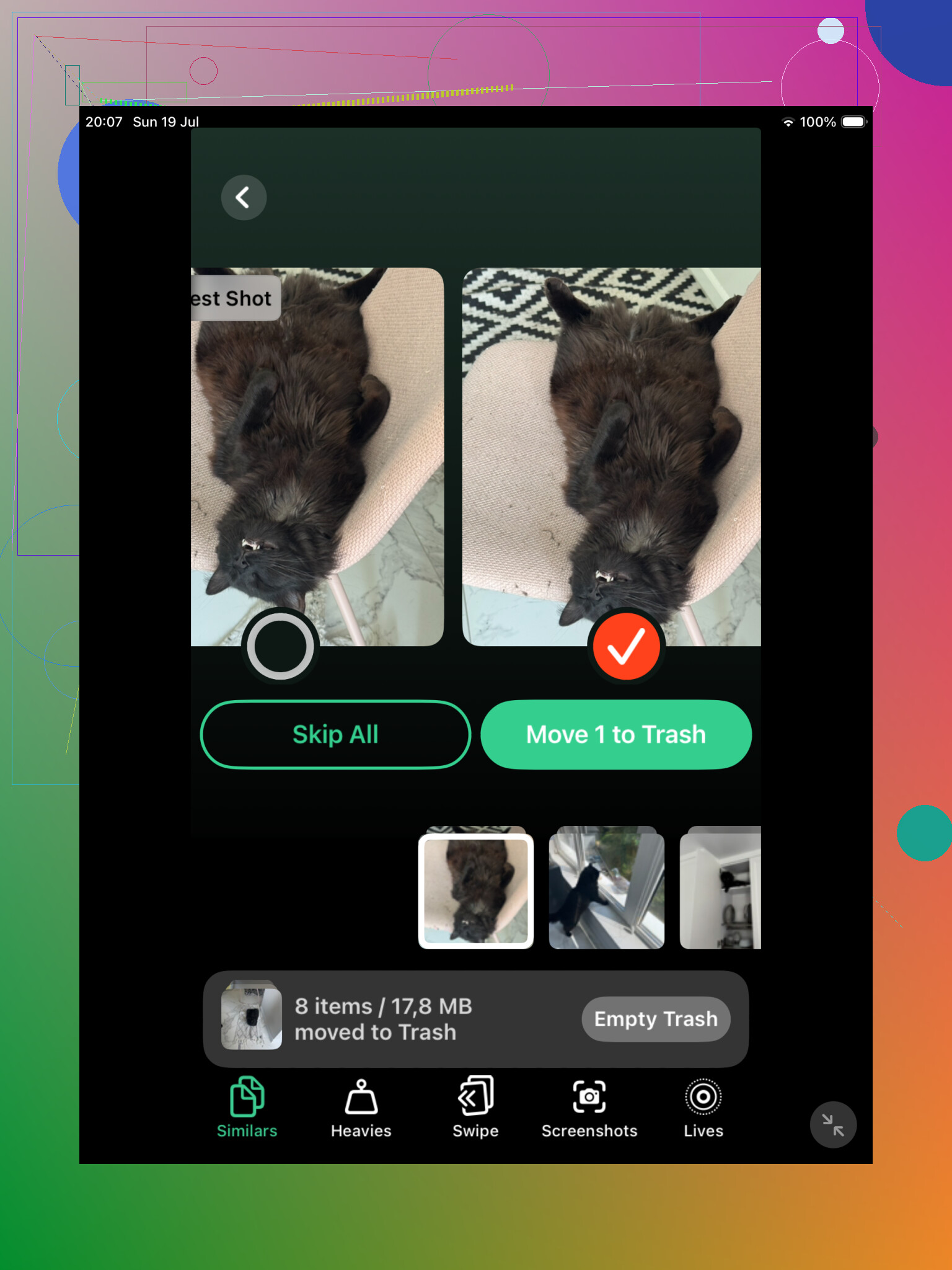
Per una libreria fotografica grande, Clever Cleaner è probabilmente il miglior primo passo. La sua sezione Simili raggruppa foto che sembrano quasi uguali anche se tecnicamente non sono file identici. È utile perché la maggior parte dei duplicati che le persone notano sono in realtà solo versioni ripetute della stessa foto.
Inoltre sceglie uno Scatto migliore per ogni gruppo, ma non mi fiderei ciecamente. Apri il gruppo e confronta tu stesso le foto. Puoi tenere quella che ti piace davvero e rimuovere le altre. È comunque molto più veloce che passare tutto uno per uno nell’app Foto, soprattutto se la tua libreria si accumula da anni.
Clever Cleaner controlla anche i duplicati esatti, quindi copre entrambi i casi: file effettivamente duplicati e foto che sono solo molto simili.
Dopo, controllerei comunque anche l’opzione integrata di Apple. Su iPadOS 16 o versioni successive, apri Foto, scorri fino a Utility, poi tocca Duplicati. Apple raggrupperà gli elementi corrispondenti e mostrerà un pulsante Unisci. Quando li unisci, mantiene la versione della migliore qualità con i metadati utili e invia le copie extra a Eliminati di recente.
Se non vedi l’album Duplicati, non significa sempre che non ci siano duplicati. L’iPad potrebbe ancora stare analizzando la tua libreria, soprattutto dopo una grande sincronizzazione iCloud, una grossa importazione o un aggiornamento software. Lascialo bloccato e collegato all’alimentazione per un po’. Con una libreria grande, può volerci uno o due giorni. Inoltre, la funzione non è disponibile su iPadOS 15 o versioni precedenti.
Se la tua libreria è piccola e hai soprattutto copiato esattamente le stesse foto alcune volte, lo strumento di Apple potrebbe bastare. Se hai migliaia di foto e molti scatti ripetuti di viaggi, selfie, animali domestici, screenshot e cose del genere, Clever Cleaner di solito ne troverà di più.
Puoi anche farlo manualmente se non vuoi installare un’altra app. Cerca in Foto cose come screenshot, cane, spiaggia o il nome di una città. Anche sfogliare per Mesi o Anni può aiutare, dato che è proprio durante viaggi ed eventi che di solito si accumulano gli scatti ripetuti. È più lento, ma funziona.
Un’ultima cosa: le foto unite o eliminate restano in Eliminati di recente fino a 30 giorni, e continuano a occupare spazio finché non vengono rimosse da lì. Se ti serve spazio subito, controlla attentamente quell’album e svuotalo.
E se Foto di iCloud è attivato, le eliminazioni si sincronizzano anche su iPhone, Mac e altri dispositivi Apple. Quindi non eliminare nulla definitivamente a meno che per te vada bene che sparisca ovunque.
Se sono apparse dopo aver attivato Foto di iCloud, lo considererei un problema di sincronizzazione/importazione; se sono apparse dopo aver usato un cavo o un computer, sospetterei che la stessa libreria sia stata copiata due volte. Prima di eliminare qualsiasi cosa, controlla iCloud.com/Photos o un altro dispositivo Apple per vedere se i duplicati sono effettivamente in iCloud, perché eliminarli dall iPad potrebbe eliminarli ovunque.
Controlla se le foto duplicate hanno un’icona del cestino quando ne apri una. Questo ti dice più di quanto la gente pensi.
Se l’icona del cestino manca o è disattivata, quelle foto potrebbero essere state sincronizzate da un computer tramite Finder/iTunes anziché create da Foto di iCloud. In quel caso, di solito eliminarle sull’iPad non è il posto giusto per risolvere il problema. Devi ricollegare l’iPad al Mac o al PC che le ha sincronizzate, modificare le impostazioni di sincronizzazione delle foto e sincronizzare di nuovo. Molte persone perdono tempo cercando di fare pulizia sull’iPad quando l’iPad sta solo mostrando ciò che il computer gli ha detto di mostrare.
Se l’icona del cestino c’è, allora sì, è più probabile che siano elementi normali nella tua libreria Foto, ed eliminarli può sincronizzarsi tramite iCloud se Foto di iCloud è abilitato. È qui che conta l’avvertimento di @sterrenkijker. Non dare per scontato che “elimina da iPad” significhi “elimina solo da questo iPad”. Con Foto di iCloud attivo, di solito significa eliminare dalla libreria iCloud, e questo influisce poi anche sulla copia su iPhone/Mac/iCloud.com.
Un modo rapido per restringere il campo:
- Apri Impostazioni.
- Tocca il tuo nome.
- Tocca iCloud.
- Tocca Foto.
- Controlla se Sincronizza questo iPad è attivo.
- Poi apri Foto e controlla se i duplicati si trovano in Libreria, Recenti, Importazioni o in un album proveniente da un computer.
La posizione dell’album è importante. Se si trovano soprattutto in Importazioni, potresti aver importato due volte lo stesso gruppo. Se sono in un vecchio album sincronizzato da un computer, probabilmente la soluzione è sul computer. Se sono mescolati in Recenti e visibili anche su iCloud.com, allora probabilmente sono veri duplicati della libreria.
Andrei più cauto con le app di pulizia finché non sai in quale categoria rientri. Qualcosa come Clever Cleaner può essere utile per scatti dall’aspetto simile, ma non risolverà un’impostazione di sincronizzazione che continua a rimettere lo stesso album sincronizzato dal computer sull’iPad. Potresti ripulire la libreria, sincronizzare di nuovo e vedere tornare lo stesso caos.
Prima di qualsiasi eliminazione in blocco, fai un noioso passaggio di sicurezza: scegli tre o quattro gruppi di duplicati e controllali. Le date sono identiche? Stessa dimensione del file? Stesso nome file se ne condividi/esporti uno? Compaiono su un altro dispositivo Apple? Se elimini una sola copia di prova, scompare da iCloud.com o dal tuo iPhone? Questo piccolo test è meglio che tirare a indovinare con centinaia di foto.
E non svuotare subito Eliminati di recente. Lascialo stare per qualche giorno se lo spazio di archiviazione non è urgente. Il primo passaggio di pulizia è quello in cui si commettono errori, soprattutto con foto modificate, Live Photos, screenshot e immagini salvate da Messaggi che sembrano solo duplicati.