Ho eliminato accidentalmente alcuni file importanti da un’unità APFS sul mio Mac e non ho un backup di Time Machine. Sto cercando di capire il modo più sicuro per recuperare i file APFS eliminati senza sovrascrivere nulla o peggiorare la perdita di dati. Quali strumenti o passaggi funzionano davvero?
utente 1
C’è ancora una possibilità, ma dipende davvero da due cose: cosa hai fatto dopo aver eliminato i file e se si trattava di un SSD, HDD, unità interna del Mac, unità esterna, ecc.
La cosa più importante è smettere subito di usare quell’unità. Non salvare nulla su di essa, non installare app di recupero su di essa e non eseguire ancora riparazioni con Utility Disco. I file eliminati spesso non vengono cancellati immediatamente, ma lo spazio che occupavano può essere riutilizzato. Più scrivi sull’unità, peggiori diventano le tue probabilità.
Se si è trattato di una formattazione in Utility Disco, anche questo non significa automaticamente che i dati siano spariti. Una formattazione rapida di solito ricostruisce il file system invece di sovrascrivere ogni bit dei vecchi dati. Se da allora non hai messo molti nuovi dati sull’unità, il recupero potrebbe essere ancora possibile.
L’eccezione fastidiosa sono gli SSD con TRIM. Sulla maggior parte dei Mac moderni, l’SSD interno usa TRIM e, una volta che quei blocchi eliminati sono stati liberati, i normali strumenti di recupero non possono davvero farci nulla. Gli SSD esterni sono un po’ più imprevedibili perché TRIM dipende dal box esterno e dal tipo di connessione. Alcuni ricevono i comandi TRIM, altri no, quindi un SSD esterno a volte può essere più recuperabile se smetti di usarlo abbastanza in fretta.
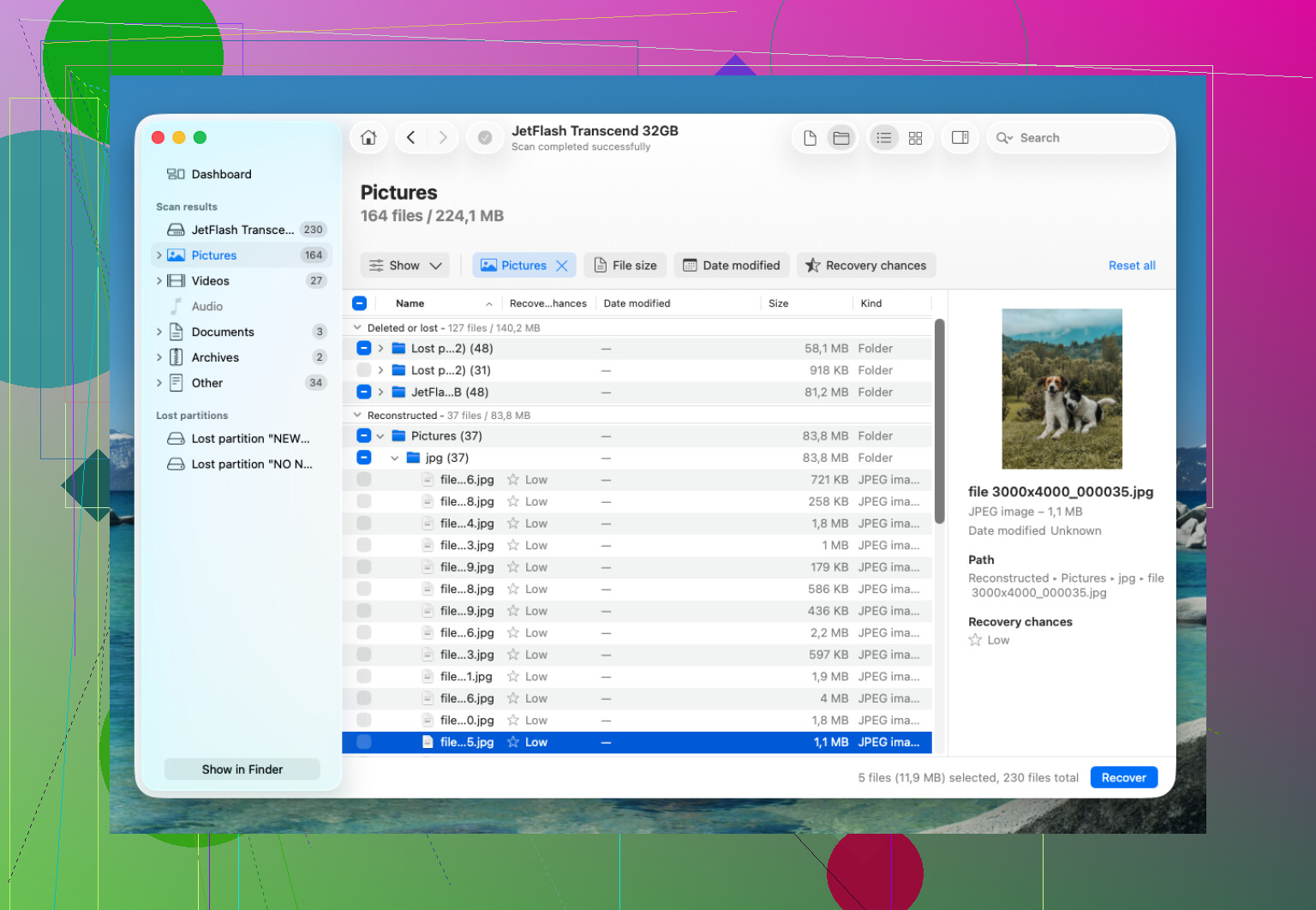
Mi sono trovato in una situazione simile con un’unità APFS dopo aver eliminato una cartella e svuotato il Cestino. La cosa che mi ha aiutato di più è stata non farmi prendere dal panico e non provare un sacco di soluzioni casuali sulla stessa unità. Alla fine ho ottenuto i risultati migliori con Disk Drill.
Quello che ho fatto è stato piuttosto semplice:
- Ho installato Disk Drill su un’unità separata.
- Ho collegato l’unità APFS che conteneva i file eliminati.
- Ho consentito l’accesso completo al disco quando macOS lo ha richiesto.
- Ho eseguito la scansione dell’intero volume APFS.
- Ho lasciato terminare completamente la scansione prima di recuperare qualsiasi cosa.
- Ho usato prima l’anteprima, solo per assicurarmi che i file fossero davvero leggibili.
- Ho recuperato i file su un’altra unità, non di nuovo su quella problematica.
Una cosa utile è stata che molte delle cartelle recuperate hanno mantenuto i loro nomi originali. È molto meglio che ritrovarsi con un unico enorme mucchio di file con nomi casuali e dover sistemare tutto a mano.
Se non hai un backup di Time Machine, il software di recupero è probabilmente la prossima cosa da provare. Controlla anche le istantanee APFS se questo è successo su un Mac. A volte macOS può avere istantanee locali anche quando l’unità di Time Machine non è collegata. Non ci sono sempre, ma vale la pena controllare prima di dare per persi i file.
Lascerei SOS di Utility Disco e altri tentativi di riparazione a dopo aver copiato via tutto ciò che puoi. Prima recupera, poi ripara. Fare il contrario può peggiorare le cose.
Se l’unità sta dando problemi fisici, ad esempio non si monta, fa clic, si disconnette, si blocca durante le scansioni o scompare in modo casuale, io non continuerei a martellarla con il software. A quel punto un vero laboratorio di recupero dati è la scelta più sicura. Molti valuteranno l’unità gratuitamente e faranno pagare solo se recuperano i dati. Costa di più, ma se l’unità stessa si sta guastando, di solito è la scelta migliore.
Non recuperare nulla sullo stesso volume APFS, anche se l’app di recupero lo offre come opzione predefinita. È il modo più semplice per sovrascrivere proprio lo spazio che stai cercando di salvare. Sono d’accordo con @mikeappsreviewer sul fatto di interrompere l’uso, ma per un SSD interno di un Mac sarei ancora più rigido: spegnilo se puoi, perché macOS continua a scrivere log, cache, dati di Spotlight, dati del browser, ecc. Se i file sono importanti, avvia da un altro disco oppure collega il Mac o l’unità a un altro Mac ed esegui la scansione da lì. Se hai spazio di archiviazione sufficiente, crea prima un’immagine dell’unità ed esegui la scansione dell’immagine invece di analizzare ripetutamente l’originale. Disk Drill o strumenti simili vanno bene da provare, ma considera l’anteprima come il test: se il file viene visualizzato correttamente in anteprima, recuperalo su un’unità fisica diversa. Se appare solo come un nome senza anteprima, non dare per scontato che sia davvero recuperabile.
Non lasciare che la sincronizzazione di iCloud continui a funzionare se i file mancanti si trovavano in Scrivania, Documenti, iCloud Drive o in una cartella di un’app che si sincronizza. Prima di passare ore a scansionare il volume APFS, controlla la sezione Eliminati di recente su iCloud.com, il Cestino su qualsiasi altro Mac che usa lo stesso ID Apple e l’area dei file eliminati o recenti dell’app stessa se si trattava di qualcosa come Pages, Numbers, Foto, Note, ecc. Questo è il noioso percorso di recupero che le persone dimenticano, ed è più sicuro che toccare il disco. Se i file erano solo locali, allora sono d’accordo con il consiglio generale qui sopra: smetti di usare l’unità, esegui la scansione da un altro disco di avvio o da un altro Mac e recupera su un’unità di archiviazione separata. Disk Drill va bene da provare, ma lo tratterei prima come uno strumento per verificare se può mostrare in anteprima i miei file reali, non come prova che tutto ciò che è elencato per nome sia recuperabile.