Meu iPad ficou visivelmente mais lento logo após a atualização mais recente do iPadOS. Os apps demoram mais para abrir, a rolagem parece travada, e a bateria parece descarregar mais rápido do que antes. Já tentei reiniciá-lo, mas isso não ajudou. Alguém sabe a melhor maneira de acelerar um iPad após uma atualização do iPadOS e descobrir o que está causando a lentidão?
Um iPad que trava em todos os apps, congela quando você pula entre telas ou parece lento sem motivo claro geralmente tem uma solução simples. Passei por isso em um iPad mais antigo e algumas coisas fizeram uma grande diferença bem rápido.
Se piorou logo depois de uma atualização
Espere um pouco antes de sair mexendo nas configurações. Depois de uma grande atualização do iPadOS, o sistema passa um tempo reconstruindo índices em segundo plano. O meu ficou quente e lento por cerca de um dia enquanto fazia isso. Dê de 24 a 48 horas. Se a lentidão ainda estiver aí depois de dois dias, eu pararia de esperar e começaria a verificar as opções abaixo.
Configurações que vale a pena mudar primeiro
- Desative a Atualização em 2º Plano
Vá em Ajustes > Geral > Atualização em 2º Plano.
Desativei isso completamente em um iPad lento e a mudança foi instantânea. Muitos apps continuam acessando servidores em segundo plano mesmo quando você já terminou de usá-los. Se você não quiser desativar tudo, deixe ativo só para os apps que importam para você.
- Verifique o Modo Pouca Energia
Se o ícone da bateria estiver amarelo, o Modo Pouca Energia está ativado. Quando esqueci que isso estava ligado, o iPad inteiro parecia meio adormecido. Desative se quiser velocidade total.
- Ative Reduzir Movimento
Vá em Ajustes > Acessibilidade > Movimento e ative Reduzir Movimento.
Isso troca os efeitos de zoom mais pesados por transições mais simples. Em hardware mais antigo, a interface pareceu mais fluida na hora. Isso não muda o desempenho bruto em todos os apps, mas o iPad para de parecer tão arrastado.
- Pare de forçar o fechamento dos apps o tempo todo
Eu costumava fechar tudo deslizando, achando que estava ajudando. Não estava. Apps suspensos ficam em um estado de baixo consumo. Se você continuar forçando o fechamento deles, o iPad terá que recarregar cada um do zero na próxima vez. Mais trabalho, mais espera.
Por que o espaço livre importa mais do que as pessoas pensam
Muita gente deixa isso passar. Quando o armazenamento chega perto de uns 80 por cento ocupado, o iPadOS começa a bater no limite. Ele precisa de espaço livre para arquivos de cache e swap durante a multitarefa. Quando o espaço livre acaba, os apps perdem espaço para dados temporários e o aparelho inteiro começa a parecer cansado.
Então sim, liberar armazenamento não é só para caber mais fotos ou apps. Isso também ajuda a corrigir a lentidão em si.
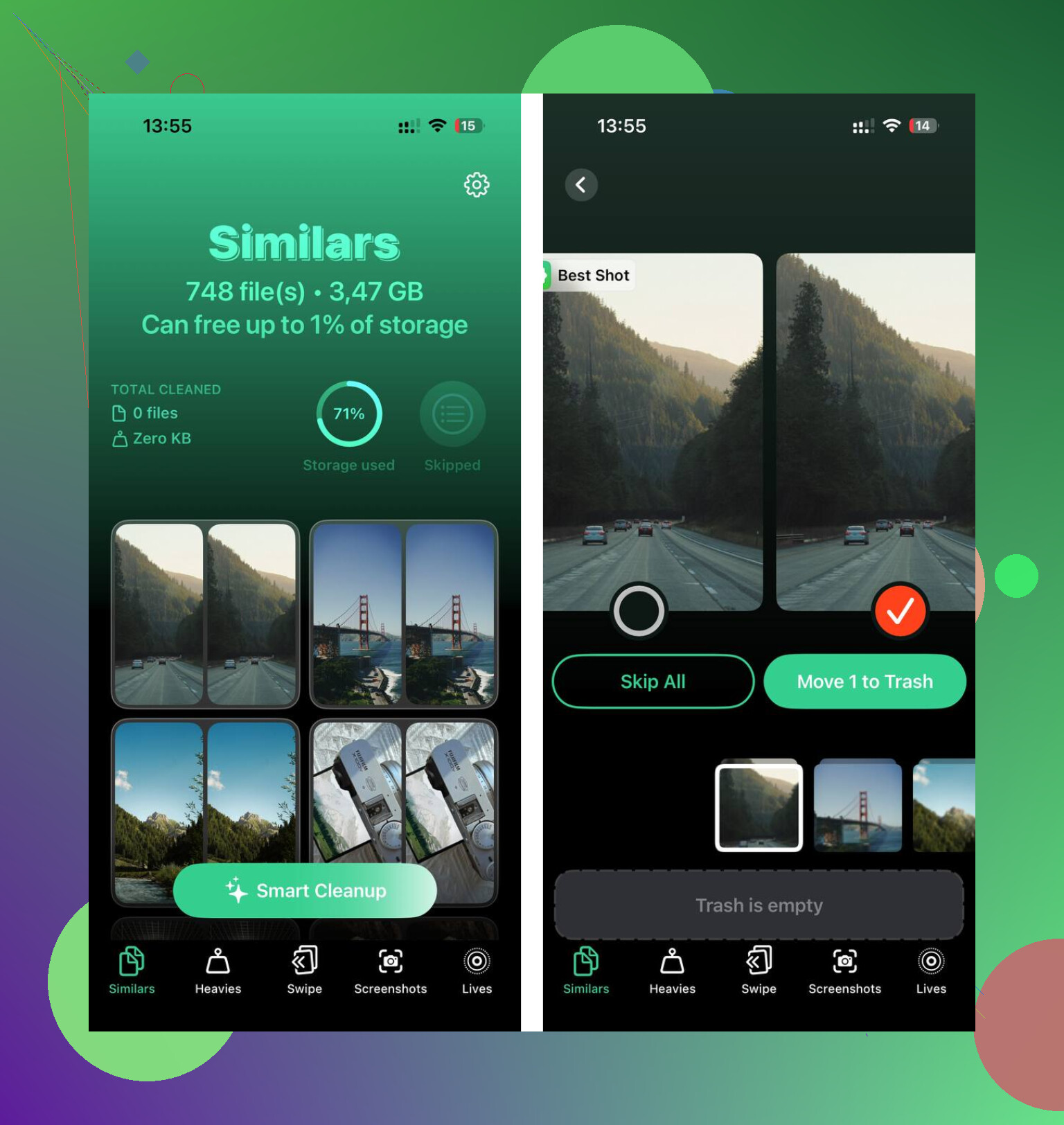
Gostei desse caminho para limpar mídia porque apagar tudo manualmente fica absurdo rapidinho quando você tem milhares de arquivos.
- Abra a aba Heavies
Os arquivos grandes aparecem primeiro, em ordem do maior para o menor, com tamanhos exatos. Vídeos antigos e gravações de tela aleatórias saltam aos olhos rapidinho em vez de ficarem escondidos na bagunça.
- Verifique a aba Similars
Ela agrupa fotos quase duplicadas e marca uma Melhor Foto em cada conjunto. Fotos em sequência, cinco tentativas da mesma imagem, pequenas mudanças de ângulo, tudo isso some muito mais rápido do que revisar cada imagem uma por uma.
- Veja a aba Screenshots
Cada captura de tela mostra o tamanho do arquivo antes da exclusão. É um detalhe pequeno, mas deixa a limpeza em massa menos no escuro.
- Tudo fica no aparelho
Nada é enviado para fora do seu iPad.
Depois que limpei cerca de 15 GB, a abertura dos apps ficou mais rápida e trocar entre eles parou de congelar tanto. Foi uma daquelas correções que você sente na hora.
Se você não quiser apagar apps
Vá em Ajustes > Geral > Armazenamento do iPad, toque em um app e depois escolha Desinstalar App.
Isso remove o app em si, mas mantém seus documentos e dados salvos. O ícone continua na Tela de Início. Toque nele depois, ele será baixado novamente, e suas coisas ainda estarão lá. Eu uso isso para apps de que preciso de vez em quando, mas não quero ocupando armazenamento todos os dias.
Se o Safari for a parte que parece lenta
Vá em Ajustes > Safari > Limpar Histórico e Dados dos Sites.
Quando a navegação é o principal problema, isso ajuda mais do que as pessoas esperam. O Safari acumula dados de sites em cache com o tempo, e começa a ficar meio travado. Limpar isso me deu um recomeço limpo quando as páginas estavam demorando demais para abrir ou agindo de forma estranha.
Se a lentidão começou logo após a atualização, eu verificaria primeiro a questão da saúde da bateria, não apenas o armazenamento. Muita lentidão após atualização vem de um loop de processo com problema. Vá em Ajustes > Bateria e veja o Uso da Bateria por App. Se um app mostrar muito tempo em segundo plano ou um consumo absurdo, apague-o e instale novamente. Já corrigi dois iPads assim.
Também discordo um pouco de @mikeappsreviewer sobre esperar tempo demais. 24 horas, tudo bem. Depois disso, eu agiria rápido.
Faça isto a seguir.
Redefina todos os ajustes. Ajustes > Geral > Transferir ou Redefinir iPad > Redefinir > Redefinir Todos os Ajustes. Isso não apaga seus arquivos. Remove preferências do sistema com problema, ajustes de Wi‑Fi, configurações do teclado, configurações de notificação. Depois de atualizações com bugs, isso ajuda mais vezes do que as pessoas imaginam.
Verifique os dados de Análises. Ajustes > Privacidade e Segurança > Análises e Melhorias > Dados de Análises. Se você vir o mesmo app ou processo travando repetidamente, aí está a pista.
Atualize todos os apps. Versões antigas de apps costumam funcionar muito mal em iPadOS novo.
Se o seu armazenamento está lotado de fotos e vídeos, vale a pena dar uma olhada no Clever Cleaner para uma limpeza rápida. Esta análise do Clever Cleaner para uma limpeza mais rápida do iPhone e iPad oferece uma visão geral sólida.
Último passo: faça backup do seu iPad e depois faça uma restauração completa pelo Finder ou iTunes. Chato, sim. Eficaz também. Se ele ainda ficar lento depois de uma restauração limpa, talvez o modelo do seu iPad esteja no limite com o novo sistema. Triste, mas verdade.
Se a reinicialização não adiantou, eu olharia para uma coisa que muita gente ignora: calor. Depois de algumas atualizações do iPadOS, uma tarefa de sincronização travada ou um widget enlouquece, o iPad esquenta, aí o desempenho despenca e a bateria acaba rápido. Nem sempre é armazenamento, nem sempre são animações.
Algumas coisas que eu tentaria e que são diferentes do que @mikeappsreviewer e @boswandelaar mencionaram:
- Remova os widgets da Tela de Início por um dia, especialmente os de clima, ações ou de terceiros. Já vi widgets com bug consumirem bateria de forma absurda.
- Desative o ditado do teclado temporariamente. Ajustes > Geral > Teclado. Estranhamente, isso ajudou em um dos meus depois de uma atualização.
- Desative os downloads automáticos de apps/livros se você tiver outros dispositivos Apple enviando coisas.
- Verifique as contas de Mail. Uma sincronização ruim do Exchange/Gmail pode fazer o iPad inteiro parecer quebrado. Remova e adicione novamente a conta com problema.
- Apague e adicione novamente o app com mais travamentos, não apenas reinstale apps aleatórios.
Eu meio que discordo do pessoal do “é só esperar” se já se passaram alguns dias e o iPad ainda está se comportando de forma estranha.
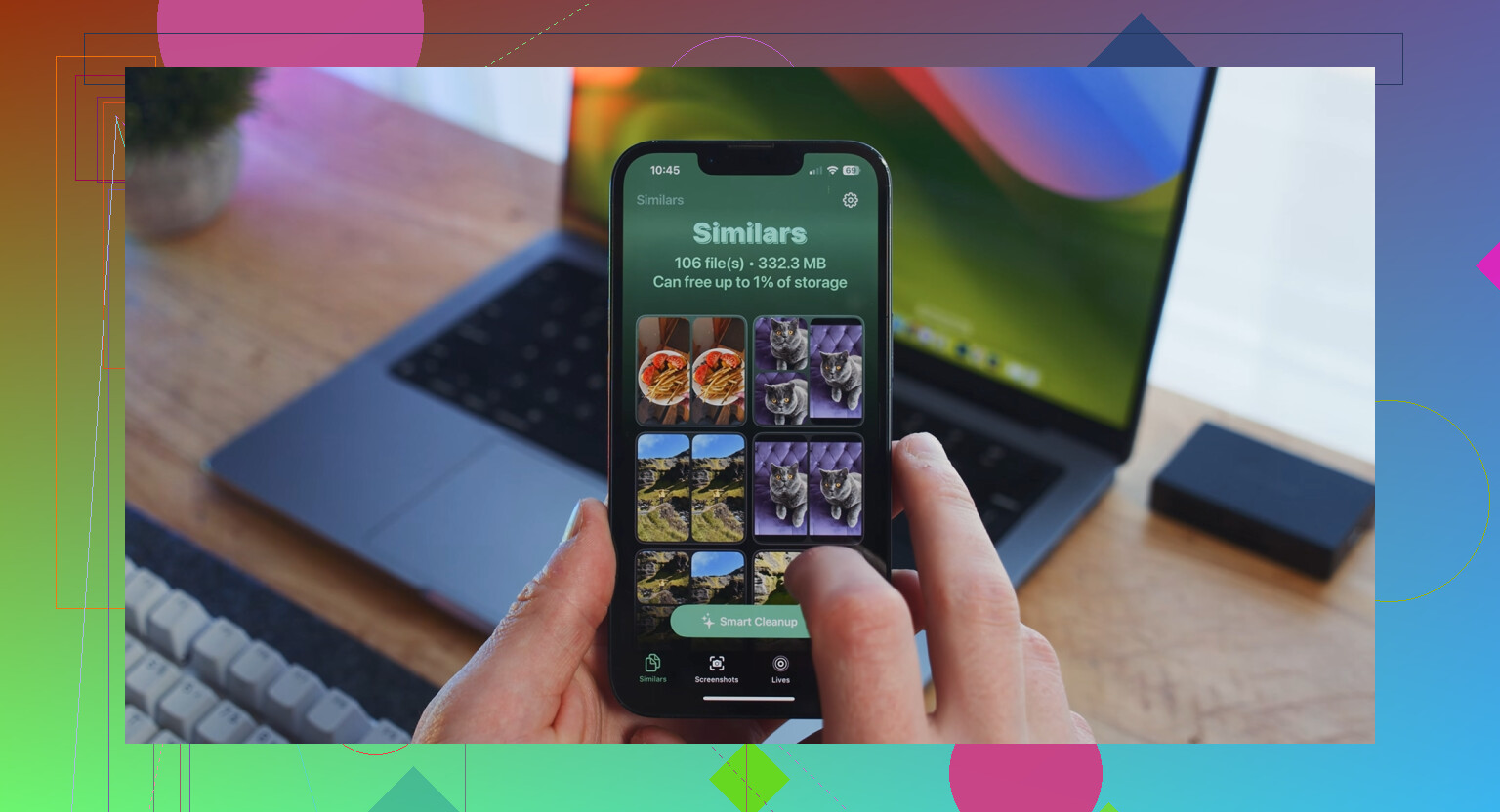
Além disso, se você estiver com pouco armazenamento por causa de fotos/vídeos, Clever Cleaner é um atalho decente para limpar duplicados e arquivos grandes rapidamente. Este texto em por que o Clever Cleaner é um limpador de iPhone realmente gratuito que vale a pena experimentar explica isso com bastante clareza.
Se nada disso ajudar, verifique se há perfis de VPN ou bloqueadores de anúncios instalados. Isso pode definitivamente deixar a navegação mais lenta e fazer o sistema inteiro parecer estranho depois de uma atualização. Coisa pequena, grande diferença às vezes.
Um ângulo que eu testaria, que @boswandelaar, @suenodelbosque e @mikeappsreviewer só abordaram indiretamente, é se a atualização mudou um recurso com o qual o seu iPad específico tem dificuldade.
Experimente isto:
-
Desative o Live Text e o Visual Look Up
Ajustes > Geral > Idioma e Região ou recursos de imagem relacionados à Siri/Busca, dependendo do modelo/iPadOS. Esses recursos de análise de imagem em segundo plano podem afetar iPads mais antigos mais do que as pessoas esperam. -
Desative os resultados do Spotlight que você não usa
Ajustes > Siri e Busca. Desative sugestões para apps que você nunca pesquisa. A indexação da busca nem sempre é o único problema. Muitos tipos de resultado ativados podem fazer o sistema parecer mais pesado. -
Verifique os provedores do app Arquivos
Se você usa Google Drive, Dropbox, OneDrive ou compartilhamentos SMB no Arquivos, desconecte por um dia os que você não precisa. Uma extensão com problema de provedor de arquivos pode causar lentidão estranha em todo o sistema. -
Veja o uso de localização
Ajustes > Privacidade e Segurança > Serviços de Localização. Se um app de clima, mapas ou automação estiver solicitando localização constantemente, isso pode explicar tanto o aquecimento quanto o consumo de bateria.
Discordo um pouco da ideia de priorizar armazenamento se você ainda tem um bom espaço livre. Às vezes o problema é uma extensão ou serviço em segundo plano, não acúmulo.
Se o armazenamento estiver apertado, Clever Cleaner é um atalho razoável.
Prós: limpeza rápida de duplicados, fácil identificação de arquivos grandes, interface simples.
Contras: apps de limpeza podem agrupar demais fotos semelhantes, você ainda precisa revisar antes de apagar, e algumas pessoas simplesmente preferem controle manual no Fotos/Arquivos.
Se nada mudar, teste com o Modo de Pouca Energia desativado, widgets removidos e uma sessão encerrada de um serviço na nuvem. Se o desempenho voltar de repente, você encontrou a categoria que está causando a lentidão.