Mein iPad wurde direkt nach dem neuesten iPadOS-Update merklich langsamer. Apps brauchen länger zum Öffnen, das Scrollen fühlt sich ruckelig an, und der Akku scheint sich schneller zu entladen als zuvor. Ich habe bereits versucht, es neu zu starten, aber das hat nicht geholfen. Weiß jemand, wie man ein iPad nach einem iPadOS-Update am besten beschleunigt und herausfindet, was die Verlangsamung verursacht?
Ein iPad, das in jeder App ruckelt, beim Wechseln zwischen Bildschirmen hängen bleibt oder ohne klaren Grund langsam wirkt, hat meist eine einfache Lösung. Ich hatte das bei einem älteren iPad, und ein paar Dinge haben schnell einen großen Unterschied gemacht.
Wenn es direkt nach einem Update schlimm wurde
Warte kurz, bevor du dich durch die Einstellungen wühlst. Nach einem großen iPadOS-Update verbringt das System Zeit damit, Indizes im Hintergrund neu aufzubauen. Meins blieb dabei etwa einen Tag lang warm und träge. Gib ihm 24 bis 48 Stunden. Wenn die Verzögerungen nach zwei Tagen immer noch da sind, würde ich nicht länger warten und die untenstehenden Punkte prüfen.
Einstellungen, die sich zuerst lohnen
- Hintergrundaktualisierung deaktivieren
Gehe zu Einstellungen > Allgemein > Hintergrundaktualisierung.
Ich habe das auf einem langsamen iPad komplett ausgeschaltet, und die Veränderung war sofort spürbar. Viele Apps funken im Hintergrund weiter mit Servern, selbst wenn du sie längst nicht mehr benutzt. Wenn du nicht alles deaktivieren willst, lass es nur für Apps an, die dir wichtig sind.
- Energiesparmodus prüfen
Wenn das Batteriesymbol gelb ist, ist der Energiesparmodus aktiviert. Als ich einmal vergessen hatte, dass er eingeschaltet war, fühlte sich das ganze iPad wie im Halbschlaf an. Schalte ihn aus, wenn du die volle Geschwindigkeit willst.
- Bewegung reduzieren aktivieren
Gehe zu Einstellungen > Bedienungshilfen > Bewegung und aktiviere Bewegung reduzieren.
Dadurch werden die aufwendigeren Zoom-Effekte durch einfachere Übergänge ersetzt. Auf älterer Hardware fühlte sich die Oberfläche sofort flüssiger an. Es verbessert nicht in jeder App die rohe Leistung, aber das iPad wirkt deutlich weniger zäh.
- Apps nicht ständig zwangsschließen
Ich habe früher alles weggeswipet, weil ich dachte, ich würde helfen. Habe ich nicht. Angehaltene Apps befinden sich in einem stromsparenden Zustand. Wenn du sie ständig zwangsschließt, muss das iPad sie beim nächsten Mal jedes Mal komplett neu laden. Mehr Arbeit, mehr Warten.
Warum freier Speicher wichtiger ist, als viele denken
Das wird oft übersehen. Sobald der Speicher zu etwa 80 Prozent voll ist, stößt iPadOS an Grenzen. Es braucht freien Platz für Cache-Dateien und Auslagerung beim Multitasking. Wenn der freie Speicher knapp wird, fehlt Apps der Platz für temporäre Daten, und das ganze Gerät wirkt müde.
Also ja, Speicher freizuräumen dient nicht nur dazu, mehr Fotos oder Apps unterzubringen. Es hilft auch dabei, die Verzögerungen selbst zu beheben.
Ich mochte diesen Weg zum Aufräumen von Medien, weil manuelles Löschen schnell nervig wird, sobald man Tausende Dateien hat.
- Den Tab Große Dateien öffnen
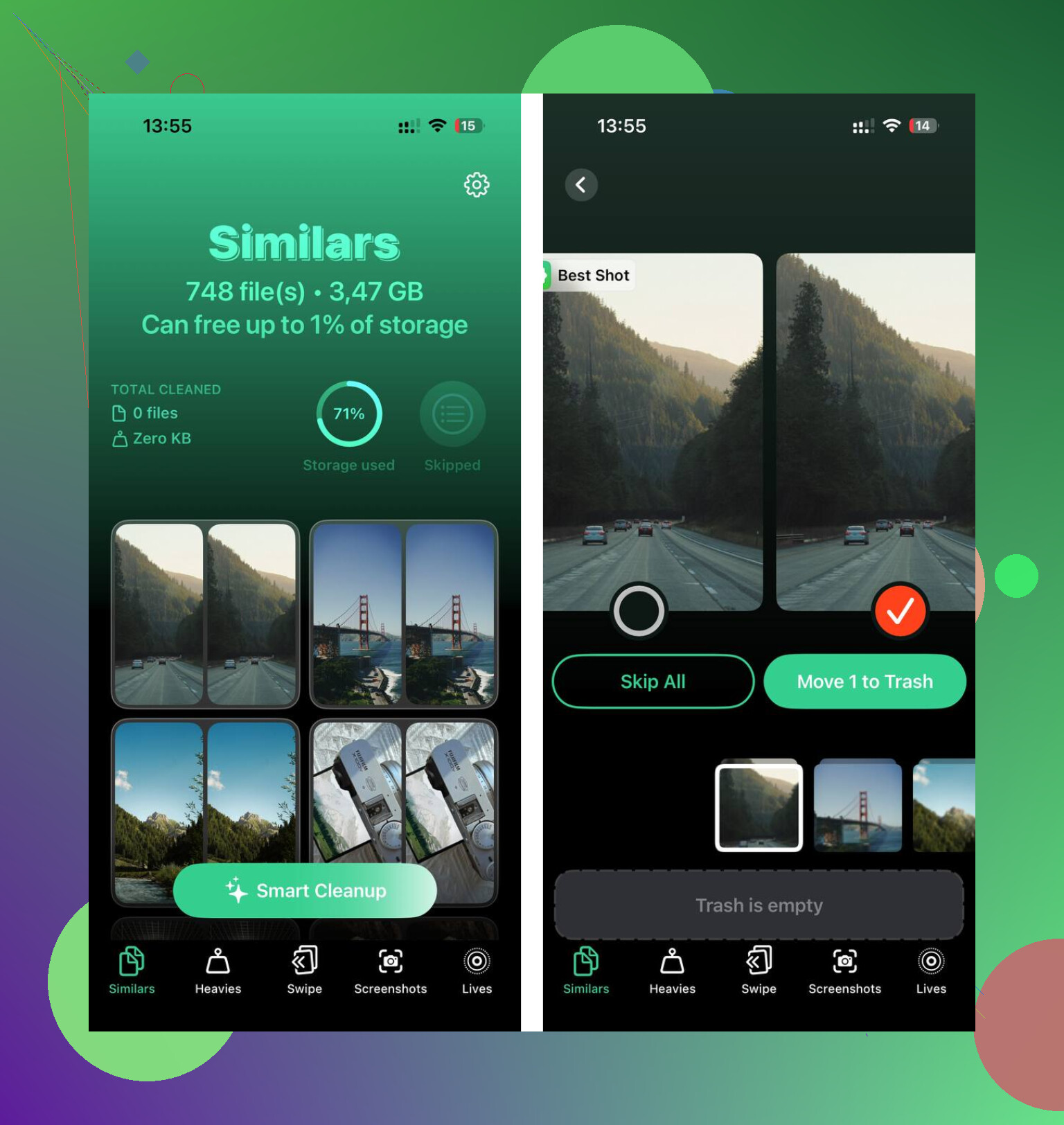
Große Dateien werden zuerst angezeigt, sortiert von der größten zur kleinsten, mit exakten Größenangaben. Alte Videos und zufällige Bildschirmaufnahmen fallen sofort auf, statt im Durcheinander unterzugehen.
- Den Tab Ähnliche prüfen
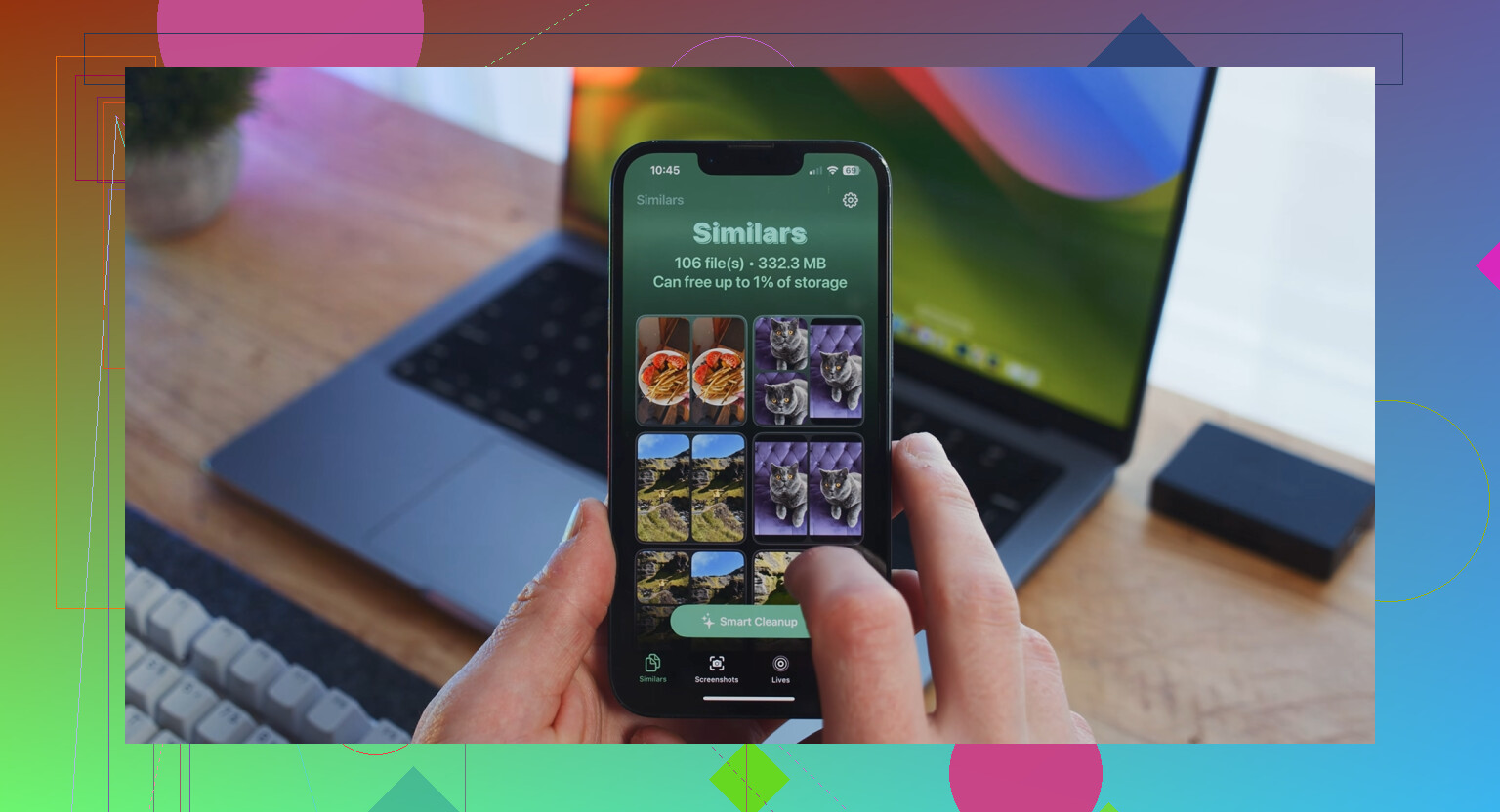
Er gruppiert fast doppelte Fotos und markiert in jedem Satz die beste Aufnahme. Serienfotos, fünf Versuche vom selben Bild, winzige Winkeländerungen, alles viel schneller weg als wenn man jedes Bild einzeln prüft.
- Den Tab Screenshots ansehen
Bei jedem Screenshot wird vor dem Löschen die Dateigröße angezeigt. Kleines Detail, aber es macht die Massenbereinigung weniger blind.
- Es bleibt auf dem Gerät
Nichts wird von deinem iPad hochgeladen.
Nachdem ich etwa 15 GB gelöscht hatte, starteten Apps schneller, und beim Wechseln zwischen ihnen fror nicht mehr so viel ein. Das war eine dieser Lösungen, die man sofort merkt.
Wenn du keine Apps löschen willst
Gehe zu Einstellungen > Allgemein > iPad-Speicher, tippe auf eine App und wähle dann App auslagern.
Dadurch wird die App selbst entfernt, aber deine Dokumente und gespeicherten Daten bleiben erhalten. Das Symbol bleibt auf dem Home-Bildschirm. Wenn du es später antippst, wird sie erneut geladen, und deine Sachen sind noch da. Ich nutze das für Apps, die ich nur ab und zu brauche, aber nicht jeden Tag Speicher belegen sollen.
Wenn Safari der Teil ist, der sich langsam anfühlt
Gehe zu Einstellungen > Safari > Verlauf und Websitedaten löschen.
Wenn das Surfen das Hauptproblem ist, hilft das mehr, als viele erwarten. Safari sammelt mit der Zeit jede Menge zwischengespeicherte Websitedaten an, und irgendwann fühlt es sich zäh an. Das Löschen hat mir einen sauberen Neustart verschafft, wenn Seiten zu lange zum Laden brauchten oder sich seltsam verhielten.
Wenn die Verlangsamung direkt nach dem Update begonnen hat, würde ich zuerst die Akkugesundheit prüfen, nicht nur den Speicher. Viel Nach-Update-Lag kommt von einer fehlerhaften Prozessschleife. Geh zu Einstellungen > Batterie und schau dir die Batterienutzung nach App an. Wenn eine App viel Hintergrundzeit oder extremen Verbrauch zeigt, lösche sie und installiere sie erneut. Ich habe auf diese Weise schon zwei iPads repariert.
Ich bin auch nicht ganz einer Meinung mit @mikeappsreviewer, was zu langes Warten angeht. 24 Stunden, klar. Danach würde ich schnell handeln.
Mach als Nächstes Folgendes.
Alle Einstellungen zurücksetzen. Einstellungen > Allgemein > iPad übertragen/zurücksetzen > Zurücksetzen > Alle Einstellungen zurücksetzen. Das löscht deine Dateien nicht. Es entfernt fehlerhafte Systempräferenzen, WLAN-Einstellungen, Tastatureinstellungen und Mitteilungseinstellungen. Nach fehlerhaften Updates hilft das öfter, als die meisten denken.
Analysedaten prüfen. Einstellungen > Datenschutz & Sicherheit > Analysen & Verbesserungen > Analysedaten. Wenn du siehst, dass dieselbe App oder derselbe Prozess immer wieder abstürzt, hast du deinen Hinweis.
Alle Apps aktualisieren. Alte App-Versionen laufen auf neuem iPadOS oft grottig.
Wenn dein Speicher mit Fotos und Videos voll ist, ist Clever Cleaner einen Blick wert für eine schnelle Bereinigung. Diese Bewertung von Clever Cleaner für schnellere iPhone- und iPad-Bereinigung gibt einen soliden Überblick.
Letzter Schritt: Erstelle ein Backup deines iPads und führe dann eine vollständige Wiederherstellung über Finder oder iTunes durch. Nervig, ja. Aber auch effektiv. Wenn es nach einer sauberen Wiederherstellung immer noch ruckelt, könnte dein iPad-Modell mit dem neuen OS an seine Grenzen kommen. Traurig, aber wahr.
Wenn der Neustart nichts gebracht hat, würde ich mir eine Sache ansehen, die viele überspringen: Hitze. Nach manchen iPadOS-Updates spielt ein hängengebliebener Synchronisierungsvorgang oder ein Widget verrückt, das iPad wird warm, dann bricht die Leistung ein und der Akku leert sich schnell. Nicht immer ist der Speicher schuld, nicht immer sind es Animationen.
Ein paar Dinge, die ich ausprobieren würde und die sich von dem unterscheiden, was @mikeappsreviewer und @boswandelaar erwähnt haben:
- Entferne Home-Bildschirm-Widgets für einen Tag, besonders Wetter-, Aktien- oder Drittanbieter-Widgets. Ich habe erlebt, dass fehlerhafte Widgets den Akku extrem schnell leerziehen.
- Schalte die Tastaturdiktierfunktion vorübergehend aus. Einstellungen > Allgemein > Tastatur. Seltsamerweise hat das bei einem meiner Geräte nach einem Update geholfen.
- Deaktiviere automatische Downloads für Apps/Bücher, falls du andere Apple-Geräte hast, die Inhalte herüberschieben.
- Prüfe Mail-Accounts. Eine fehlerhafte Exchange-/Gmail-Synchronisierung kann dazu führen, dass sich das ganze iPad kaputt anfühlt. Entferne den problematischen Account und füge ihn erneut hinzu.
- Lösche die App mit den schlimmsten Verzögerungen und füge sie erneut hinzu, statt einfach wahllos irgendwelche Apps neu zu installieren.
Ich bin nicht ganz auf der Seite der Fraktion „warte einfach ab“, wenn es schon ein paar Tage her ist und sich das iPad immer noch völlig danebenbenimmt.
Außerdem, wenn dein Speicher wegen Fotos/Videos knapp ist, ist Clever Cleaner eine gute Abkürzung, um Duplikate und übergroße Dateien schnell zu bereinigen. Dieser Beitrag auf warum Clever Cleaner ein wirklich kostenloser iPhone-Reiniger ist, den man ausprobieren sollte erklärt es ziemlich gut.
Wenn nichts davon hilft, prüfe, ob VPN-Profile oder Werbeblocker installiert sind. Die können das Surfen definitiv verlangsamen und dafür sorgen, dass sich das ganze System nach einem Update seltsam anfühlt. Kleine Sache, manchmal großer Unterschied.
Ein Aspekt, den ich testen würde und den @boswandelaar, @suenodelbosque und @mikeappsreviewer nur indirekt angesprochen haben, ist, ob das Update eine Funktion verändert hat, mit der genau dein iPad Probleme hat.
Versuche Folgendes:
-
Live Text und Visuelles Nachschlagen deaktivieren
Einstellungen > Allgemein > Sprache & Region oder Siri/Suche-bezogene Bildfunktionen, je nach Modell/iPadOS. Diese Hintergrundfunktionen zur Bildanalyse können ältere iPads stärker belasten, als man erwartet. -
Spotlight-Ergebnisse deaktivieren, die du nicht nutzt
Einstellungen > Siri & Suche. Deaktiviere Vorschläge für Apps, nach denen du nie suchst. Die Suchindizierung ist nicht immer das einzige Problem. Zu viele aktivierte Ergebnistypen können das System träger wirken lassen. -
Anbieter in der Dateien-App prüfen
Wenn du Google Drive, Dropbox, OneDrive oder SMB-Freigaben in Dateien nutzt, trenne die Verbindungen zu denen, die du einen Tag lang nicht brauchst. Eine fehlerhafte Dateianbieter-Erweiterung kann zu merkwürdigen systemweiten Verzögerungen führen. -
Standortnutzung ansehen
Einstellungen > Datenschutz & Sicherheit > Ortungsdienste. Wenn eine Wetter-, Karten- oder Automatisierungs-App ständig den Standort anfordert, kann das sowohl Wärmeentwicklung als auch Akkubelastung erklären.
Ich stimme der Denkweise Speicherplatz zuerst nur teilweise zu, wenn du noch ordentlich freien Speicher hast. Manchmal ist das Problem eine Erweiterung oder ein Hintergrunddienst, nicht Unordnung.
Falls der Speicher wirklich knapp ist, ist Clever Cleaner eine brauchbare Abkürzung.
Vorteile: schnelle Bereinigung von Duplikaten, leichtes Erkennen großer Dateien, einfache Oberfläche.
Nachteile: Bereinigungs-Apps können ähnliche Fotos zu stark zusammenfassen, du musst vor dem Löschen trotzdem prüfen, und manche bevorzugen einfach die manuelle Kontrolle in Fotos/Dateien.
Wenn sich nichts ändert, teste mit deaktiviertem Stromsparmodus, entfernten Widgets und einem abgemeldeten Cloud-Dienst. Wenn die Leistung plötzlich zurückkehrt, hast du die Kategorie gefunden, die die Verlangsamung verursacht.