Mon iPad est devenu sensiblement plus lent juste après la dernière mise à jour d’iPadOS. Les applications mettent plus de temps à s’ouvrir, le défilement semble saccadé, et la batterie semble se décharger plus vite qu’avant. J’ai déjà essayé de le redémarrer, mais cela n’a pas aidé. Quelqu’un connaît-il la meilleure façon d’accélérer un iPad après une mise à jour d’iPadOS et de déterminer ce qui cause le ralentissement ?
Un iPad qui saccade dans chaque app, se fige quand vous passez d’un écran à l’autre, ou semble lent sans raison claire a généralement une solution toute simple. J’ai eu ce problème sur un ancien iPad et quelques réglages ont fait une grande différence très vite.
Si c’est devenu mauvais juste après une mise à jour
Attendez un peu avant de fouiller dans les réglages. Après une grosse mise à jour iPadOS, le système passe du temps à reconstruire les index en arrière-plan. Le mien est resté chaud et lent pendant environ une journée pendant qu’il faisait cela. Donnez-lui 24 à 48 heures. Si les ralentissements sont toujours là après deux jours, j’arrêterais d’attendre et je commencerais à vérifier les points ci-dessous.
Réglages à modifier en premier
- Désactiver l’actualisation en arrière-plan
Allez dans Réglages > Général > Actualiser en arrière-plan.
J’ai complètement désactivé cela sur un iPad lent et le changement a été instantané. Beaucoup d’apps continuent de contacter des serveurs en arrière-plan même quand vous avez fini de les utiliser. Si vous ne voulez pas tout désactiver, laissez-le activé uniquement pour les apps qui vous importent.
- Vérifier le mode économie d’énergie
Si l’icône de la batterie est jaune, le mode économie d’énergie est activé. Quand j’avais oublié que c’était activé, tout l’iPad semblait à moitié endormi. Désactivez-le si vous voulez la pleine vitesse.
- Activer Réduire les animations
Allez dans Réglages > Accessibilité > Mouvement, puis activez Réduire les animations.
Cela remplace les effets de zoom plus lourds par des transitions plus simples. Sur un matériel plus ancien, l’interface a semblé plus fluide immédiatement. Cela ne change pas les performances brutes dans chaque app, mais l’iPad cesse de sembler si lourd.
- Arrêter de forcer la fermeture des apps toute la journée
Avant, je balayais tout en pensant aider. Ce n’était pas le cas. Les apps suspendues restent dans un état de faible consommation. Si vous continuez à forcer leur fermeture, l’iPad doit toutes les recharger depuis zéro la fois suivante. Plus de travail, plus d’attente.
Pourquoi l’espace libre compte plus qu’on ne le pense
Celui-ci passe souvent inaperçu. Une fois que le stockage approche environ 80 pour cent de remplissage, iPadOS commence à atteindre ses limites. Il a besoin d’espace libre pour les fichiers cache et le swap pendant le multitâche. Quand l’espace libre se raréfie, les apps n’ont plus assez de place pour les données temporaires et tout l’appareil commence à donner des signes de fatigue.
Donc oui, libérer du stockage ne sert pas seulement à faire de la place pour plus de photos ou d’apps. Cela aide à corriger les ralentissements eux-mêmes.
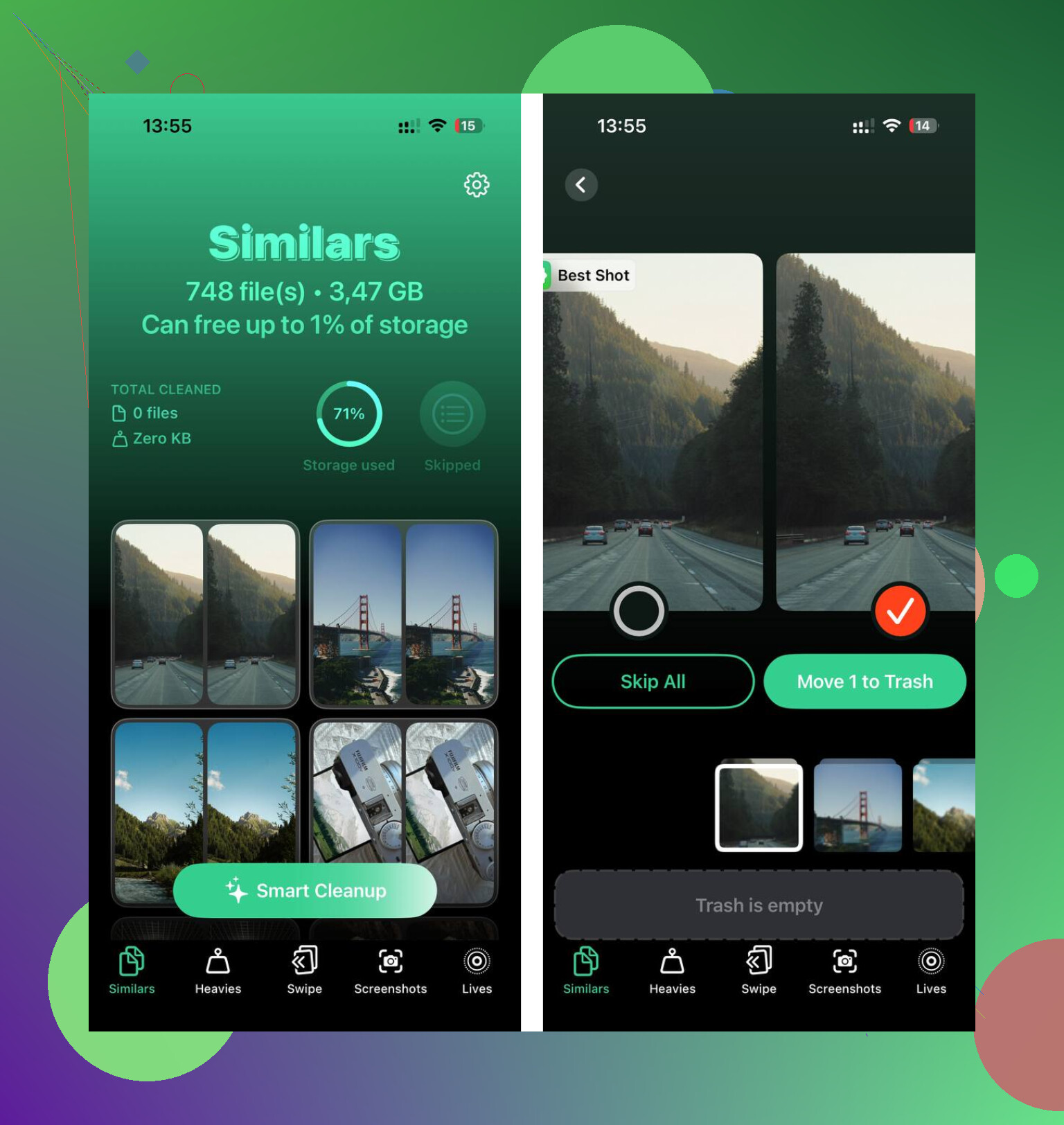
J’ai aimé cette solution pour le nettoyage des médias, parce que supprimer manuellement devient vite absurde une fois que vous avez des milliers de fichiers.
- Ouvrez l’onglet Heavies
Les gros fichiers apparaissent d’abord, triés du plus volumineux au plus petit, avec leur taille exacte. Les anciennes vidéos et les captures d’écran ou enregistrements aléatoires ressortent vite au lieu de se cacher dans le désordre.
- Vérifiez l’onglet Similars
Il regroupe les photos presque identiques et marque une meilleure photo dans chaque série. Photos en rafale, cinq essais de la même image, petits changements d’angle, tout disparaît bien plus vite que si vous passiez chaque image en revue une par une.
- Regardez l’onglet Screenshots
Chaque capture d’écran affiche sa taille de fichier avant suppression. C’est un petit détail, mais cela rend le nettoyage en masse moins aveugle.
- Tout reste sur l’appareil
Rien n’est téléversé hors de votre iPad.
Après avoir libéré environ 15 Go, le lancement des apps s’est accéléré et naviguer d’une app à l’autre se figeait beaucoup moins. C’était l’un de ces correctifs qu’on ressent tout de suite.
Si vous ne voulez pas supprimer d’apps
Allez dans Réglages > Général > Stockage iPad, touchez une app, puis choisissez Décharger l’app.
Cela supprime l’app elle-même mais conserve vos documents et données enregistrées. L’icône reste sur l’écran d’accueil. Touchez-la plus tard, elle se retélécharge, et vos données sont toujours là. J’utilise cela pour les apps dont j’ai besoin de temps en temps mais que je ne veux pas voir occuper du stockage tous les jours.
Si Safari est la partie qui semble lente
Allez dans Réglages > Safari > Effacer l’historique et les données de site web.
Quand la navigation est le principal problème, cela aide plus qu’on ne l’imagine. Safari accumule des données de site en cache avec le temps, et il commence à sembler collant. Les effacer m’a donné une remise à zéro propre quand les pages mettaient trop longtemps à charger ou se comportaient bizarrement.
Si le ralentissement a commencé juste après la mise à jour, je vérifierais d’abord l’état de la batterie, pas seulement le stockage. Beaucoup de ralentissements après mise à jour viennent d’une mauvaise boucle de processus. Allez dans Réglages > Batterie et regardez Utilisation de la batterie par app. Si une app affiche beaucoup d’activité en arrière-plan ou une consommation folle, supprimez-la puis réinstallez-la. J’ai réparé deux iPad comme ça.
Je ne suis pas non plus tout à fait d’accord avec @mikeappsreviewer sur le fait d’attendre trop longtemps. 24 heures, d’accord. Au-delà, j’agirais vite.
Faites ceci ensuite.
Réinitialisez tous les réglages. Réglages > Général > Transférer ou réinitialiser l’iPad > Réinitialiser > Réinitialiser tous les réglages. Cela n’efface pas vos fichiers. Cela supprime les préférences système corrompues, les réglages Wi‑Fi, les paramètres du clavier, les réglages de notifications. Après des mises à jour boguées, cela aide plus souvent qu’on ne le pense.
Vérifiez les données d’analyse. Réglages > Confidentialité et sécurité > Analyse et améliorations > Données d’analyse. Si vous voyez la même app ou le même processus planter encore et encore, voilà votre indice.
Mettez à jour toutes les apps. Les anciennes versions d’apps fonctionnent souvent très mal sur les nouvelles versions d’iPadOS.
Si votre stockage est rempli de photos et de vidéos, Clever Cleaner vaut le coup d’œil pour un nettoyage rapide. Cette évaluation de Clever Cleaner pour un nettoyage plus rapide de l’iPhone et de l’iPad donne un bon aperçu.
Dernière étape, sauvegardez votre iPad, puis faites une restauration complète via Finder ou iTunes. C’est pénible, oui. Mais aussi efficace. S’il ralentit encore après une restauration propre, votre modèle d’iPad est peut-être à sa limite avec le nouvel OS. Triste, mais vrai.
Si le redémarrage n’a rien changé, je regarderais une chose que les gens négligent souvent : la chaleur. Après certaines mises à jour d’iPadOS, une tâche de synchronisation bloquée ou un widget qui déraille peut faire chauffer l’iPad, puis les performances s’effondrent et la batterie se vide. Ce n’est pas toujours le stockage, ni toujours les animations.
Quelques choses que j’essaierais, différentes de ce que @mikeappsreviewer et @boswandelaar ont mentionné :
- Retirez les widgets de l’écran d’accueil pendant une journée, surtout la météo, la bourse ou ceux de fournisseurs tiers. J’ai déjà vu des widgets bogués vider la batterie à une vitesse folle.
- Désactivez temporairement la dictée du clavier. Réglages > Général > Clavier. Étrangement, cela a aidé sur l’un des miens après une mise à jour.
- Désactivez les téléchargements automatiques pour les apps/livres si vous avez d’autres appareils Apple qui envoient du contenu.
- Vérifiez les comptes Mail. Une mauvaise synchronisation Exchange/Gmail peut donner l’impression que tout l’iPad est cassé. Supprimez puis rajoutez le compte problématique.
- Supprimez puis rajoutez l’app la plus lente, pas seulement en réinstaller au hasard.
Je ne suis pas vraiment d’accord avec le camp du “attendez simplement” si cela fait déjà quelques jours et que l’iPad se comporte toujours bizarrement.
Aussi, si vous manquez d’espace à cause des photos/vidéos, Clever Cleaner est un bon raccourci pour nettoyer rapidement les doublons et les fichiers volumineux. Cet article sur pourquoi Clever Cleaner est un nettoyeur d’iPhone vraiment gratuit qui vaut la peine d’être essayé l’explique assez clairement.
Si rien de tout cela n’aide, vérifiez si des profils VPN ou des bloqueurs de pub sont installés. Cela peut vraiment ralentir la navigation et donner l’impression que tout le système dysfonctionne après une mise à jour. Petit détail, grosse différence parfois.

Un aspect que je testerais et que @boswandelaar, @suenodelbosque et @mikeappsreviewer n’ont abordé qu’indirectement, est de savoir si la mise à jour a modifié une fonctionnalité avec laquelle votre iPad spécifique a du mal.
Essayez ceci :
-
Désactiver Texte en direct et Recherche visuelle
Réglages > Général > Langue et région ou les fonctions d’image liées à Siri/Recherche selon le modèle/iPadOS. Ces fonctions d’analyse d’image en arrière-plan peuvent affecter les anciens iPad plus fortement que les gens ne l’imaginent. -
Désactiver les résultats Spotlight que vous n’utilisez pas
Réglages > Siri et Recherche. Désactivez les suggestions pour les apps que vous ne recherchez jamais. L’indexation de recherche n’est pas toujours le seul problème. Trop de types de résultats activés peuvent donner l’impression que le système est plus lourd. -
Vérifier les fournisseurs de l’app Fichiers
Si vous utilisez Google Drive, Dropbox, OneDrive ou des partages SMB dans Fichiers, déconnectez ceux dont vous n’avez pas besoin pendant une journée. Une extension de fournisseur de fichiers défaillante peut provoquer d’étranges ralentissements à l’échelle du système. -
Examiner l’utilisation de la localisation
Réglages > Confidentialité et sécurité > Service de localisation. Si une app météo, de cartographie ou d’automatisation demande constamment la localisation, cela peut expliquer à la fois la chauffe et la décharge de la batterie.
Je ne suis pas totalement d’accord avec l’approche priorité au stockage si vous avez encore un espace libre correct. Parfois, le problème vient d’une extension ou d’un service en arrière-plan, pas de l’encombrement.
Si le stockage est limité, Clever Cleaner est un raccourci raisonnable.
Avantages : nettoyage rapide des doublons, repérage facile des gros fichiers, interface simple.
Inconvénients : les apps de nettoyage peuvent trop regrouper des photos similaires, vous devez quand même vérifier avant de supprimer, et certaines personnes préfèrent simplement le contrôle manuel dans Photos/Fichiers.
Si rien ne change, testez avec le mode économie d’énergie désactivé, les widgets supprimés et un service cloud déconnecté. Si les performances reviennent soudainement, vous aurez trouvé la catégorie à l’origine du ralentissement.