Il mio iPad è diventato notevolmente più lento subito dopo l’ultimo aggiornamento di iPadOS. Le app impiegano più tempo ad aprirsi, lo scorrimento sembra scattoso e la batteria sembra scaricarsi più velocemente di prima. Ho già provato a riavviarlo, ma non è servito. Qualcuno sa qual è il modo migliore per velocizzare un iPad dopo un aggiornamento di iPadOS e capire cosa sta causando il rallentamento?
Un iPad che va a scatti in ogni app, si blocca quando passi da una schermata all’altra o sembra lento senza un motivo chiaro di solito ha una soluzione semplice. Mi è successo su un iPad più vecchio e un paio di cose hanno fatto una grande differenza in fretta.
Se è peggiorato subito dopo un aggiornamento
Aspetta un po’ prima di smanettare nelle impostazioni. Dopo un grosso aggiornamento di iPadOS, il sistema passa del tempo a ricostruire gli indici in background. Il mio è rimasto caldo e lento per circa un giorno mentre lo faceva. Dagli da 24 a 48 ore. Se il rallentamento è ancora lì dopo due giorni, smetterei di aspettare e inizierei a controllare le cose qui sotto.
Impostazioni da cambiare per prime
- Disattiva Aggiornamento app in background
Vai su Impostazioni > Generali > Aggiornamento app in background.
L’ho disattivato completamente su un iPad lento e il cambiamento è stato immediato. Molte app continuano a contattare i server in background anche quando hai già finito di usarle. Se non vuoi disattivarlo del tutto, lascialo attivo solo per le app che ti interessano.
- Controlla la modalità Risparmio energetico
Se l’icona della batteria è gialla, la modalità Risparmio energetico è attiva. Quando mi ero dimenticato che fosse abilitata, tutto l’iPad sembrava mezzo addormentato. Disattivala se vuoi la massima velocità.
- Attiva Riduci movimento
Vai su Impostazioni > Accessibilità > Movimento, poi attiva Riduci movimento.
Questo sostituisce gli effetti di zoom più pesanti con transizioni più semplici. Sui dispositivi più vecchi, l’interfaccia è sembrata subito più fluida. Non cambia le prestazioni pure in ogni app, ma l’iPad smette di sembrare così trascinato.
- Smetti di forzare la chiusura delle app tutto il giorno
Facevo scorrere via tutto pensando di aiutare. Non era così. Le app sospese restano in uno stato a basso consumo. Se continui a forzarne la chiusura, l’iPad deve ricaricare ognuna da zero la volta successiva. Più lavoro, più attesa.
Perché lo spazio libero conta più di quanto si pensi
Questo punto viene spesso ignorato. Quando lo spazio di archiviazione arriva vicino all’80 percento di riempimento, iPadOS inizia ad andare in difficoltà. Ha bisogno di spazio libero per i file di cache e per lo swap durante il multitasking. Quando lo spazio libero finisce, le app perdono spazio per i dati temporanei e tutto il dispositivo inizia a comportarsi come se fosse stanco.
Quindi sì, liberare spazio non serve solo a far entrare più foto o app. Aiuta a risolvere il rallentamento stesso.
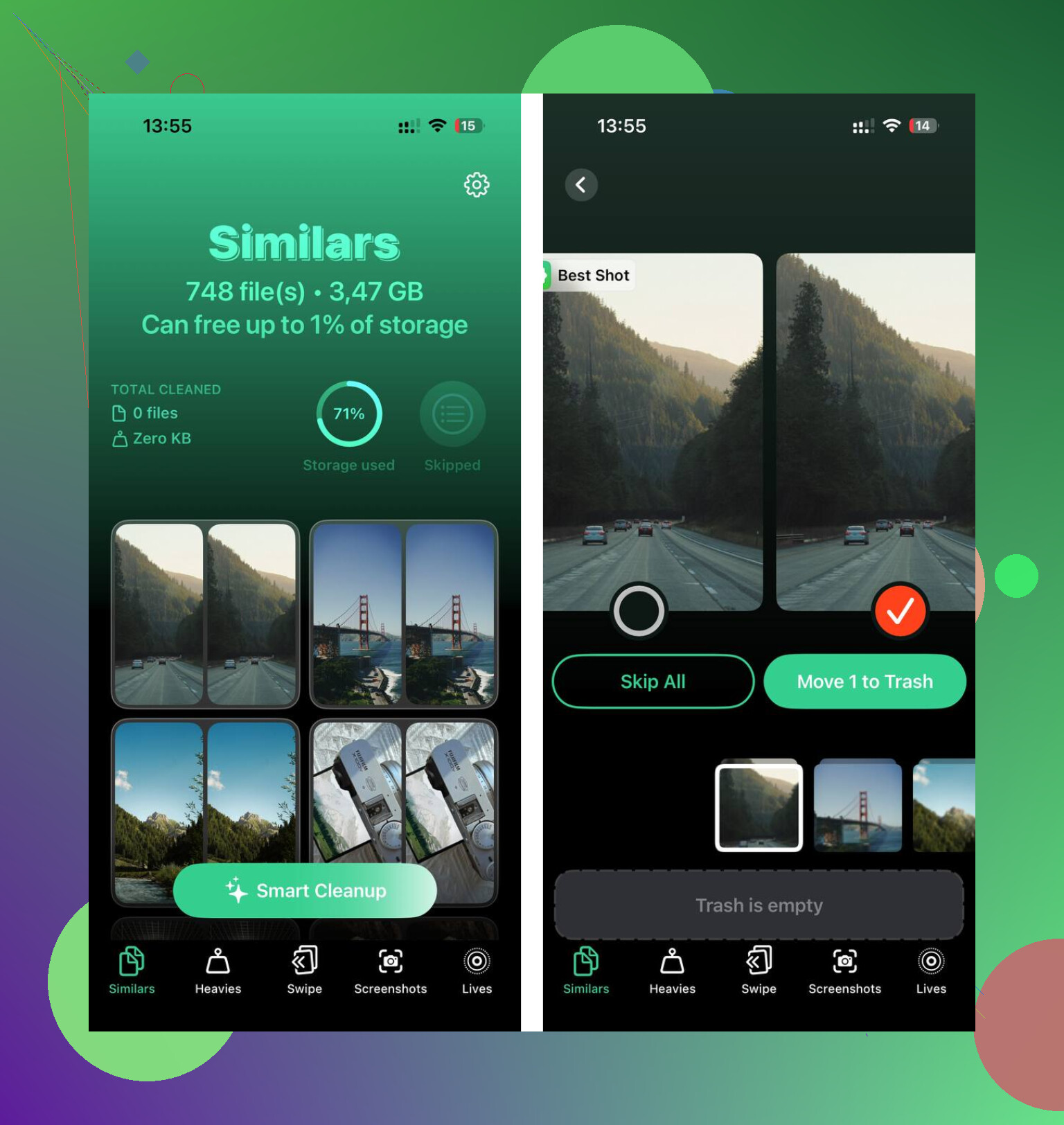
Mi è piaciuta questa soluzione per ripulire i contenuti multimediali perché l’eliminazione manuale diventa assurda in fretta quando hai migliaia di file.
- Apri la scheda Heavies
I file grandi compaiono per primi, ordinati dal più grande al più piccolo, con le dimensioni esatte. Vecchi video e registrazioni schermo casuali saltano fuori subito invece di nascondersi nel caos.
- Controlla la scheda Similars
Raggruppa le foto quasi duplicate e contrassegna una Scatto migliore in ogni gruppo. Foto in sequenza, cinque tentativi della stessa immagine, piccoli cambi di angolazione, spariti molto più in fretta che rivedere ogni immagine una per una.
- Guarda la scheda Screenshots
Ogni screenshot mostra la dimensione del file prima dell’eliminazione. Una piccola cosa, ma rende la pulizia in blocco meno alla cieca.
- Resta sul dispositivo
Nulla viene caricato fuori dal tuo iPad.
Dopo aver liberato circa 15 GB, l’avvio delle app è diventato più rapido e passare da una parte all’altra ha smesso di bloccarsi così spesso. È stato uno di quei rimedi che senti subito.
Se non vuoi eliminare le app
Vai su Impostazioni > Generali > Spazio iPad, tocca un’app, poi scegli Libera app.
Questo rimuove l’app stessa ma conserva i tuoi documenti e i dati salvati. L’icona resta nella schermata Home. Toccalo più tardi, viene riscaricata e la tua roba è ancora lì. Lo uso per le app che mi servono ogni tanto ma che non voglio occupino spazio ogni giorno.
Se Safari è la parte che sembra lenta
Vai su Impostazioni > Safari > Cancella cronologia e dati dei siti web.
Quando la navigazione è il problema principale, questo aiuta più di quanto la gente si aspetti. Safari accumula nel tempo dati dei siti messi in cache, e inizia a sembrare appiccicoso. Cancellarli mi ha dato un reset pulito quando le pagine impiegavano troppo tempo a caricarsi o si comportavano in modo strano.
Se il rallentamento è iniziato subito dopo l’aggiornamento, controllerei prima lo stato della batteria, non solo lo spazio di archiviazione. Molti rallentamenti dopo un update derivano da un processo bloccato in loop. Vai su Impostazioni > Batteria e guarda Utilizzo batteria per app. Se un’app mostra molto tempo in background o un consumo assurdo, eliminala e installala di nuovo. Ho risolto due iPad in questo modo.
Non sono nemmeno del tutto d’accordo con @mikeappsreviewer sul fatto di aspettare troppo. 24 ore, certo. Oltre quello, mi muoverei in fretta.
Fai queste cose adesso.
Reimposta tutte le impostazioni. Impostazioni > Generali > Trasferisci o inizializza iPad > Inizializza > Ripristina tutte le impostazioni. Questo non cancella i tuoi file. Elimina preferenze di sistema danneggiate, impostazioni Wi‑Fi, tastiera, impostazioni delle notifiche. Dopo aggiornamenti pieni di bug, questo aiuta più spesso di quanto la gente pensi.
Controlla i dati di Analisi. Impostazioni > Privacy e sicurezza > Analisi e miglioramenti > Dati analisi. Se vedi la stessa app o processo andare in crash più e più volte, quello è l’indizio.
Aggiorna tutte le app. Le vecchie versioni delle app spesso girano malissimo sui nuovi iPadOS.
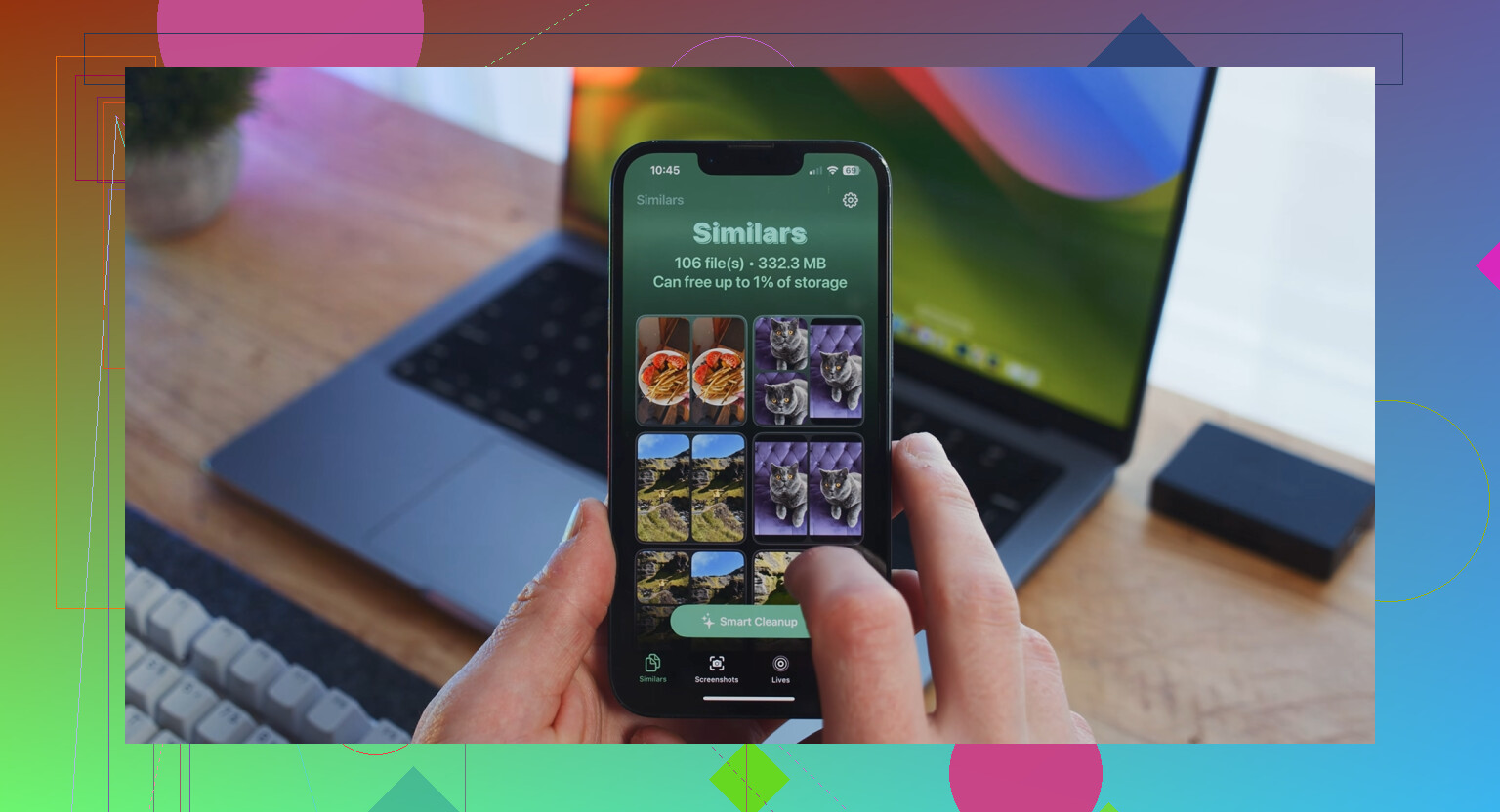
Se il tuo spazio di archiviazione è pieno di foto e video, Clever Cleaner vale la pena per una pulizia veloce. Questa recensione di Clever Cleaner per una pulizia più rapida di iPhone e iPad offre una panoramica solida.
Ultimo passaggio: fai un backup del tuo iPad, poi esegui un ripristino completo tramite Finder o iTunes. Fastidioso, sì. Efficace anche. Se continua a rallentare anche dopo un ripristino pulito, il modello del tuo iPad potrebbe essere arrivato al limite con il nuovo OS. Triste ma vero.
Se il riavvio non ha fatto nulla, io guarderei una cosa che la gente spesso salta: il calore. Dopo alcuni aggiornamenti di iPadOS, un processo di sincronizzazione bloccato o un widget impazzisce, l iPad si scalda, poi le prestazioni crollano e la batteria cala. Non è sempre colpa dello spazio di archiviazione, non sono sempre le animazioni.
Alcune cose che proverei, diverse da quelle menzionate da @mikeappsreviewer e @boswandelaar:
- Rimuovi i widget dalla schermata Home per un giorno, soprattutto meteo, borsa o quelli di terze parti. Mi è capitato di vedere widget difettosi prosciugare la batteria in modo assurdo.
- Disattiva temporaneamente la dettatura da tastiera. Impostazioni > Generali > Tastiera. Stranamente, su uno dei miei dispositivi questo ha aiutato dopo un aggiornamento.
- Disattiva i download automatici per app/libri se hai altri dispositivi Apple che stanno inviando contenuti.
- Controlla gli account Mail. Una sincronizzazione difettosa di Exchange/Gmail può far sembrare tutto l iPad rotto. Rimuovi e aggiungi di nuovo l account problematico.
- Elimina e aggiungi di nuovo l app più lenta, non limitarti a reinstallarne di casuali.
Non sono molto d accordo con chi dice basta aspettare se sono già passati un paio di giorni e l iPad continua a comportarsi in modo strano.
Inoltre, se hai poco spazio di archiviazione per colpa di foto/video, Clever Cleaner è una scorciatoia valida per ripulire rapidamente duplicati e file troppo grandi. Questo approfondimento su perché Clever Cleaner è un pulitore gratuito per iPhone che vale davvero la pena provare lo spiega in modo piuttosto chiaro.
Se nulla di tutto questo aiuta, controlla se sono installati profili VPN o ad blocker. Possono assolutamente rallentare la navigazione e far sembrare l intero sistema fuori posto dopo un aggiornamento. Una piccolezza, ma a volte fa una grande differenza.
Un aspetto che testerei e che @boswandelaar, @suenodelbosque e @mikeappsreviewer hanno solo sfiorato indirettamente è se l’aggiornamento abbia modificato una funzione con cui il tuo iPad specifico fatica.
Prova questi:
-
Disattiva Testo attivo e Ricerca visiva
Impostazioni > Generali > Lingua e zona oppure funzioni immagini relative a Siri/Cerca a seconda del modello/iPadOS. Queste funzioni di analisi delle immagini in background possono pesare sugli iPad più vecchi più di quanto la gente si aspetti. -
Disattiva i risultati Spotlight che non usi
Impostazioni > Siri e Cerca. Disattiva i suggerimenti per le app che non cerchi mai. L’indicizzazione della ricerca non è sempre l’unico problema. Troppi tipi di risultati attivati possono far sembrare il sistema più pesante. -
Controlla i provider dell’app File
Se usi Google Drive, Dropbox, OneDrive o condivisioni SMB in File, scollega per un giorno quelli che non ti servono. Un’estensione difettosa di un provider di file può causare strani rallentamenti in tutto il sistema. -
Controlla l’uso della posizione
Impostazioni > Privacy e sicurezza > Servizi di localizzazione. Se un’app meteo, mappe o automazione richiede costantemente la posizione, questo può spiegare sia il surriscaldamento sia il consumo della batteria.
Non sono del tutto d’accordo con l’idea di dare priorità assoluta all’archiviazione se hai ancora uno spazio libero decente. A volte il problema è un’estensione o un servizio in background, non il disordine.
Se lo spazio di archiviazione è limitato, Clever Cleaner è una scorciatoia ragionevole.
Pro: pulizia rapida dei duplicati, facile individuazione dei file grandi, interfaccia semplice.
Contro: le app di pulizia possono raggruppare in modo eccessivo foto simili, devi comunque controllare prima di eliminare, e alcune persone preferiscono semplicemente il controllo manuale in Foto/File.
Se non cambia nulla, prova con Risparmio energetico disattivato, widget rimossi e un servizio cloud disconnesso. Se le prestazioni tornano improvvisamente, hai trovato la categoria che causa il rallentamento.