Mi iPad se volvió notablemente más lento justo después de la última actualización de iPadOS. Las aplicaciones tardan más en abrirse, el desplazamiento se siente entrecortado y la batería parece agotarse más rápido que antes. Ya intenté reiniciarlo, pero eso no ayudó. ¿Alguien sabe cuál es la mejor manera de acelerar un iPad después de una actualización de iPadOS y averiguar qué está causando la lentitud?
Un iPad que se traba en todas las apps, se cuelga cuando saltas entre pantallas o se siente lento sin una razón clara normalmente tiene una solución simple. Me pasó con un iPad más antiguo y un par de cosas marcaron una gran diferencia muy rápido.
Si se puso mal justo después de una actualización
Espera un poco antes de meterte a fondo en los ajustes. Después de una actualización grande de iPadOS, el sistema dedica tiempo a reconstruir índices en segundo plano. El mío se mantuvo caliente y lento durante aproximadamente un día mientras hacía esto. Dale de 24 a 48 horas. Si el retraso sigue ahí después de dos días, yo dejaría de esperar y empezaría a revisar lo de abajo.
Ajustes que vale la pena cambiar primero
- Desactiva Actualización en segundo plano
Ve a Ajustes > General > Actualización en segundo plano.
La desactivé por completo en un iPad lento y el cambio fue instantáneo. Muchas apps siguen consultando servidores en segundo plano incluso cuando ya terminaste de usarlas. Si no quieres desactivarla del todo, déjala activada solo para las apps que te importan.
- Revisa el Modo de bajo consumo
Si el icono de la batería está amarillo, el Modo de bajo consumo está activado. Cuando olvidé que estaba habilitado, sentía todo el iPad como medio dormido. Desactívalo si quieres la máxima velocidad.
- Activa Reducir movimiento
Ve a Ajustes > Accesibilidad > Movimiento y luego activa Reducir movimiento.
Esto cambia los efectos de zoom más pesados por transiciones más simples. En hardware más antiguo, la interfaz se sintió más fluida de inmediato. No cambia el rendimiento puro en todas las apps, pero el iPad deja de sentirse tan pesado.
- Deja de forzar el cierre de apps todo el día
Yo antes deslizaba todo para cerrarlo pensando que ayudaba. No era así. Las apps suspendidas permanecen en un estado de bajo consumo. Si sigues forzando su cierre, el iPad tiene que recargar cada una desde cero la próxima vez. Más trabajo, más espera.
Por qué el espacio libre importa más de lo que la gente cree
Esto se pasa por alto muy seguido. Una vez que el almacenamiento se acerca a alrededor del 80 por ciento de ocupación, iPadOS empieza a chocar contra un muro. Necesita espacio libre para archivos de caché y memoria de intercambio durante la multitarea. Cuando el espacio libre se agota, las apps se quedan sin sitio para datos temporales y todo el dispositivo empieza a actuar como si estuviera cansado.
Así que sí, liberar almacenamiento no solo sirve para que quepan más fotos o apps. También ayuda a corregir el retraso en sí.
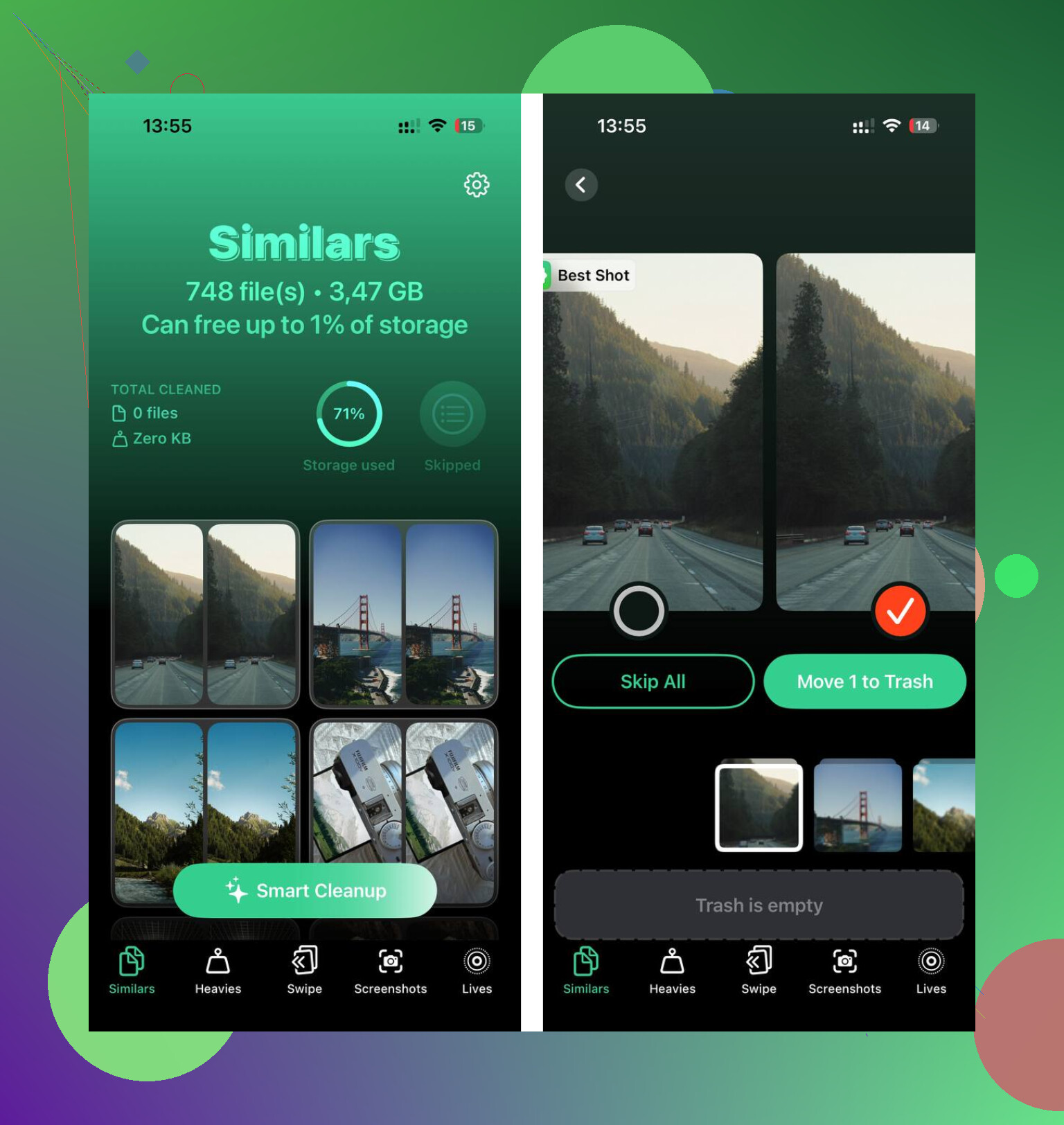
Me gustó esta opción para limpiar contenido multimedia porque borrar manualmente se vuelve absurdo muy rápido cuando tienes miles de archivos.
- Abre la pestaña Heavies
Los archivos grandes aparecen primero, ordenados de mayor a menor, con tamaños exactos. Los videos antiguos y las grabaciones de pantalla al azar destacan rápido en lugar de perderse en un desorden.
- Revisa la pestaña Similars
Agrupa fotos casi duplicadas y marca una Mejor toma en cada conjunto. Fotos en ráfaga, cinco intentos de la misma imagen, pequeños cambios de ángulo, desaparecen mucho más rápido que revisando cada imagen una por una.
- Mira la pestaña Screenshots
Cada captura de pantalla muestra su tamaño de archivo antes de eliminarla. Es algo pequeño, pero hace que la limpieza masiva sea menos a ciegas.
- Se queda en el dispositivo
Nada se sube fuera de tu iPad.
Después de liberar unos 15 GB, las apps abrieron más rápido y moverse entre ellas dejó de congelarse tanto. Fue una de esas soluciones que se sienten de inmediato.
Si no quieres borrar apps
Ve a Ajustes > General > Almacenamiento del iPad, toca una app y luego elige Desinstalar app.
Esto elimina la app en sí, pero conserva tus documentos y datos guardados. El icono se queda en la pantalla de inicio. Tócalo después, se vuelve a descargar y tus cosas siguen ahí. Yo uso esto para apps que necesito de vez en cuando pero que no quiero que ocupen almacenamiento todos los días.
Si Safari es la parte que se siente lenta
Ve a Ajustes > Safari > Borrar historial y datos de sitios web.
Cuando navegar es el problema principal, esto ayuda más de lo que la gente espera. Safari acumula datos de sitios en caché con el tiempo y empieza a sentirse pesado. Borrarlos me dio un reinicio limpio cuando las páginas tardaban demasiado o se comportaban raro.
Si la lentitud empezó justo después de la actualización, yo revisaría primero todo lo relacionado con la salud de la batería, no solo el almacenamiento. Mucho del retraso posterior a una actualización viene de un mal bucle de procesos. Ve a Ajustes > Batería y mira Uso de batería por app. Si una app muestra mucho tiempo en segundo plano o un consumo exagerado, elimínala e instálala de nuevo. He arreglado dos iPads así.
Tampoco estoy del todo de acuerdo con @mikeappsreviewer sobre esperar demasiado. 24 horas, vale. Después de eso, yo actuaría rápido.
Haz esto a continuación.
Restablece todos los ajustes. Ajustes > General > Transferir o restablecer el iPad > Restablecer > Restablecer todos los ajustes. Esto no borra tus archivos. Elimina preferencias del sistema dañadas, ajustes de Wi-Fi, cosas del teclado, ajustes de notificaciones. Después de actualizaciones con errores, esto ayuda más a menudo de lo que la gente cree.
Revisa los datos de Análisis. Ajustes > Privacidad y seguridad > Análisis y mejoras > Datos de análisis. Si ves que la misma app o proceso falla una y otra vez, ahí tienes la pista.
Actualiza todas las apps. Las versiones antiguas de apps suelen funcionar fatal en el nuevo iPadOS.
Si tu almacenamiento está lleno de fotos y videos, vale la pena echarle un vistazo a Clever Cleaner para una limpieza rápida. Esta reseña de Clever Cleaner para una limpieza más rápida de iPhone y iPad ofrece una buena visión general.
Como último paso, haz una copia de seguridad de tu iPad y luego realiza una restauración completa mediante Finder o iTunes. Molesto, sí. Eficaz también. Si sigue yendo lento después de una restauración limpia, puede que tu modelo de iPad haya llegado a su límite con el nuevo sistema operativo. Triste, pero cierto.
Si el reinicio no hizo nada, yo miraría una cosa que la gente suele pasar por alto: calor. Después de algunas actualizaciones de iPadOS, una tarea de sincronización atascada o un widget se descontrola, el iPad se calienta, luego el rendimiento se desploma y la batería baja. No siempre es almacenamiento, no siempre son animaciones.
Algunas cosas que probaría que son distintas de lo que mencionaron @mikeappsreviewer y @boswandelaar:
- Quita los widgets de la pantalla de inicio durante un día, especialmente los del tiempo, bolsa o de terceros. He visto widgets con errores devorar batería de forma brutal.
- Desactiva temporalmente el dictado del teclado. Ajustes > General > Teclado. Por raro que parezca, esto me ha ayudado en uno de los míos después de una actualización.
- Desactiva las descargas automáticas de apps/libros si tienes otros dispositivos Apple enviando cosas.
- Revisa las cuentas de Mail. Una mala sincronización de Exchange/Gmail puede hacer que todo el iPad se sienta roto. Elimina y vuelve a añadir la cuenta problemática.
- Elimina y vuelve a añadir la app con peor lag, no solo reinstales algunas al azar.
No estoy muy de acuerdo con el grupo de “solo espera” si ya han pasado un par de días y el iPad sigue comportándose fatal.
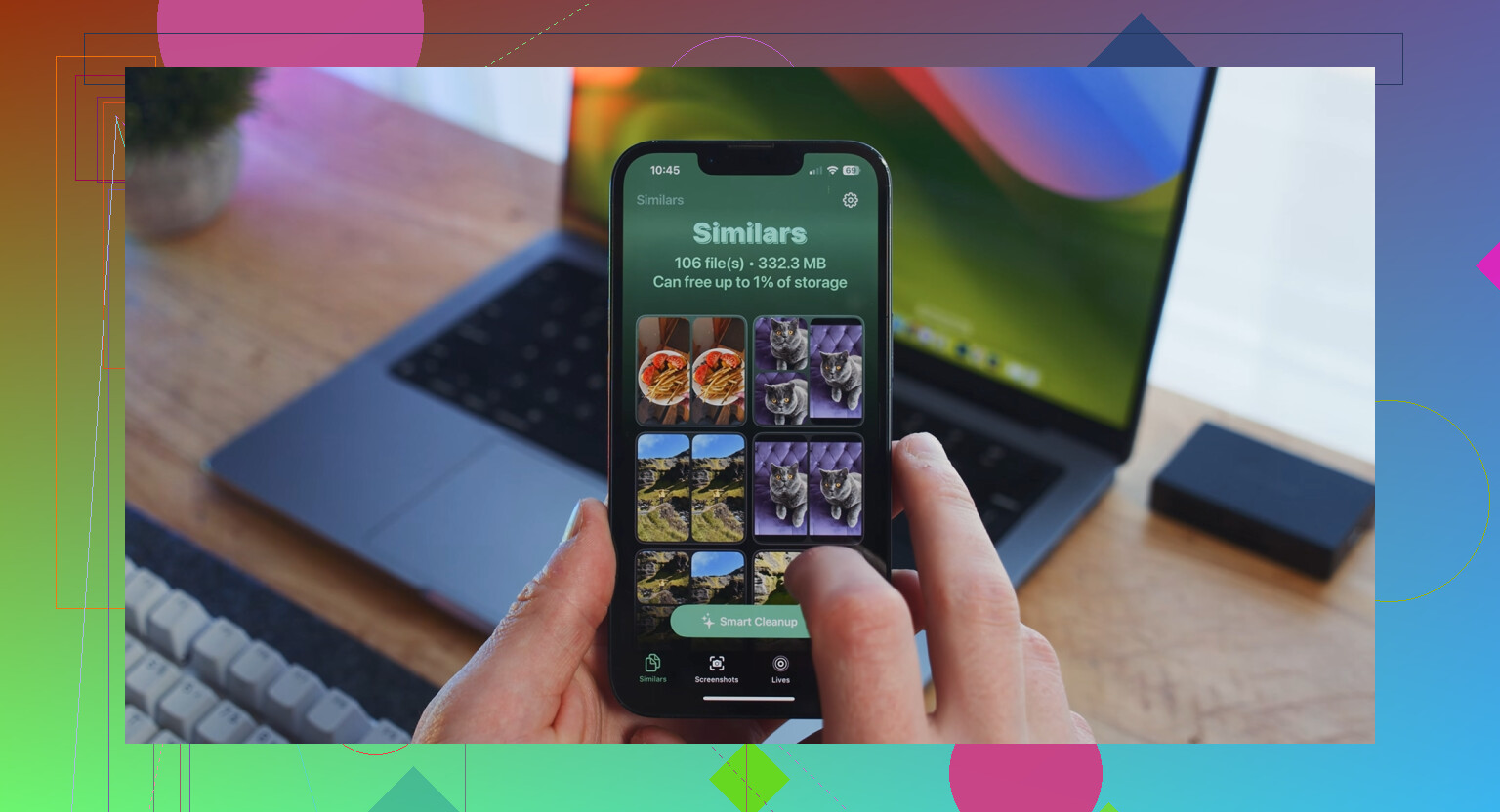
Además, si vas justo de almacenamiento por fotos/videos, Clever Cleaner es un atajo decente para limpiar duplicados y archivos demasiado grandes rápido. Este texto sobre por qué Clever Cleaner es un limpiador de iPhone realmente gratis que vale la pena probar lo explica bastante claro.
Si nada de eso ayuda, comprueba si hay perfiles de VPN o bloqueadores de anuncios instalados. Eso sin duda puede ralentizar la navegación y hacer que todo el sistema se sienta raro después de una actualización. Algo pequeño, gran diferencia a veces.
Un ángulo que probaría y que @boswandelaar, @suenodelbosque y @mikeappsreviewer solo tocaron indirectamente es si la actualización cambió una función con la que tu iPad específico tiene dificultades.
Prueba esto:
-
Desactiva Texto en Vivo y Consulta Visual
Ajustes > General > Idioma y región o funciones de imagen relacionadas con Siri/Búsqueda según el modelo/iPadOS. Estas funciones de análisis de imágenes en segundo plano pueden afectar a los iPad más antiguos más de lo que la gente espera. -
Desactiva los resultados de Spotlight que no usas
Ajustes > Siri y Buscar. Desactiva las sugerencias para apps que nunca buscas. La indexación de búsqueda no siempre es el único problema. Demasiados tipos de resultados habilitados pueden hacer que el sistema se sienta más pesado. -
Revisa los proveedores de la app Archivos
Si usas Google Drive, Dropbox, OneDrive o recursos compartidos SMB en Archivos, desconecta durante un día los que no necesites. Una extensión defectuosa de proveedor de archivos puede causar una lentitud extraña en todo el sistema. -
Mira el uso de la ubicación
Ajustes > Privacidad y seguridad > Localización. Si una app del tiempo, mapas o automatización está solicitando la ubicación constantemente, eso puede explicar tanto el calor como el consumo de batería.
No estoy del todo de acuerdo con la mentalidad de primero el almacenamiento si todavía tienes un espacio libre decente. A veces el problema es una extensión o un servicio en segundo plano, no el desorden.
Si el almacenamiento sí está ajustado, Clever Cleaner es un atajo razonable.
Pros: limpieza rápida de duplicados, detección sencilla de archivos grandes, interfaz simple.
Contras: las apps de limpieza pueden agrupar en exceso fotos similares, aun así debes revisar antes de borrar, y algunas personas simplemente prefieren el control manual en Fotos/Archivos.
Si nada cambia, prueba con Modo de bajo consumo desactivado, widgets quitados y una sesión cerrada en un servicio en la nube. Si el rendimiento vuelve de repente, habrás encontrado la categoría que causa la ralentización.