Mijn iPad werd merkbaar trager direct na de laatste iPadOS-update. Apps doen er langer over om te openen, scrollen voelt schokkerig aan en de batterij lijkt sneller leeg te lopen dan voorheen. Ik heb al geprobeerd hem opnieuw op te starten, maar dat hielp niet. Weet iemand wat de beste manier is om een iPad sneller te maken na een iPadOS-update en te achterhalen wat de vertraging veroorzaakt?
Een iPad die in elke app hapert, vastloopt wanneer je tussen schermen springt, of zonder duidelijke reden traag aanvoelt, heeft meestal een eenvoudige oplossing. Ik kwam dit tegen op een oudere iPad en een paar dingen maakten snel een groot verschil.
Als het direct na een update slecht werd
Wacht even voordat je alle instellingen doorneemt. Na een grote iPadOS-update besteedt het systeem tijd aan het opnieuw opbouwen van indexen op de achtergrond. Die van mij bleef ongeveer een dag warm en traag terwijl dit gebeurde. Geef het 24 tot 48 uur. Als de vertraging er na twee dagen nog steeds is, zou ik stoppen met wachten en beginnen met het controleren van de dingen hieronder.
Instellingen die je eerst moet aanpassen
- Schakel Ververs op achtergrond uit
Ga naar Instellingen > Algemeen > Ververs op achtergrond.
Ik schakelde dit volledig uit op een trage iPad en de verandering was direct merkbaar. Veel apps blijven op de achtergrond verbinding maken met servers, zelfs wanneer je ze niet meer gebruikt. Als je niet alles wilt uitschakelen, laat het dan alleen aan voor apps die je belangrijk vindt.
- Controleer Energiebesparingsmodus
Als het batterij-icoon geel is, staat Energiebesparingsmodus aan. Toen ik vergat dat dit was ingeschakeld, voelde de hele iPad alsof hij half sliep. Schakel het uit als je volledige snelheid wilt.
- Schakel Verminder beweging in
Ga naar Instellingen > Toegankelijkheid > Beweging en schakel daarna Verminder beweging in.
Hiermee worden de zwaardere zoomeffecten vervangen door eenvoudigere overgangen. Op oudere hardware voelde de interface meteen soepeler aan. Het verandert niet in elke app de ruwe prestaties, maar de iPad voelt niet meer zo sloom aan.
- Stop met de hele dag apps geforceerd afsluiten
Ik veegde vroeger alles weg in de veronderstelling dat ik hielp. Dat deed ik niet. Gepauzeerde apps blijven in een energiezuinige toestand staan. Als je ze steeds geforceerd afsluit, moet de iPad ze de volgende keer helemaal opnieuw laden. Meer werk, meer wachttijd.
Waarom vrije opslag belangrijker is dan mensen denken
Dit wordt vaak over het hoofd gezien. Zodra de opslag voor ongeveer 80 procent vol zit, begint iPadOS tegen grenzen aan te lopen. Het heeft vrije ruimte nodig voor cachebestanden en swap tijdens multitasking. Wanneer de vrije ruimte opdroogt, verliezen apps ruimte voor tijdelijke gegevens en begint het hele apparaat vermoeid te reageren.
Dus ja, opslag wissen gaat niet alleen om ruimte maken voor meer foto’s of apps. Het helpt ook om de vertraging zelf op te lossen.
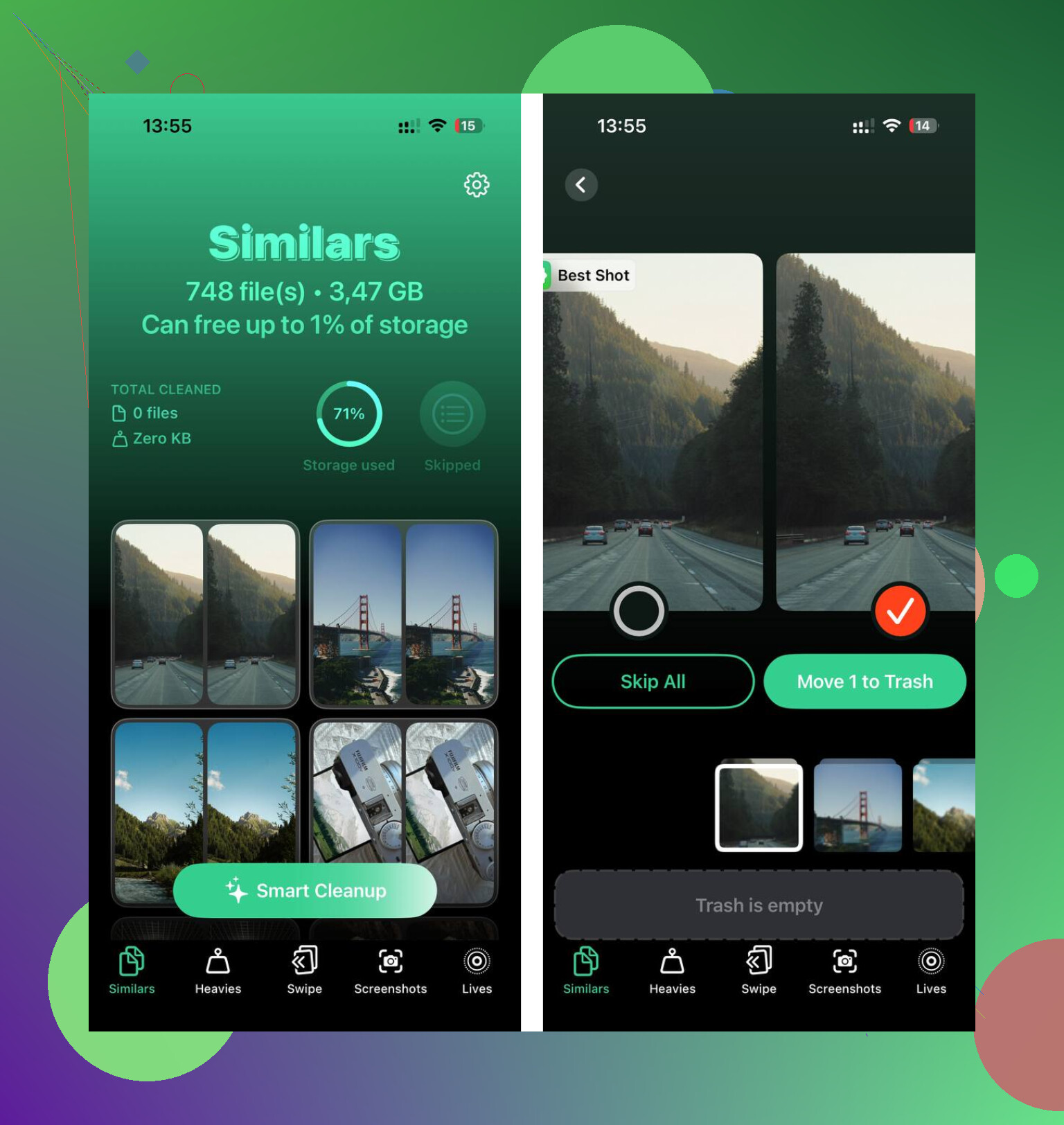
Ik vond dit een fijne route voor het opschonen van media, omdat handmatig verwijderen al snel onzinnig wordt zodra je duizenden bestanden hebt.
- Open het tabblad Heavies
Grote bestanden verschijnen eerst, gesorteerd van groot naar klein, met exacte groottes. Oude video’s en willekeurige schermopnames vallen snel op in plaats van verborgen te blijven in een rommelige lijst.
- Controleer het tabblad Similars
Het groepeert bijna identieke foto’s en markeert in elke set een Beste foto. Burstfoto’s, vijf pogingen van dezelfde afbeelding, minieme hoekverschillen, veel sneller weg dan wanneer je elke afbeelding één voor één bekijkt.
- Bekijk het tabblad Screenshots
Elke screenshot toont de bestandsgrootte vóór verwijdering. Klein detail, maar het maakt opschonen in bulk minder blind.
- Het blijft op het apparaat
Niets wordt van je iPad geüpload.
Nadat ik ongeveer 15 GB had vrijgemaakt, startten apps sneller op en liep het wisselen tussen dingen veel minder vaak vast. Het was zo’n oplossing die je meteen merkt.
Als je geen apps wilt verwijderen
Ga naar Instellingen > Algemeen > iPad-opslag, tik op een app en kies daarna Ruim app op.
Hiermee wordt de app zelf verwijderd, maar je documenten en opgeslagen gegevens blijven behouden. Het pictogram blijft op het beginscherm staan. Tik er later op, de app wordt opnieuw gedownload en je gegevens zijn er nog steeds. Ik gebruik dit voor apps die ik af en toe nodig heb, maar niet elke dag opslag wil laten innemen.
Als Safari het onderdeel is dat traag aanvoelt
Ga naar Instellingen > Safari > Wis geschiedenis en websitedata.
Wanneer browsen het grootste probleem is, helpt dit meer dan mensen verwachten. Safari stapelt in de loop van de tijd veel gecachte sitegegevens op en begint plakkerig aan te voelen. Het wissen ervan gaf mij een schone reset toen pagina’s te lang nodig hadden om te laden of zich vreemd gedroegen.
Als de vertraging direct na de update begon, zou ik eerst de batterijgezondheid controleren, niet alleen de opslag. Veel haperingen na een update komen door een vastgelopen proceslus. Ga naar Instellingen > Batterij en kijk bij Batterijgebruik per app. Als één app veel achtergrondactiviteit of extreem batterijverbruik laat zien, verwijder die dan en installeer hem opnieuw. Ik heb op deze manier twee iPads gerepareerd.
Ik ben het ook niet helemaal eens met @mikeappsreviewer over te lang wachten. 24 uur, prima. Daarna zou ik snel handelen.
Doe daarna het volgende.
Reset alle instellingen. Instellingen > Algemeen > Zet over of stel iPad opnieuw in > Stel opnieuw in > Herstel alle instellingen. Hiermee worden je bestanden niet gewist. Het verwijdert kapotte systeemvoorkeuren, wifi-instellingen, toetsenbordinstellingen en meldingsinstellingen. Na foutieve updates helpt dit vaker dan mensen denken.
Controleer Analytics-gegevens. Instellingen > Privacy en beveiliging > Analyse en verbeteringen > Analysegegevens. Als je ziet dat steeds dezelfde app of hetzelfde proces crasht, dan heb je je aanwijzing.
Werk alle apps bij. Oude app-versies werken vaak beroerd op nieuwe iPadOS.
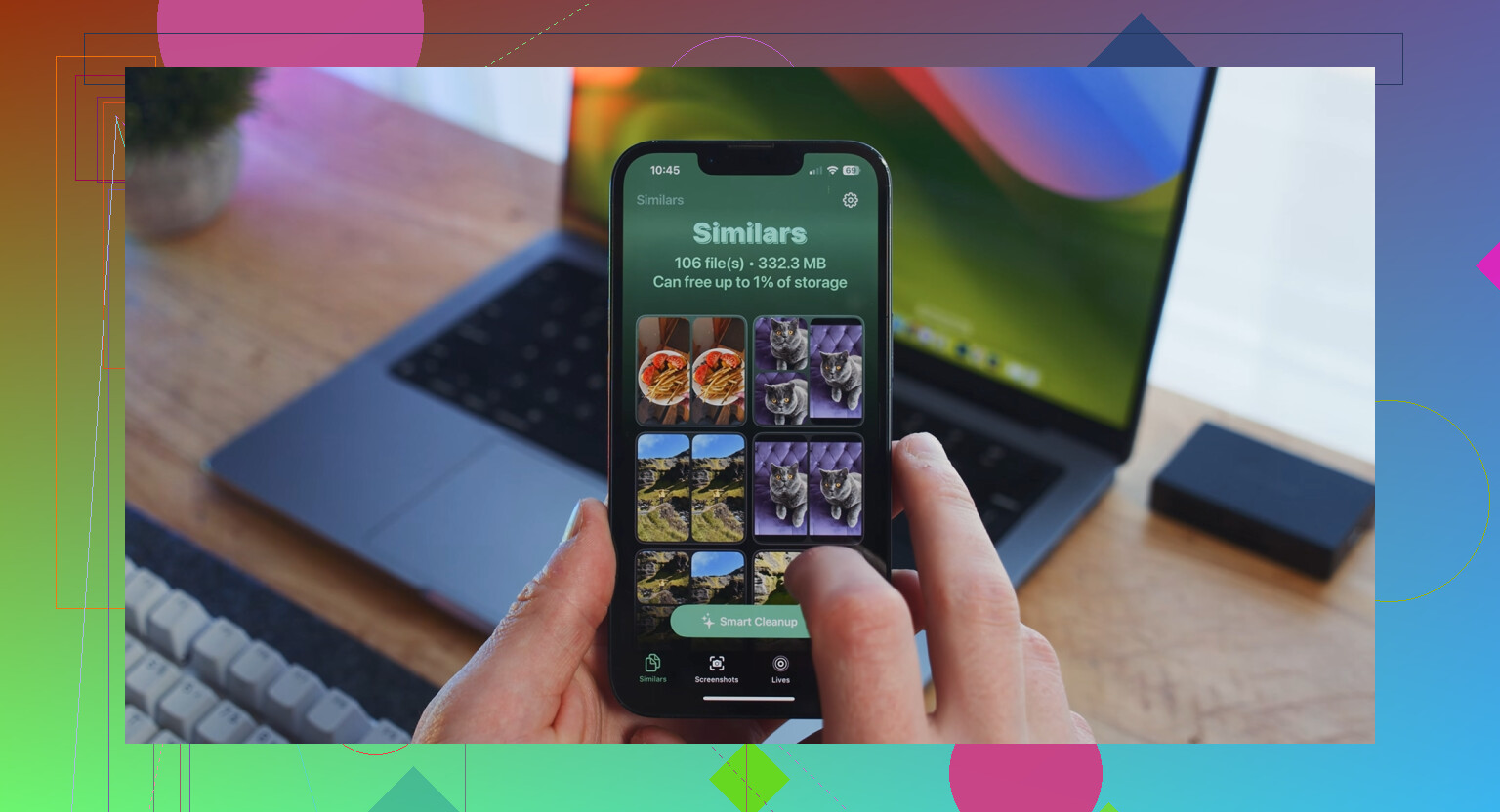
Als je opslag vol staat met foto’s en video’s, is Clever Cleaner het bekijken waard voor een snelle opschoning. Deze review van Clever Cleaner voor snellere iPhone- en iPad-opruiming geeft een goed overzicht.
Laatste stap: maak een reservekopie van je iPad en voer daarna een volledig herstel uit via Finder of iTunes. Vervelend, ja. Maar ook effectief. Als hij na een schone herstelbewerking nog steeds traag is, zit jouw iPad-model mogelijk aan zijn limiet met het nieuwe OS. Jammer, maar waar.
Als het opnieuw opstarten niets deed, zou ik naar één ding kijken dat mensen vaak overslaan: hitte. Na sommige iPadOS-updates raakt een vastgelopen synchronisatietaak of widget van slag, wordt de iPad warm, dan keldert de prestaties en loopt de batterij snel leeg. Niet altijd opslag, niet altijd animaties.
Een paar dingen die ik zou proberen die anders zijn dan wat @mikeappsreviewer en @boswandelaar noemden:
- Verwijder widgets van het beginscherm voor een dag, vooral weer, aandelen of die van derden. Ik heb gezien dat haperende widgets de batterij als een gek leegtrekken.
- Schakel toetsenborddicteren tijdelijk uit. Instellingen > Algemeen > Toetsenbord. Vreemd genoeg heeft dit na een update bij een van mijn apparaten geholpen.
- Schakel automatische downloads uit voor apps/boeken als je andere Apple-apparaten hebt die dingen doorsturen.
- Controleer Mail-accounts. Een slechte Exchange/Gmail-synchronisatie kan ervoor zorgen dat de hele iPad kapot aanvoelt. Verwijder het problematische account en voeg het opnieuw toe.
- Verwijder en voeg de meest haperende app opnieuw toe, in plaats van zomaar willekeurige apps opnieuw te installeren.
Ik ben het eigenlijk een beetje oneens met het kamp van gewoon afwachten als het al een paar dagen duurt en de iPad zich nog steeds raar gedraagt.
Ook, als je weinig opslagruimte hebt door foto’s/video’s, is Clever Cleaner een prima snelle oplossing om duplicaten en te grote bestanden snel op te schonen. Deze uitleg op waarom Clever Cleaner een echt gratis iPhone-opschoner is die het proberen waard is legt het vrij duidelijk uit.
Als niets daarvan helpt, controleer dan of er VPN-profielen of adblockers zijn geïnstalleerd. Die kunnen het browsen absoluut vertragen en ervoor zorgen dat het hele systeem na een update niet goed aanvoelt. Klein ding, soms groot verschil.
Eén invalshoek die ik zou testen en die @boswandelaar, @suenodelbosque en @mikeappsreviewer alleen indirect aanraakten, is of de update een functie heeft veranderd waar jouw specifieke iPad moeite mee heeft.
Probeer deze:
-
Schakel Live Text en Visueel opzoeken uit
Instellingen > Algemeen > Taal en regio of Siri-/Zoekgerelateerde afbeeldingsfuncties, afhankelijk van model/iPadOS. Deze achtergrondfuncties voor beeldanalyse kunnen oudere iPads zwaarder belasten dan mensen verwachten. -
Schakel Spotlight-resultaten uit die je niet gebruikt
Instellingen > Siri en zoeken. Schakel suggesties uit voor apps waar je nooit naar zoekt. Zoekindexering is niet altijd het enige probleem. Te veel ingeschakelde resultaattypen kunnen het systeem zwaarder laten aanvoelen. -
Controleer aanbieders in de Bestanden-app
Als je Google Drive, Dropbox, OneDrive of SMB-shares in Bestanden gebruikt, koppel dan de diensten los die je een dag niet nodig hebt. Een defecte extensie van een bestandsaanbieder kan vreemde systeembrede vertraging veroorzaken. -
Bekijk locatiegebruik
Instellingen > Privacy en beveiliging > Locatievoorzieningen. Als een weer-, kaarten- of automatiseringsapp constant je locatie opvraagt, kan dat zowel warmte als batterijverbruik verklaren.
Ik ben het licht oneens met de focus op opslag eerst als je nog steeds redelijk wat vrije ruimte hebt. Soms is het probleem een extensie of achtergrondservice, niet rommel.
Als de opslag wel krap is, is Clever Cleaner een redelijke snelkoppeling.
Voordelen: snelle opruiming van duplicaten, grote bestanden makkelijk opsporen, eenvoudige interface.
Nadelen: opschoonapps kunnen vergelijkbare foto’s te sterk groeperen, je moet nog steeds controleren vóór het verwijderen, en sommige mensen geven gewoon de voorkeur aan handmatige controle in Foto’s/Bestanden.
Als er niets verandert, test dan met Energiebesparingsmodus uit, widgets verwijderd en één clouddienst afgemeld. Als de prestaties plotseling terugkeren, heb je de categorie gevonden die de vertraging veroorzaakt.