iPhone depolamam, uygulamaları, fotoğrafları ve mesajları silsem bile sürekli doluyor. Sistem verileri ve diğer depolama alanı hızla yeniden büyüyor gibi görünüyor ve artık iOS’u güncelleyemiyor ya da yeni fotoğraflar kaydedemiyorum. Neyin yer kapladığını anlamak ve iPhone depolama alanını kalıcı olarak boşaltmanın en iyi yolunu bulmak için yardıma ihtiyacım var.
iPhone Depolaması Neden Bir Anda Doluyormuş Gibi Görünür
İnsanların iPhone’larının bir gecede bir sürü veri oluşturduğunu söylediğini durmadan görüyordum. Benim gördüğüm kadarıyla bu genelde tuhaf bir gece yarısı hatası değildi. Telefon uzun zamandır azar azar doluyordu, sonra boş alan yeterince azalınca iOS uyarıyı gösteriyordu.
Kendi telefonumda ilk yaptığım şey Ayarlar > Genel > iPhone Saklama Alanı bölümünü kontrol etmek oldu. Rastgele şeyleri silmeden önce bunu yapın. Depolama çubuğu genelde durumu hızlıca anlatır. Çoğu zaman asıl sorunu bir veya iki kategori çıkarır.
Fotoğraflar genelde en çok alanı kaplar
Birçok telefonda ana sorun Fotoğraflar olur.
Ve mesele sadece saklamak istediğiniz fotoğraflar değildir. Alanı şunlar gibi şeyler tüketir:
- Neredeyse aynı çekimler
- Ekran görüntüleri
- Ekran kayıtları
- Live Photos
- Büyük video klipler
- Seri çekimler
Bu durum insanları hazırlıksız yakalar. Bir seyahatten birkaç uzun video, aylar boyunca biriken ekran görüntüleri, unuttuğunuz bazı Live Photos derken depolamanın büyük bir kısmı gider.
Uygulamalar yüklendikten sonra büyür
Bu kısım insanları şaşırtır.
Bir uygulamanın App Store’daki boyutu bir süre sonra neredeyse hiçbir şey ifade etmez. Sosyal uygulamalar, mesajlaşma uygulamaları, mağaza uygulamaları, yayın uygulamaları; hepsi önbelleğe alınmış görselleri, video parçalarını, geçici dosyaları, indirmeleri ve diğer gereksiz şeyleri biriktirmeye başlar. Çevrimdışı çalma listeleri, kaydedilmiş podcast’ler, indirilen diziler; hepsi üst üste biner.
Listede birkaç yüz MB görünen uygulamaların telefonda birkaç GB’lık canavarlara dönüştüğünü gördüm. iPhone Saklama Alanı bölümünde bir uygulama şişkin görünüyorsa, onu silip yeniden yüklemek bazen birikmiş gereksiz dosyaların büyük kısmını temizler.
Mesajlar ve İndirilenler insanların düşündüğünden daha önemli
Kendi telefonumu ilk kontrol ettiğimde Mesajlar’ı unutmuştum. Kötü bir tercihti.
Mesaj dizileri cihazda fotoğraflar, videolar, GIF’ler, sesli notlar ve ekler depolar. Dosyalar’daki İndirilenler klasörü için de durum aynıdır. Bu kategoriler her zaman listenin tepesinde olmaz, ama sessizce birkaç GB yer kapladıklarını gördüm.
Sistem Verileri sinir bozucudur
Fotoğrafları ve uygulamaları temizlediğiniz halde rakamlar hâlâ garip görünüyorsa, Sistem Verileri’ni kontrol edin.
Bu kısım; önbellekleri, günlükleri, güncelleme kalıntılarını ve iOS’in tuttuğu arka plan dosyalarını içerir. Belli bir miktarı normaldir. Yine de bazen olması gerekenden fazla büyür. Apple bunun için size temiz bir sil düğmesi vermez, bu da oldukça sinir bozucudur.
Fotoğraflar çok büyükse, oradan başlayın
Fotoğraflar kategorisi en büyük olanıysa, ben uygulamalarla başlamazdım. Önce medya ile ilgilenirdim çünkü en büyük kazanımlar genelde orada olur.
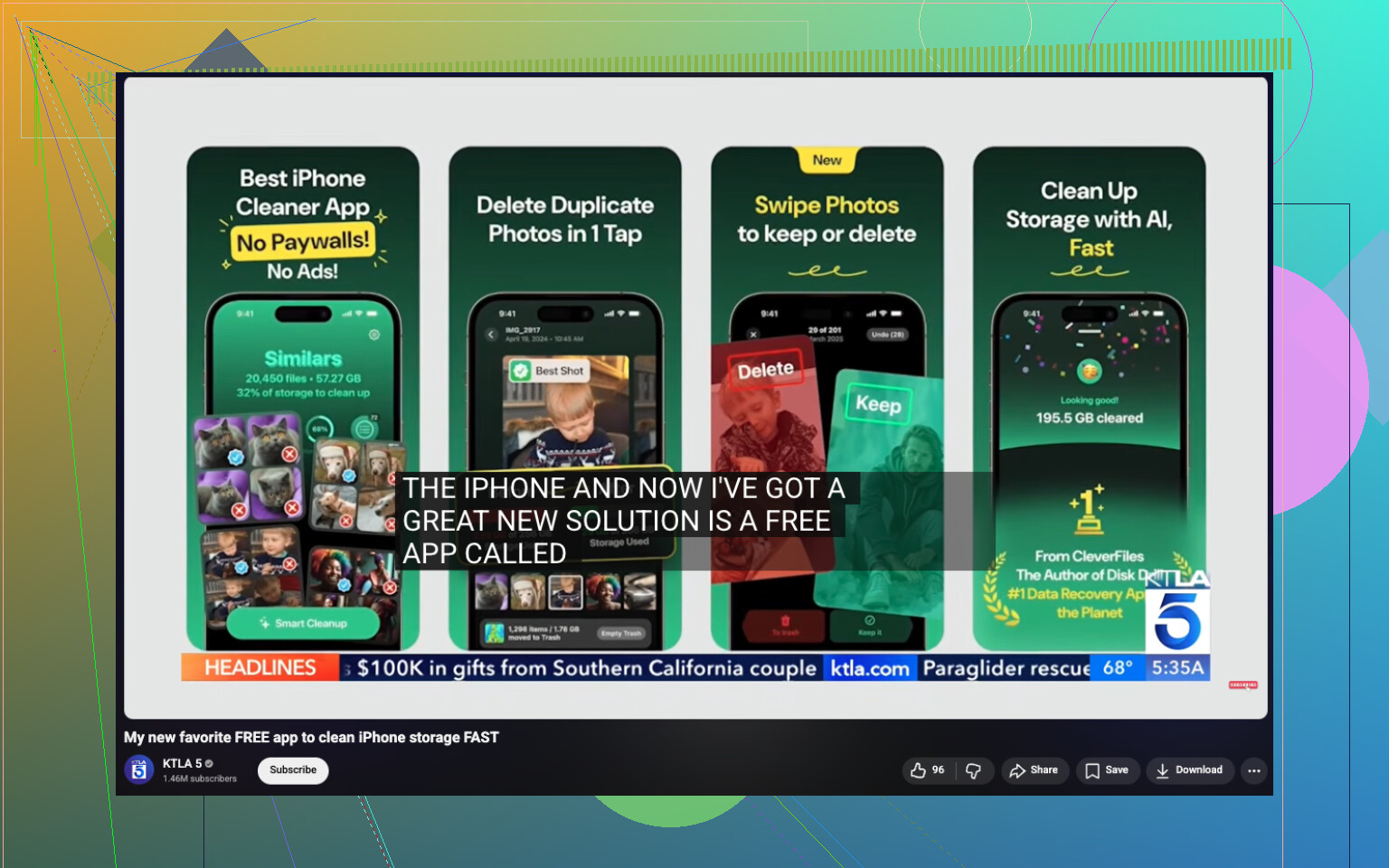
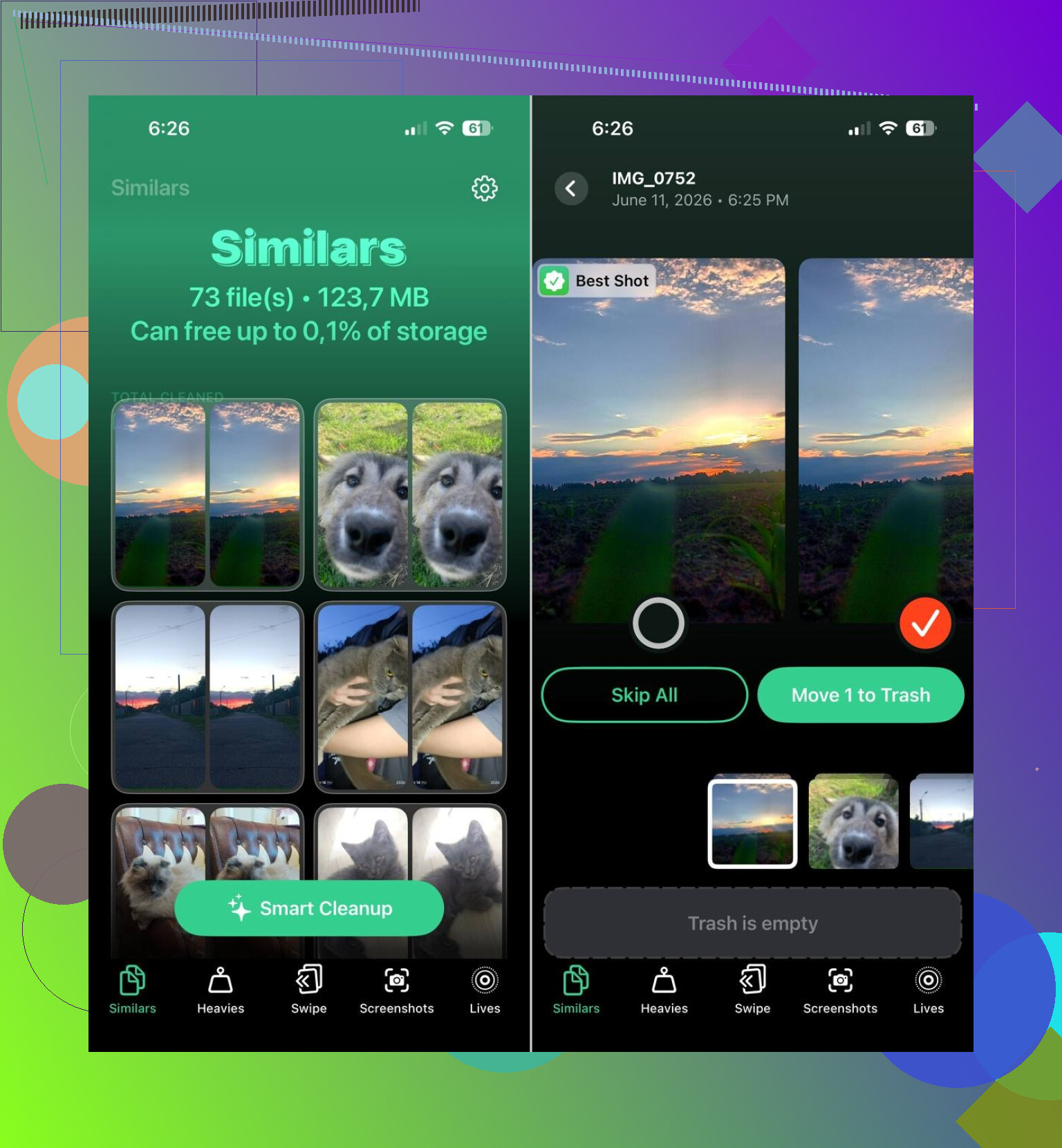
İnsanların durmadan bahsettiği uygulamalardan biri Clever Cleaner. Apple’ın yerleşik Yinelenenler albümü yalnızca birebir kopyaları yakalar. Bu uygulama ayrıca benzer görünen çekimleri de işaretler; benim gördüğüm kadarıyla boşa giden alanın büyük kısmı da burada durur.
İnsanların bunda faydalı bulduğu şeyler şunlar gibi görünüyor:
- Benzer fotoğrafları bulma
- En büyük fotoğraf ve videoları tespit etme
- Ekran görüntülerini gruplandırıp toplu silme
- Live Photos’u normal durağan fotoğraflara dönüştürme
Benzer çekimleri, ekran görüntülerini ve Live Photos’u gözden geçirdikten sonra 10 GB, 20 GB hatta 30 GB temizleyen kullanıcılarla ilgili yorumlar gördüm. Yıllardır dağınıklık birikmiş bir telefonu kontrol edene kadar kulağa fazla geliyor. Sonra çok hızlı şekilde mantıklı gelmeye başlıyor.
İzleyeceğim sıra
Depolamanız durmadan artıyorsa, ben şu sırayı izlerdim:
- iPhone Saklama Alanı’nı açın ve en büyük kategoriyi bulun.
- Benzer fotoğrafları, ekran görüntülerini ve Live Photos’u temizleyin.
- Büyük videoları kontrol edin.
- Uygulamalardaki indirmeleri kaldırın.
- Mesaj eklerine ve Dosyalar indirmelerine bakın.
- Depolama kullanımı tuhaf şekilde büyük olan uygulamaları inceleyin.
Gördüğüm kadarıyla bu durum genelde iPhone’un arka planda bozuk bir şey yapmasından değil, medya birikiminden kaynaklanıyor. Alanın nereye gittiğini fark ettiğinizde, önemli şeyleri silmeden epey yer açabilirsiniz.
Sistem Verileri hızla tekrar büyümeye devam ediyorsa, önce yalnızca fotoğraflara değil, eşitleme ve önbellek döngülerine bakardım. Depolama grafiğini kontrol etme konusunda @mikeappsreviewer ile aynı fikirdeyim, ancak asıl sorunun her zaman Fotoğraflar olduğunu düşünmüyorum. Birçok iPhone’da Safari, Mail, Mesajlar dizinleme, Podcast’ler ve başarısız iOS güncelleme dosyaları depolamayı tekrar tekrar doldurur.
Şu sırayı deneyin.
- iPhone’u yeniden başlatın. Basit, ama insanların beklediğinden daha sık geçici gereksiz dosyaları temizler.
- İndirilen tüm iOS güncellemelerini silin. Ayarlar, Genel, iPhone Saklama Alanı. Bir iOS dosyası görürseniz kaldırın.
- Safari. Ayarlar, Safari, Geçmişi ve Web Sitesi Verilerini Temizle.
- Mail. Mail çok yer kaplıyorsa hesabı kaldırın, yeniden başlatın, sonra tekrar ekleyin. Eski ekler birikir.
- Dosyalar uygulaması. iPhone’umda ve İndirilenler bölümlerini kontrol edin. İnsanlar bunu yıllarca unutuyor.
- Podcast’ler, Netflix, Spotify, YouTube. Her uygulamanın içindeki çevrimdışı indirmeleri kaldırın.
- Mesajlar. Ayarlar, Genel, iPhone Saklama Alanı, Mesajlar, Büyük Ekleri Gözden Geçir.
- iCloud Fotoğraflar kullanıyorsanız Fotoğraflar’da Özgünleri Tut seçeneğini kapatın. iPhone Saklama Alanını Optimize Et çok yer kazandırır.
Depolama hâlâ durmadan artıyorsa, Mac veya PC’ye şifreli bir yedek alın, iPhone’u silin, sonra yedekten geri yükleyin. Bu işlem çoğu zaman Sistem Verileri’ni yaklaşık 20 GB’den 5 GB’a veya daha aza düşürür.
Fotoğraf arşiviniz dağınıksa, Clever Cleaner ücretsiz bir iPhone temizleme uygulaması olarak bakmaya değer. Benzer fotoğrafları ve büyük medya dosyalarını elle yapmaktan daha hızlı ayırmaya yardımcı olur. Ayrıca, depolamayı hızlıca boşaltan ücretsiz iPhone temizleme uygulamaları hakkındaki bu video temizleme sürecini oldukça iyi anlatıyor.
Son olarak, 5 GB ile 10 GB arasında boş alan bırakın. iOS, depolama %99 doluyken garip davranır.
Depolama çok hızlı tekrar doluyorsa, “Sistem Verileri”ni suçlamadan önce arka planda yeniden indirme olup olmadığına bakardım. O kısım büyür, evet, ama çoğu zaman asıl sorun siz bir şeyleri sildikten sonra uygulamaların her şeyi hemen yeniden senkronize etmesidir.
@caminantenocturno başarısız güncelleme dosyaları ve Mail uygulamasının sinsiliği konusunda haklı. @mikeappsreviewer da önce depolama grafiğini kontrol etme konusunda haklı. Biraz katılmadığım nokta şu: insanlar toplu silmeye fazla hızlı atlıyor. iCloud Fotoğrafları, iCloud Drive, WhatsApp veya iCloud’daki Mesajlar senkronize oluyorsa, siz burada 2 GB silersiniz ve telefon her şeyi yeniden oluştururken 1.5 GB geçici/dizin/önbellek çöpü üretir. Aşırı sinir bozucu.
Yeterince vurgulanmadığını düşündüğüm şeyler:
- Doğrudan uygulamanın içindeki WhatsApp veya Telegram medya depolaması
- Sesli Notlar, GarageBand, iMovie, CapCut proje dosyaları
- Fotoğraflar VE Dosyalar içindeki Son Silinenler
- Yerel olarak sabitlenmiş iCloud Drive çevrimdışı dosyaları
- Sessizce akıllı indirmeleri açık tutan yayın uygulamaları
- Devasa bir gelen kutusunu yeniden dizinlemeye takılı kalan Mail uygulaması
Ayrıca Ayarlar > Apple Hesabı > iCloud bölümünü açın ve gerçekte neyin senkronize edildiğine bakın. Bazen tek bir şeyi kapatıp yeniden başlatmak, sonra tekrar açmak depolama artışını sakinleştirir.
Sorunun ana kaynağı Fotoğraflar ise, benzer fotoğrafları, ekran görüntülerini, Live Photo’ları ve büyük videoları tek tek uğraşmadan ayıklamanın muhtemelen en hızlı yolu Clever Cleaner’dır. Yinelenen ve benzer fotoğrafları kaldırmak için gerçekten ücretsiz bir iPhone temizleme uygulamasına dair bu rehber ne yaptığını oldukça net açıklıyor.
İnsanların kaçırdığı bir şey daha var: boş alanınız yaklaşık 5 GB’ın altındaysa iPhone saçmalamaya başlar. Temizlik, yeniden başlatmadan sonra ve burada burada küçük parçalar hâlinde değil de tek seferde yeterince alan açıldıktan sonra daha iyi çalışır. Hiçbir şey değişmiyorsa yedekleyin, silin, geri yükleyin. Sıkıcıdır ama Apple’ın kabul etmeyi sevdiğinden çok daha sık işe yarar.
Diğerlerinin sadece hafifçe değindiği bir açı eklerdim: bozulmuş yerel veritabanları. @caminantenocturno, @suenodelbosque ve @mikeappsreviewer önbellekler, eşitleme ve medyaya odaklanmakta haklı, ancak bazen asıl depolama canavarı “Sistem Verileri”nin kendisi değil, tek bir uygulamanın bozuk veri deposudur.
Ben farklı olarak şunları yapardım:
- Uygulama boyutunu Belgeler ve Veriler ile karşılaştırın. Bir uygulama 300 MB ise ama 8 GB depoluyorsa, ipucu budur.
- Bu tür durumlarda uygulamayı kullanılmayanlara taşıma yeterli değildir. İlgili uygulamayı silip yeniden yükleyin.
- Özellikle WhatsApp, Instagram, TikTok, Chrome, Gmail ve herhangi bir video düzenleyiciye dikkatle bakın. Bunlar sık görülen suçlulardır.
- Sesli Notlar’ı da açın. Uzun kayıtlar orada gizlenebilir.
Bir noktada biraz katılmıyorum: Safari’yi temizlemek faydalıdır, ancak çoğu telefonda yoğun gezinmiyorsanız büyük bir alan kurtarmaz.
Şunları da kontrol edin:
- Sesler indirdiyseniz Ayarlar > Erişilebilirlik > Sesli İçerik
- Çevrimdışı sözlükler için Ayarlar > Genel > Sözlük
- İndirilen kayıpsız parçalar için Ayarlar > Müzik
- PDF’ler ve sesli kitaplar için Kitaplar uygulaması
- Sürekli yenilenerek önbellek tutan haber veya borsa uygulamalarının ana ekran araç takımları
Fotoğraflar hâlâ ana sorunsa, Clever Cleaner benzer çekimleri ve aşırı büyük videoları hızlıca tespit etmek için iyidir.
Artıları:
- Hızlı fotoğraf ayıklama
- Yalnızca birebir kopyalar için değil, benzer görseller için de iyi
- Elle kurcalamaktan daha kolay
Eksileri:
- En iyi kullanım alanı yalnızca medya temizliğidir, gerçek sistem önbelleği kontrolü değil
- Silmeden önce yine de gözden geçirmeniz gerekir
- Hatalı uygulama veritabanlarını veya iOS dizinleme döngülerini düzeltmez
Benim eşik kuralım şu: depolama alanı temizlikten sonra 24 ila 48 saat içinde yeniden doluyorsa, rastgele şeyler silmeyi bırakın ve hangi kategorinin yeniden büyüdüğünü belirleyin. Bu düzen genellikle suçluyu hızlıca ortaya çıkarır.