Min iPhone-lagerplads bliver ved med at blive fuld, selv efter jeg sletter apps, billeder og beskeder. Systemdata og andet lager ser ud til hurtigt at vokse igen, og nu kan jeg hverken opdatere iOS eller gemme nye billeder. Jeg har brug for hjælp til at finde ud af, hvad der optager plads, og den bedste måde at frigøre lagerplads på iPhone én gang for alle.
Hvorfor iPhone-lagerplads ser ud til at blive fyldt op ud af det blå
Jeg blev ved med at se folk sige, at deres iPhone havde skabt en masse data natten over. Ud fra det jeg så, var det som regel ikke en mærkelig fejl ved midnat. Telefonen havde været ved at fylde sig op lidt efter lidt i lang tid, og så kom iOS med advarslen, da den ledige plads blev lav nok.
Det første jeg gjorde på min egen, var at tjekke Indstillinger > Generelt > iPhone-lagring. Gør det her, før du sletter tilfældige ting. Lagerbjælken fortæller som regel hurtigt historien. Det meste af tiden er det én eller to kategorier, der gør størstedelen af skaden.
Billeder bruger som regel mest plads
På mange telefoner er Billeder hovedproblemet.
Og det er ikke kun de billeder, du faktisk ville gemme. Plads bliver brugt på ting som:
- Næsten identiske billeder
- Skærmbilleder
- Skærmoptagelser
- Live Photos
- Store videoklip
- Serieoptagelser
Det kommer snigende for mange. Et par lange videoer fra en rejse, måneder med skærmbilleder, nogle Live Photos du havde glemt, og så forsvinder en stor bunke lagerplads.
Apps vokser efter du har installeret dem
Den her del overrasker folk.
En apps størrelse i App Store betyder næsten ingenting efter noget tid. Sociale apps, chatapps, butiksapps, streamingapps, de begynder alle at samle cachelagrede billeder, videostykker, midlertidige filer, downloads og andet skrammel. Offline-playlister, gemte podcasts, downloadede serier, det hele hober sig op.
Jeg har set apps, der stod til et par hundrede MB, blive til lagergrise på flere GB på selve telefonen. Hvis én app ser oppustet ud i iPhone-lagring, kan det nogle gange fjerne en masse ophobet skrammel at slette den og installere den igen.
Beskeder og Downloads betyder mere, end folk tror
Jeg glemte Beskeder første gang, jeg tjekkede min egen telefon. Dårligt træk.
Beskedtråde gemmer billeder, videoer, GIF’er, stemmenoter og bilag på enheden. Det samme gælder mappen Downloads i Arkiver. De her kategorier ligger ikke altid øverst på listen, men jeg har set dem ligge stille og roligt med flere GB bundet op.
Systemdata er irriterende
Hvis du har ryddet op i billeder og apps, og tallene stadig ser mærkelige ud, så tjek Systemdata.
Den her kategori inkluderer cache, logfiler, rester fra opdateringer og baggrundsfiler, som iOS holder fast i. En vis mængde er normalt. Alligevel bliver den nogle gange større, end den burde. Apple giver dig ikke en simpel ryd-knap til det, og det er ærlig talt ret frustrerende.
Hvis Billeder fylder meget, så start der
Hvis kategorien Billeder er den største, ville jeg ikke begynde med apps. Jeg ville tage medier først, fordi de største gevinster som regel findes der.
En app, som folk bliver ved med at nævne, er Clever Cleaner. Apples indbyggede album til Dubletter fanger kun helt identiske kopier. Denne her markerer også billeder, der ligner hinanden, og ud fra det jeg har set, er det ofte dér, en stor del af den spildte plads ligger.
Ting som folk ser ud til at finde nyttige i den:
- At finde lignende billeder
- At finde de største billeder og videoer
- At gruppere skærmbilleder, så du kan slette dem i bunker
- At lave Live Photos om til almindelige stillbilleder
Jeg har set beretninger fra brugere, der ryddede 10 GB, 20 GB, endda 30 GB efter at have gennemgået lignende billeder, skærmbilleder og Live Photos. Det lyder højt, indtil du tjekker en telefon med mange års rod. Så giver det hurtigt mening.
Den rækkefølge jeg ville følge
Hvis din lagerplads bliver ved med at vokse, er det her den rækkefølge, jeg ville bruge:
- Åbn iPhone-lagring og find den største kategori.
- Ryd op i lignende billeder, skærmbilleder og Live Photos.
- Tjek store videoer.
- Fjern downloads fra apps.
- Gennemgå beskedbilag og downloads i Arkiver.
- Undersøg apps med mærkeligt stort lagerforbrug.
Ud fra det jeg bliver ved med at se, handler det her som regel om ophobede medier, ikke om at iPhone gør noget ødelagt i baggrunden. Når du først ser, hvor pladsen blev af, kan du frigøre en masse uden at slette vigtige ting.
Hvis Systemdata bliver ved med hurtigt at vokse igen, ville jeg først kigge på synkroniserings- og cache-loops, ikke kun billeder. Jeg er enig med @mikeappsreviewer i at tjekke lagringsdiagrammet, men jeg mener ikke, at Billeder altid er den største synder. På mange iPhones er det Safari, Mail, indeksering af Beskeder, Podcasts og mislykkede iOS-opdateringsfiler, der bliver ved med at fylde lageret op igen.
Prøv denne rækkefølge.
- Genstart iPhonen. Simpelt, men det rydder midlertidigt skrammel oftere, end folk forventer.
- Slet enhver downloadet iOS-opdatering. Indstillinger, Generelt, iPhone-lagerplads. Hvis du ser en iOS-fil, så fjern den.
- Safari. Indstillinger, Safari, Ryd historik og webstedsdata.
- Mail. Hvis Mail fylder meget, så fjern kontoen, genstart, og tilføj den igen. Gamle bilag hober sig op.
- Arkiver-appen. Tjek På min iPhone og Downloads. Folk glemmer det her i årevis.
- Podcasts, Netflix, Spotify, YouTube. Fjern offline-downloads inde i hver app.
- Beskeder. Indstillinger, Generelt, iPhone-lagerplads, Beskeder, Gennemgå store bilag.
- Slå Behold originaler fra i Billeder, hvis du bruger iCloud-billeder. Optimer iPhone-lagerplads sparer meget.
Hvis lagerpladsen stadig bliver ved med at snige sig op, så lav en krypteret sikkerhedskopi til en Mac eller pc, nulstil iPhonen, og gendan fra sikkerhedskopien. Det skærer ofte Systemdata ned fra omkring 20 GB til 5 GB eller mindre.
Hvis dit fotobibliotek er rodet, er Clever Cleaner værd at kigge på som en gratis iPhone-renseapp. Den hjælper med at sortere lignende billeder og tunge mediefiler hurtigere, end hvis du gør det manuelt. Også denne video om gratis iPhone-renseapps, der frigør lagerplads hurtigt dækker oprydningsforløbet ret godt.
En sidste ting: Hold 5 GB til 10 GB fri. iOS opfører sig mærkeligt, når du kører det med 99 % fuldt.
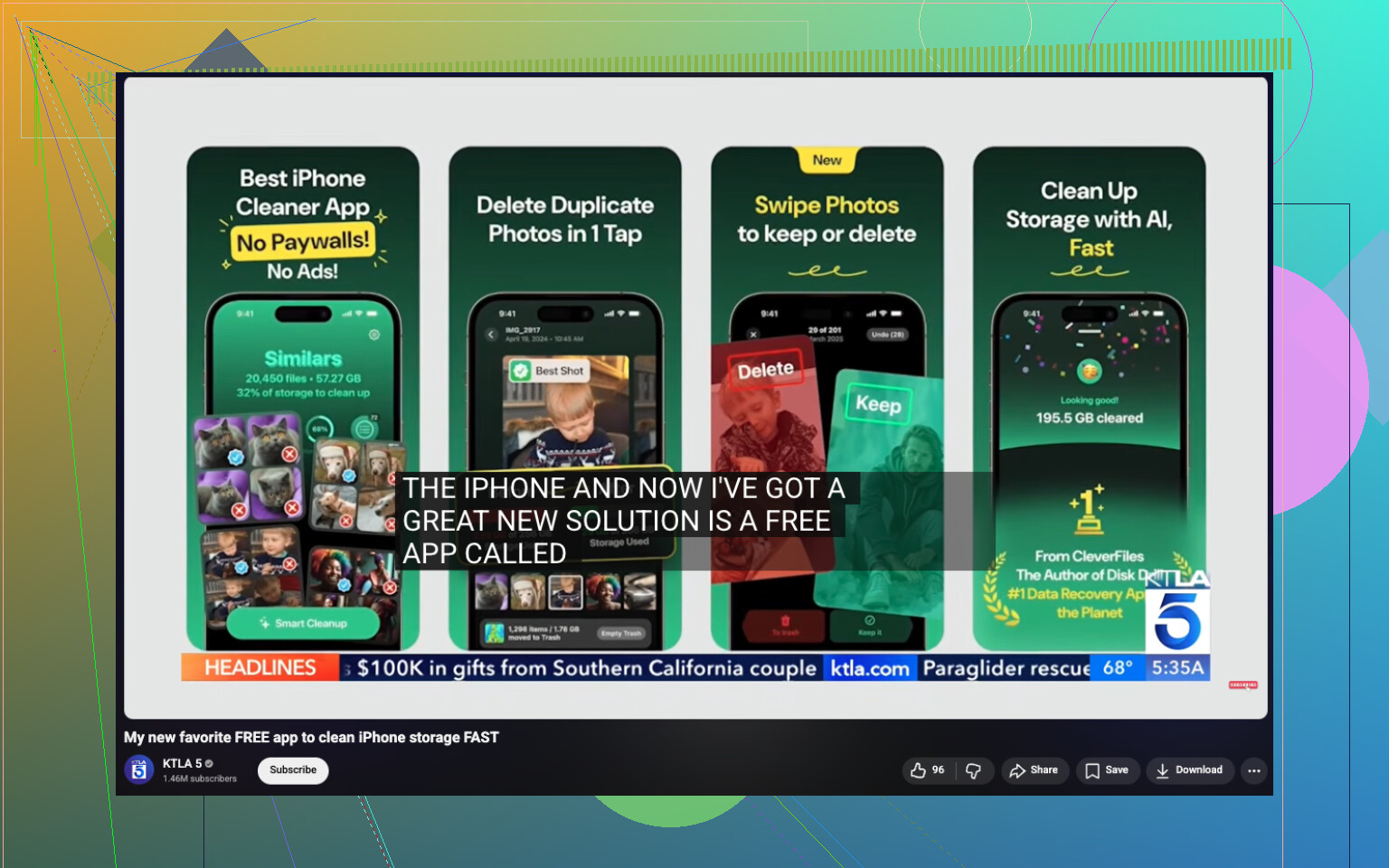
Hvis lagerpladsen hurtigt fyldes op igen, ville jeg kigge på gen-download i baggrunden, før jeg ville give Skyld på Systemdata. Den del vokser godt nok, men mange gange er det virkelige problem, at apps synkroniserer det hele direkte tilbage, efter du har slettet ting.
@caminantenocturno har ret med mislykkede opdateringsfiler og at Mail er snedig. @mikeappsreviewer har ret i at tjekke lagerdiagrammet først. Der, hvor jeg lidt er uenig, er at folk går for hurtigt i gang med massesletning. Hvis iCloud-fotos, iCloud Drive, WhatsApp eller Beskeder i iCloud synkroniserer, sletter du 2 GB her, og telefonen laver 1,5 GB midlertidigt indeks- og cache-skrammel for at genopbygge det hele. Irriterende som bare pokker.
Det ville jeg tjekke, som ikke er blevet fremhævet nok:
- WhatsApp- eller Telegram-medielager inde i selve appen
- Voice Memos, GarageBand, iMovie, CapCut-projektfiler
- Senest slettet i Fotos OG Arkiver
- iCloud Drive-offlinefiler, der blev fastgjort lokalt
- Streamingapps, der i al stilhed holder smarte downloads slået til
- Mail-appen, der sidder fast i at genindeksere en kæmpe indbakke
Åbn også Indstillinger > Apple-konto > iCloud og se, hvad der faktisk synkroniserer. Nogle gange dæmper det lagerplads-krybningen at slå én ting fra, genstarte og så slå det til igen.
Hvis Fotos er hovedproblemet, er Clever Cleaner nok den hurtigste måde at sortere lignende billeder, skærmbilleder, Live Photos og tunge videoer på uden at gøre det én efter én. Denne guide til en virkelig gratis iPhone-renseapp til at fjerne dublet- og lignende billeder forklarer ret tydeligt, hvad den gør.
Én ting mere, folk overser: Hvis du er nede på under cirka 5 GB ledig plads, begynder iPhone at opføre sig dumt. Oprydning virker bedre efter en genstart og efter at have ryddet plads nok på én gang, ikke i små bidder her og der. Hvis intet ændrer sig, så tag backup, slet alt og gendan. Det er kedeligt, men det virker langt oftere, end Apple bryder sig om at indrømme.
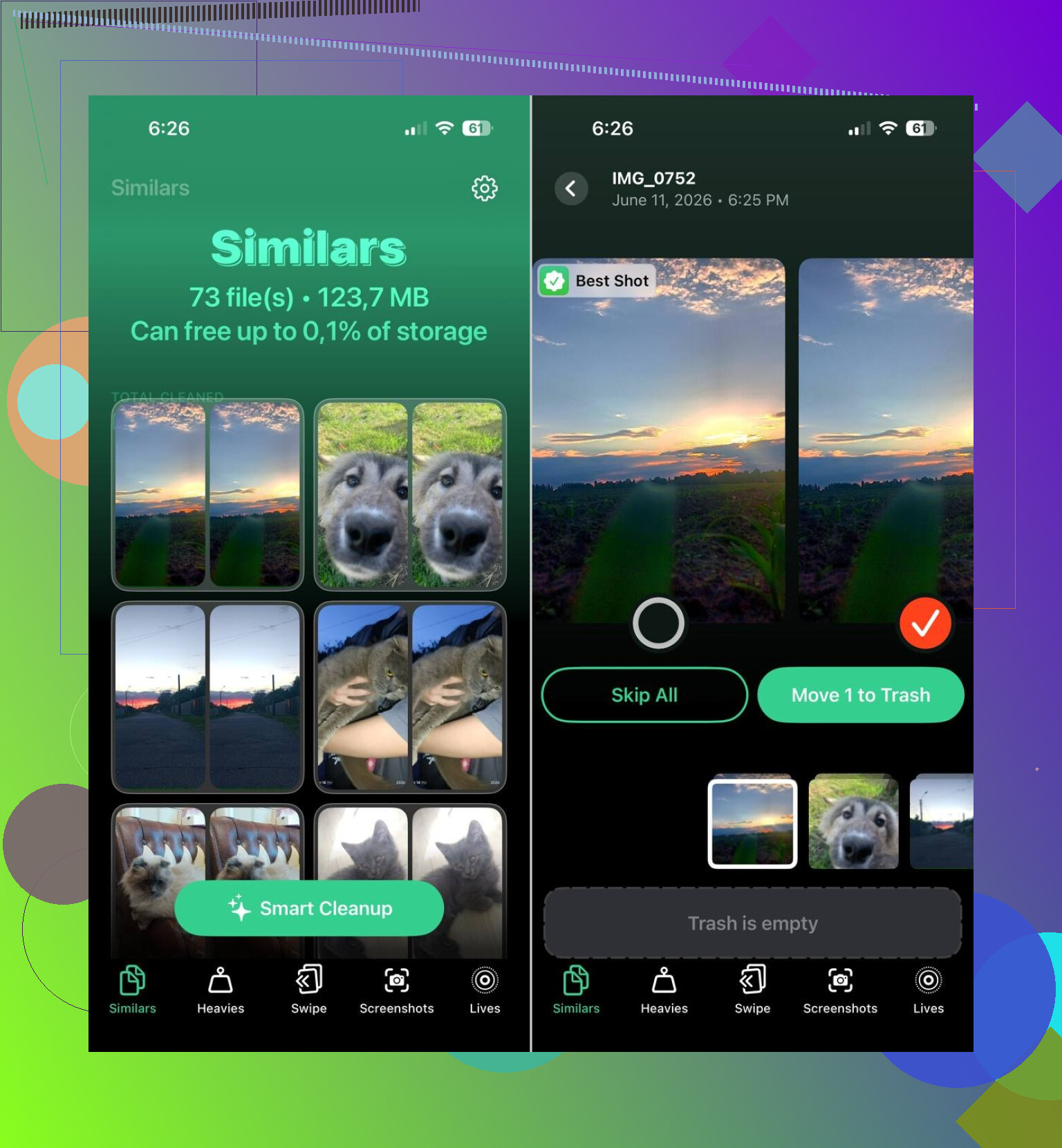
Jeg ville tilføje én vinkel, som de andre kun berørte let: korrupte lokale databaser. @caminantenocturno, @suenodelbosque og @mikeappsreviewer har alle ret i at fokusere på cache, synkronisering og medier, men nogle gange er den virkelige pladssluger én apps ødelagte datalager, ikke selve Systemdata.
Det, jeg ville gøre anderledes:
- Tjek appstørrelse vs. Dokumenter og data. Hvis en app er på 300 MB, men lagrer 8 GB, er det dit spor.
- Offload er ikke nok til disse. Slet og geninstaller den specifikke app.
- Kig grundigt på WhatsApp, Instagram, TikTok, Chrome, Gmail og enhver videoredigeringsapp. De er ofte syndere.
- Åbn også Stemmememoer. Lange optagelser kan gemme sig der.
Én ting, jeg er lidt uenig i: at rydde Safari er nyttigt, men på de fleste telefoner redder det ikke en masse plads, medmindre du browser meget.
Tjek også:
- Indstillinger > Tilgængelighed > Oplæst indhold, hvis du har downloadet stemmer
- Indstillinger > Generelt > Ordbog for offlineordbøger
- Indstillinger > Musik for downloadede tabsfri spor
- Bøger-appen for PDF’er og lydbøger
- Hjemmeskærmswidgets fra nyheds- eller aktieapps, som bliver ved med at opdatere cache
Hvis Fotos stadig er hovedproblemet, er Clever Cleaner fin til hurtigt at finde lignende billeder og overdimensionerede videoer.
Fordele:
- Hurtig fotosortering
- God til lignende billeder, ikke kun helt ens dubletter
- Nemmere end at grave manuelt
Ulemper:
- Bruges bedst kun til oprydning i medier, ikke reel kontrol af systemcache
- Du skal stadig gennemgå tingene før sletning
- Løser ikke fejlramte appdatabaser eller iOS-indekseringsloops
Min tommelfingerregel: Hvis lagerpladsen fyldes op igen inden for 24 til 48 timer efter oprydning, så stop med at slette tilfældige ting og find ud af, hvilken kategori der vokser igen. Det mønster afslører som regel hurtigt synderen.