iPhone-lagringen min blir stadig full selv etter at jeg sletter apper, bilder og meldinger. Systemdata og annen lagring ser ut til å vokse raskt tilbake, og nå kan jeg ikke oppdatere iOS eller lagre nye bilder. Jeg trenger hjelp til å finne ut hva som tar opp plass og den beste måten å frigjøre iPhone-lagring på for godt.
Hvorfor iPhone-lagring ser ut til å bli full helt ut av det blå
Jeg så stadig folk si at iPhonen deres hadde laget en masse data over natten. Ut fra det jeg så, var det som regel ikke en merkelig feil midt på natten. Telefonen hadde blitt fylt opp litt etter litt over lang tid, og så kom iOS med advarselen da den ledige plassen ble lav nok.
Det første jeg gjorde på min, var å sjekke Innstillinger > Generelt > iPhone-lagring. Gjør dette før du sletter tilfeldige ting. Lagringslinjen forteller vanligvis historien raskt. Som oftest er det én eller to kategorier som står for mesteparten av problemet.
Bilder tar vanligvis mest plass
På mange telefoner er Bilder hovedproblemet.
Og det er ikke bare bildene du faktisk ville beholde. Plass blir brukt opp av ting som:
- Nesten identiske bilder
- Skjermbilder
- Skjermopptak
- Live Photos
- Store videoklipp
- Serieopptak
Dette sniker seg innpå folk. Noen få lange videoer fra en tur, måneder med skjermbilder, noen Live Photos du hadde glemt, og plutselig er en stor del av lagringen borte.
Apper vokser etter at du har installert dem
Denne delen tar mange på senga.
En apps størrelse i App Store betyr nesten ingenting etter en stund. Sosiale apper, chatteapper, butikkapper, strømmeapper, de begynner alle å samle på bufrede bilder, videobiter, midlertidige filer, nedlastinger og annet rusk. Frakoblede spillelister, lagrede podkaster, nedlastede serier, alt dette hoper seg opp.
Jeg har sett apper oppført med noen hundre MB bli til flergigabyte-sluk på selve telefonen. Hvis én app ser oppblåst ut i iPhone-lagring, kan det noen ganger rydde bort mye oppsamlet rusk å slette den og installere den på nytt.
Meldinger og Nedlastinger betyr mer enn folk tror
Jeg glemte Meldinger første gang jeg sjekket min egen telefon. Dårlig idé.
Meldingstråder lagrer bilder, videoer, GIF-er, talenotater og vedlegg på enheten. Det samme gjelder Nedlastinger-mappen i Filer. Disse kategoriene topper ikke alltid listen, men jeg har sett dem ligge der stille med flere GB bundet opp.
Systemdata er irriterende
Hvis du har ryddet i bilder og apper og tallene fortsatt ser feil ut, sjekk Systemdata.
Denne kategorien inkluderer buffere, logger, rester etter oppdateringer og bakgrunnsfiler som iOS holder på. En viss mengde er normalt. Likevel blir den noen ganger større enn den burde. Apple gir deg ikke en enkel knapp for å rydde dette, noe som er ganske frustrerende.
Hvis Bilder er stort, begynn der
Hvis Bilder-kategorien er den største, ville jeg ikke startet med apper. Jeg ville tatt mediene først, fordi det vanligvis er der de største gevinstene dukker opp.
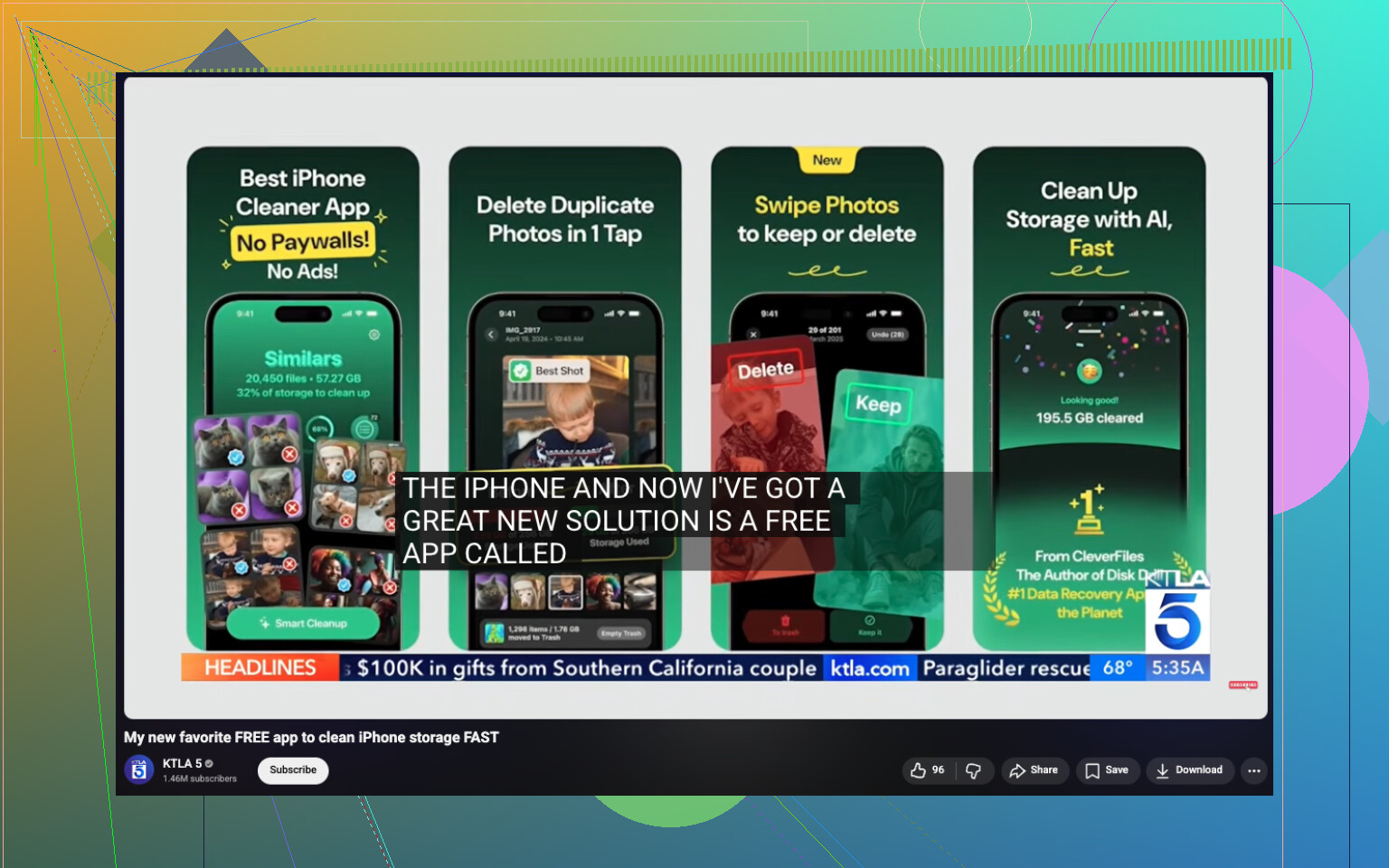
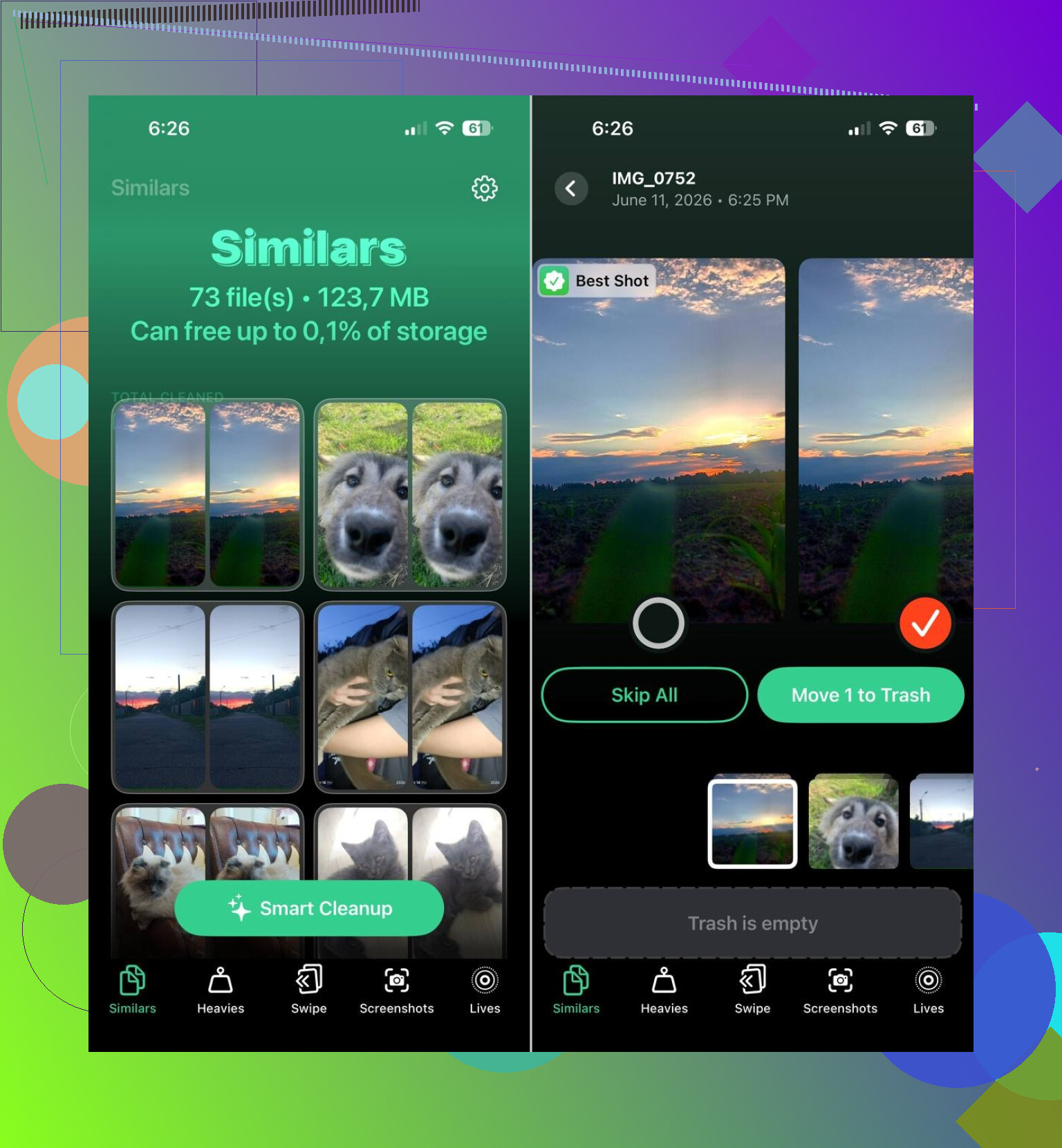
En app folk stadig nevner er Clever Cleaner. Apples innebygde Dublikater-album finner bare helt like kopier. Denne markerer også bilder som ligner, og ut fra det jeg så, er det der mye bortkastet plass ligger.
Ting folk ser ut til å ha nytte av i den:
- Finne lignende bilder
- Oppdage de største bildene og videoene
- Gruppere skjermbilder så du kan slette dem i bunker
- Gjøre Live Photos om til vanlige stillbilder
Jeg har sett rapporter fra brukere som frigjorde 10 GB, 20 GB, til og med 30 GB etter å ha gått gjennom lignende bilder, skjermbilder og Live Photos. Det høres mye ut helt til du sjekker en telefon med år med rot. Da gir det raskt mening.
Rekkefølgen jeg ville fulgt
Hvis lagringen din fortsetter å øke, er dette rekkefølgen jeg ville brukt:
- Åpne iPhone-lagring og finn den største kategorien.
- Rydd lignende bilder, skjermbilder og Live Photos.
- Sjekk store videoer.
- Fjern nedlastinger fra apper.
- Gå gjennom meldingsvedlegg og nedlastinger i Filer.
- Undersøk apper med uvanlig stor lagringsbruk.
Ut fra det jeg stadig ser, handler dette vanligvis om opphopning av medier, ikke at iPhonen gjør noe ødelagt i bakgrunnen. Når du ser hvor plassen ble av, kan du frigjøre mye uten å slette viktige ting.
Hvis systemdata fortsetter å vokse raskt igjen, ville jeg sett på synkroniserings- og cache-løkker først, ikke bare bilder. Jeg er enig med @mikeappsreviewer i å sjekke lagringsdiagrammet, men jeg tror ikke Bilder alltid er hovedårsaken. På mange iPhones er det Safari, Mail, indeksering i Meldinger, Podkaster og mislykkede iOS-oppdateringsfiler som stadig fyller opp lagringen igjen.
Prøv denne rekkefølgen.
- Start iPhone på nytt. Enkelt, men det rydder midlertidig søppel oftere enn folk forventer.
- Slett eventuell nedlastet iOS-oppdatering. Innstillinger, Generelt, iPhone-lagring. Hvis du ser en iOS-fil, fjern den.
- Safari. Innstillinger, Safari, Tøm logg og nettstedsdata.
- Mail. Hvis Mail er veldig stor, fjern kontoen, start på nytt og legg den til igjen. Gamle vedlegg hoper seg opp.
- Filer-appen. Sjekk På min iPhone og Nedlastinger. Folk glemmer dette i årevis.
- Podkaster, Netflix, Spotify, YouTube. Fjern nedlastinger for frakoblet bruk i hver app.
- Meldinger. Innstillinger, Generelt, iPhone-lagring, Meldinger, Se gjennom store vedlegg.
- Slå av Behold originaler i Bilder hvis du bruker iCloud-bilder. Optimaliser iPhone-lagring sparer mye.
Hvis lagringen fortsatt ikke slutter å krype oppover, lag en kryptert sikkerhetskopi til en Mac eller PC, slett iPhone og gjenopprett fra sikkerhetskopien. Det kutter ofte systemdata fra rundt 20 GB ned til 5 GB eller mindre.
Hvis bildebiblioteket ditt er rotete, er Clever Cleaner verdt å se på som en gratis iPhone-rengjøringsapp. Den hjelper med å sortere lignende bilder og store mediefiler raskere enn å gjøre det manuelt. Denne videoen om gratis iPhone-rengjøringsapper som frigjør lagring raskt forklarer også oppryddingsflyten ganske godt.
Til slutt, hold 5 GB til 10 GB ledig. iOS oppfører seg rart når du kjører den på 99 % full.
Hvis lagringen fylles opp igjen raskt, ville jeg sett på nedlasting på nytt i bakgrunnen før jeg ga Skylden på Systemdata. Den delen vokser, ja, men veldig ofte er det egentlige problemet at apper synkroniserer alt rett tilbake etter at du sletter ting.
@caminantenocturno har rett om mislykkede oppdateringsfiler og at Mail er snikete. @mikeappsreviewer har rett om å sjekke lagringsoversikten først. Der jeg er litt uenig, er at folk hopper til massesletting for fort. Hvis iCloud-bilder, iCloud Drive, WhatsApp eller Meldinger i iCloud synkroniserer, sletter du 2 GB her og telefonen lager 1,5 GB med midlertidig indeks- og cache-rusk mens den bygger opp alt igjen. Irriterende som bare det.
Det jeg ville sjekket som ikke har blitt understreket nok:
- Medielagring i WhatsApp eller Telegram inne i selve appen
- Talememoer, GarageBand, iMovie, CapCut-prosjektfiler
- Nylig slettet i Bilder OG Filer
- Offlinefiler i iCloud Drive som ble festet lokalt
- Strømmeapper som i stillhet holder smartnedlastinger på
- Mail-appen som har hengt seg opp i å reindeksere en enorm innboks
Åpne også Innstillinger > Apple-konto > iCloud og se hva som faktisk synkroniserer. Noen ganger roer lagringsveksten seg hvis du slår av én ting, starter på nytt og så slår det på igjen.
Hvis Bilder er hovedproblemet, er Clever Cleaner sannsynligvis den raskeste måten å sortere lignende bilder, skjermbilder, Live Photos og tunge videoer uten å gjøre det ett og ett. Denne guiden til en virkelig gratis iPhone-renseapp for å fjerne dupliserte og lignende bilder forklarer ganske tydelig hva den gjør.
En annen ting folk overser: hvis du har under omtrent 5 GB ledig, begynner iPhone å oppføre seg dumt. Opprydding fungerer bedre etter en omstart og etter at du rydder nok plass i ett jafs, ikke i småbiter her og der. Hvis ingenting endrer seg, ta sikkerhetskopi, slett, gjenopprett. Det er kjedelig, men det virker mye oftere enn Apple liker å innrømme.
Jeg vil legge til én vinkel som de andre bare var så vidt innom: korrupte lokale databaser. @caminantenocturno, @suenodelbosque og @mikeappsreviewer har helt rett i å fokusere på cacher, synkronisering og medier, men noen ganger er den virkelige lagringssynderen en apps ødelagte datalager, ikke selve Systemdata.
Det jeg ville gjort annerledes:
- Sjekk appstørrelse opp mot Dokumenter og data. Hvis en app er på 300 MB, men lagrer 8 GB, er det et tydelig tegn.
- Avlastning er ikke nok for disse. Slett og installer den spesifikke appen på nytt.
- Se nøye på WhatsApp, Instagram, TikTok, Chrome, Gmail og alle videoredigeringsapper. Disse er ofte syndere.
- Åpne også Talememoer. Lange opptak kan skjule seg der.
Én ting jeg er litt uenig i: å tømme Safari er nyttig, men på de fleste telefoner vil det ikke frigjøre mye plass med mindre du surfer mye.
Sjekk også:
- Innstillinger > Tilgjengelighet > Opplest innhold hvis du har lastet ned stemmer
- Innstillinger > Generelt > Ordbok for frakoblede ordbøker
- Innstillinger > Musikk for nedlastede tapsfrie spor
- Bøker-appen for PDF-er og lydbøker
- Hjemskjermwidgeter fra nyhets- eller aksjeapper som stadig oppdaterer cacher
Hvis Bilder fortsatt er hovedproblemet, er Clever Cleaner grei for raskt å oppdage lignende bilder og store videoer.
Fordeler:
- Rask bildesortering
- Bra for lignende bilder, ikke bare eksakte duplikater
- Enklere enn å grave manuelt
Ulemper:
- Brukes best kun til medieopprydding, ikke ekte kontroll av systemcache
- Du må fortsatt gå gjennom før du sletter
- Vil ikke fikse buggy appdatabaser eller iOS-indekseringsløkker
Min tommelfingerregel: hvis lagringen fylles opp igjen innen 24 til 48 timer etter opprydding, slutt å slette tilfeldige ting og finn ut hvilken kategori som vokser tilbake. Det mønsteret avslører vanligvis synderen raskt.