Mitt iPhone-lagringsutrymme blir hela tiden fullt även efter att jag har raderat appar, foton och meddelanden. Systemdata och övrigt lagringsutrymme verkar snabbt växa tillbaka, och nu kan jag inte uppdatera iOS eller spara nya bilder. Jag behöver hjälp att ta reda på vad som tar upp utrymme och det bästa sättet att frigöra lagringsutrymme på iPhone för gott.
Varför iPhone-lagring verkar fyllas upp från ingenstans
Jag såg hela tiden folk säga att deras iPhone skapade en massa data över natten. Av det jag såg var det oftast inte någon konstig bugg mitt i natten. Telefonen hade fyllts upp lite i taget under lång tid, och sedan visade iOS varningen när det lediga utrymmet blev tillräckligt lågt.
Det första jag gjorde på min var att kolla Inställningar > Allmänt > iPhone-lagring. Gör detta innan du raderar slumpmässiga saker. Lagringsfältet brukar snabbt visa vad problemet är. För det mesta är det en eller två kategorier som står för nästan allt.
Bilder tar oftast mest plats
På många telefoner är Bilder huvudproblemet.
Och det är inte bara bilderna du faktiskt ville behålla. Utrymme försvinner på saker som:
- Nästan identiska bilder
- Skärmbilder
- Skärminspelningar
- Live Photos
- Stora videoklipp
- Bildserier
Det här smyger sig på folk. Några långa videor från en resa, flera månaders skärmbilder, några Live Photos du glömt bort, och plötsligt har en stor del av lagringen försvunnit.
Appar växer efter att du installerat dem
Den här delen överraskar många.
En apps storlek i App Store betyder nästan ingenting efter ett tag. Sociala appar, chattappar, butiksappar, streamingappar, de börjar alla samla på sig cachade bilder, videobitar, temporära filer, nedladdningar och annat skräp. Offline-spellistor, sparade poddar, nedladdade program, allt staplas på hög.
Jag har sett appar som stod listade som några hundra MB växa till lagringsslukare på flera GB på själva telefonen. Om en app ser onödigt stor ut i iPhone-lagring kan det ibland rensa bort mycket uppbyggt skräp att radera den och installera om den.
Meddelanden och Hämtade filer spelar större roll än folk tror
Jag glömde Meddelanden första gången jag kollade min egen telefon. Dåligt drag.
Meddelandetrådar lagrar bilder, videor, GIF:ar, röstanteckningar och bilagor på enheten. Samma sak gäller mappen Hämtade filer i Filer. De här kategorierna ligger inte alltid högst i listan, men jag har sett dem ligga där tyst med flera GB upptagna.
Systemdata är irriterande
Om du har rensat bilder och appar och siffrorna fortfarande ser fel ut, kolla Systemdata.
Den här kategorin innehåller cache, loggar, rester från uppdateringar och bakgrundsfiler som iOS behåller. En viss mängd är normal. Men ibland blir den större än den borde vara. Apple ger dig ingen tydlig knapp för att rensa det, vilket är ganska frustrerande.
Om Bilder är enormt, börja där
Om kategorin Bilder är den största skulle jag inte börja med appar. Jag skulle ta itu med media först eftersom de största vinsterna oftast finns där.
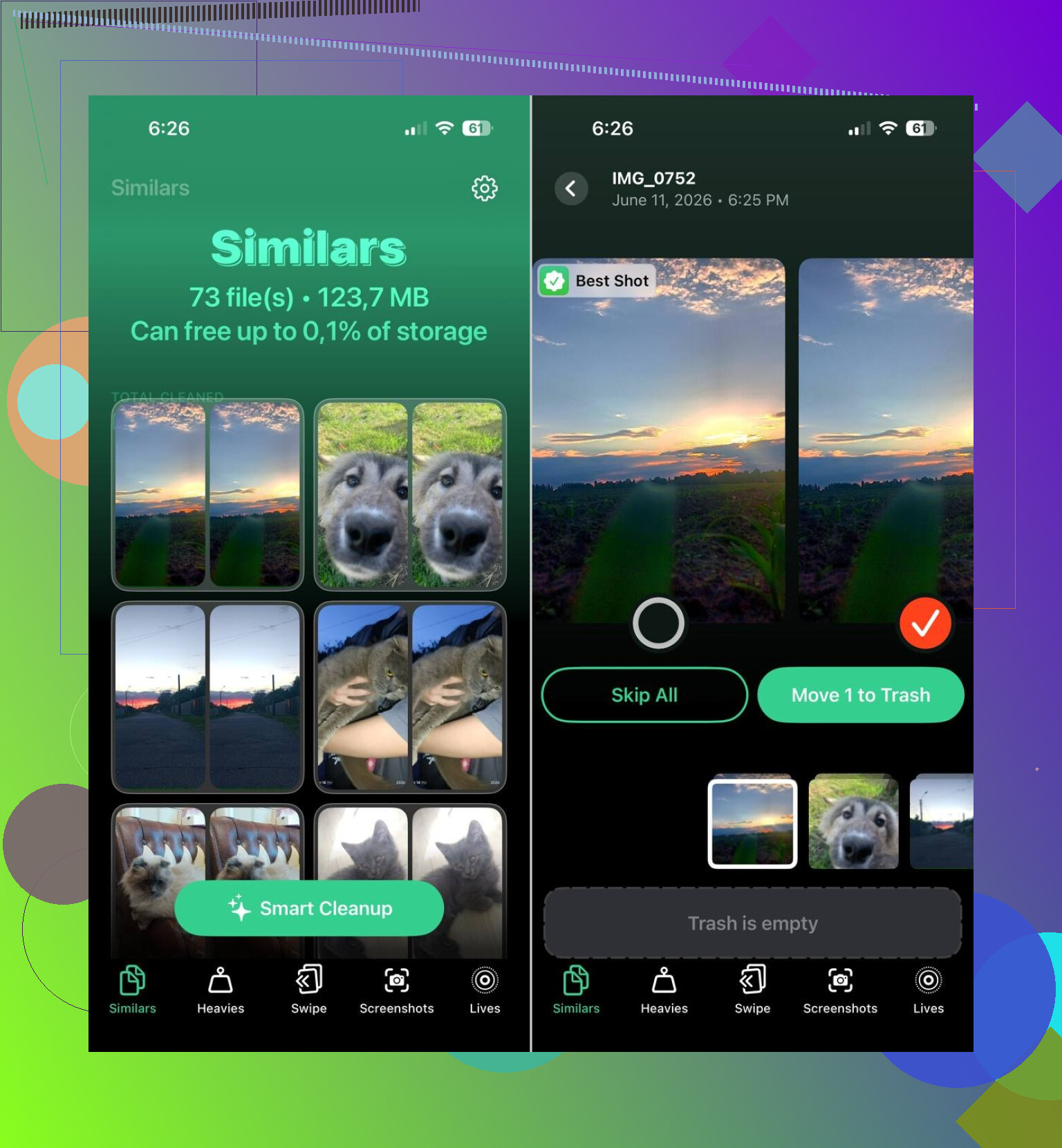
En app som folk ofta nämner är Clever Cleaner. Apples inbyggda album Duplicat fångar bara exakta kopior. Den här markerar också bilder som ser liknande ut, och av det jag sett är det där mycket onödigt utrymme finns.
Saker som folk verkar tycka är användbara i den:
- Hitta liknande bilder
- Upptäcka de största bilderna och videorna
- Gruppera skärmbilder så att du kan radera dem i omgångar
- Göra om Live Photos till vanliga stillbilder
Jag har sett rapporter från användare som frigjort 10 GB, 20 GB, till och med 30 GB efter att ha gått igenom liknande bilder, skärmbilder och Live Photos. Det låter högt tills du kollar en telefon med flera års röra. Då blir det snabbt rimligt.
Ordningen jag skulle följa
Om din lagring fortsätter att öka är detta ordningen jag skulle använda:
- Öppna iPhone-lagring och hitta den största kategorin.
- Rensa liknande bilder, skärmbilder och Live Photos.
- Kontrollera stora videor.
- Ta bort nedladdningar från appar.
- Gå igenom meddelandebilagor och hämtade filer i Filer.
- Granska appar med märkligt stor lagringsanvändning.
Av det jag fortsätter att se handlar detta oftast om att media byggs upp, inte om att iPhone gör något trasigt i bakgrunden. När du väl ser vart utrymmet tog vägen kan du frigöra mycket utan att radera viktiga saker.
Om systemdata fortsätter att växa tillbaka snabbt skulle jag först titta på synkroniserings- och cacheloopar, inte bara bilder. Jag håller med @mikeappsreviewer om att kontrollera lagringsdiagrammet, men jag tror inte att Bilder alltid är den största boven. På många iPhones är det Safari, Mail, indexering i Meddelanden, Podcaster och misslyckade iOS-uppdateringsfiler som fortsätter att fylla på lagringen.
Prova i den här ordningen.
- Starta om iPhone. Enkelt, men det rensar tillfälligt skräp oftare än folk tror.
- Ta bort eventuell nedladdad iOS-uppdatering. Inställningar, Allmänt, iPhone-lagring. Om du ser en iOS-fil, ta bort den.
- Safari. Inställningar, Safari, Rensa historik och webbplatsdata.
- Mail. Om Mail är väldigt stort, ta bort kontot, starta om och lägg till det igen. Gamla bilagor samlas på hög.
- Appen Filer. Kontrollera På min iPhone och Hämtade filer. Folk glömmer sånt här i flera år.
- Podcaster, Netflix, Spotify, YouTube. Ta bort offlinenedladdningar i varje app.
- Meddelanden. Inställningar, Allmänt, iPhone-lagring, Meddelanden, Granska stora bilagor.
- Stäng av Behåll original i Bilder om du använder iCloud-bilder. Optimera iPhone-lagring sparar mycket.
Om lagringen fortfarande fortsätter att krypa uppåt, gör en krypterad säkerhetskopia till en Mac eller PC, radera iPhone och återställ från säkerhetskopian. Det brukar ofta minska systemdata från typ 20 GB till 5 GB eller mindre.
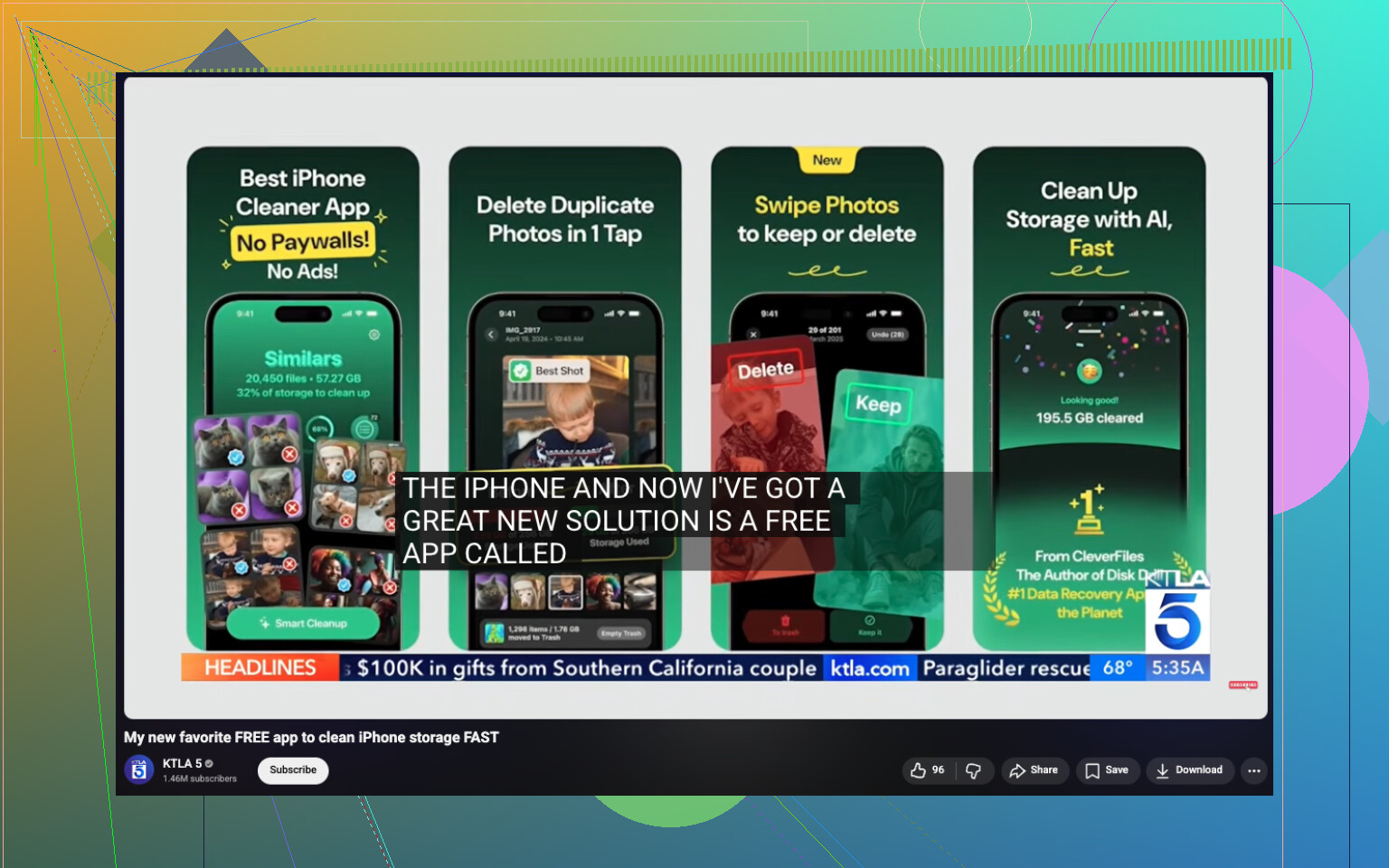
Om ditt bildbibliotek är rörigt kan Clever Cleaner vara värt att kolla in som en gratis iPhone-rensningsapp. Den hjälper till att sortera liknande bilder och tungt media snabbare än att göra det för hand. Den här videon om gratis iPhone-rensningsappar som frigör lagring snabbt går också igenom rensningsflödet ganska bra.
Sista saken, håll 5 GB till 10 GB ledigt. iOS beter sig konstigt när du kör den med 99 % fullt.
Om lagringen fylls upp igen snabbt skulle jag titta på nedladdning i bakgrunden innan jag skulle skylla på Systemdata. Den delen växer visst, men många gånger är det verkliga problemet att appar synkar tillbaka allt direkt efter att du har raderat saker.
@caminantenocturno har rätt om misslyckade uppdateringsfiler och att Mail kan vara lurigt. @mikeappsreviewer har rätt om att kolla lagringsdiagrammet först. Där jag typ inte håller med är att folk hoppar till massradering för snabbt. Om iCloud-bilder, iCloud Drive, WhatsApp eller Meddelanden i iCloud synkar, raderar du 2 GB här och telefonen skapar 1,5 GB temporärt/index/cache-skräp när allt byggs upp igen. Irriterande som fan.
Det jag skulle kolla som inte har betonats nog:
- WhatsApp- eller Telegram-medialagring inne i själva appen
- Röstmemon, GarageBand, iMovie, CapCut-projektfiler
- Senast raderade i Bilder OCH Filer
- Offlinefiler i iCloud Drive som har fästs lokalt
- Streamingappar som tyst behåller smarta nedladdningar på
- Mail-appen som har fastnat i omindexering av en gigantisk inkorg
Öppna också Inställningar > Apple-konto > iCloud och se vad som faktiskt synkar. Ibland lugnar lagringsökningen ner sig om man stänger av en sak, startar om och sedan slår på den igen.
Om Bilder är huvudproblemet är Clever Cleaner förmodligen det snabbaste sättet att sortera liknande bilder, skärmbilder, Live Photos och tunga videor utan att göra det en och en. Den här guiden till en helt gratis iPhone-rensarapp för att ta bort dubbletter och liknande bilder förklarar ganska tydligt vad den gör.
En sak till som folk missar: om du har under ungefär 5 GB ledigt börjar iPhone bete sig dumt. Rensning fungerar bättre efter en omstart och efter att du har frigjort tillräckligt med utrymme på en gång, inte småbitar här och där. Om inget förändras, säkerhetskopiera, radera, återställ. Det är tråkigt, men det fungerar mycket oftare än Apple gärna vill erkänna.
Jag skulle lägga till en vinkel som de andra bara berörde lätt: korrupta lokala databaser. @caminantenocturno, @suenodelbosque och @mikeappsreviewer har helt rätt i att fokusera på cache, synkronisering och media, men ibland är den verkliga lagringsboven en apps trasiga datalager, inte själva Systemdata.
Det jag skulle göra annorlunda:
- Kontrollera appstorlek jämfört med Dokument och data. Om en app är 300 MB men lagrar 8 GB, är det din ledtråd.
- Avlasta räcker inte för dessa. Radera och installera om den specifika appen.
- Titta extra noga på WhatsApp, Instagram, TikTok, Chrome, Gmail och alla videoredigerare. Dessa är vanliga syndare.
- Öppna även Röstmemon. Långa inspelningar kan gömma sig där.
En sak jag delvis inte håller med om: att rensa Safari är användbart, men på de flesta telefoner frigör det inte enormt mycket utrymme om du inte surfar väldigt mycket.
Kontrollera också:
- Inställningar > Hjälpmedel > Talat innehåll om du har laddat ner röster
- Inställningar > Allmänt > Ordbok för offlineordböcker
- Inställningar > Musik för nedladdade förlustfria spår
- Böcker-appen för PDF-filer och ljudböcker
- Widgetar på hemskärmen från nyhets- eller aktieappar som fortsätter att uppdatera sina cacher
Om Bilder fortfarande är huvudproblemet är Clever Cleaner okej för att snabbt hitta liknande bilder och överdimensionerade videor.
Fördelar:
- Snabb bildgallring
- Bra för liknande bilder, inte bara exakta dubbletter
- Enklare än att gräva manuellt
Nackdelar:
- Används bäst bara för mediarensning, inte verklig kontroll av systemcache
- Du behöver fortfarande granska innan du raderar
- Fixar inte buggiga appdatabaser eller iOS-indexeringsloopar
Min tumregel: om lagringen fylls på igen inom 24 till 48 timmar efter rensning, sluta radera slumpmässiga saker och identifiera vilken kategori som växer tillbaka. Det mönstret avslöjar vanligtvis boven snabbt.