iPhoneのストレージがもうすぐいっぱいになりそうで、たった今、何千枚もの写真がLive Photosとして保存されていたことに気づきました。1枚ずつ削除したくないので、残しておきたい写真を失わずに、Live Photosをまとめて削除して空き容量を増やす最も簡単な方法を探しています。何かアドバイスがあれば本当に助かります。
私もこの面倒にぶつかりました。Live Photosは最初は無害に感じますが、数年たつとストレージがどんどん食いつぶされます。見落とされがちな点は単純で、各Live Photoは写真1枚に短い動画クリップが付いたものです。1枚や2枚なら問題ありません。数千枚になると話は別です。
完全に削除したい場合
この部分は簡単です。
写真 > メディアタイプ > Live Photos に移動します。選択をタップし、削除したいものを選んで削除し、その後「最近削除した項目」も開いてそこで完全に消してください。最後の手順を飛ばすと、iPhoneは最大30日間ファイルを保持します。
ひとつ注意点があります。静止画版を先に作らずにLive Photoを削除すると、写真を含めて全部失われます。
写真は残して動きだけ消したい場合
私がやろうとしていたのはこれでした。
Live Photosを通常の静止画に変換してから、元のLive版を削除する必要があります。Appleでもできますが、枚数が少し多くなるとかなり面倒だと感じました。1枚ずつ静止画として複製し、その後で元のLive版を自分で削除していく形です。動きますが、かなり手間がかかります。
助けになったもの
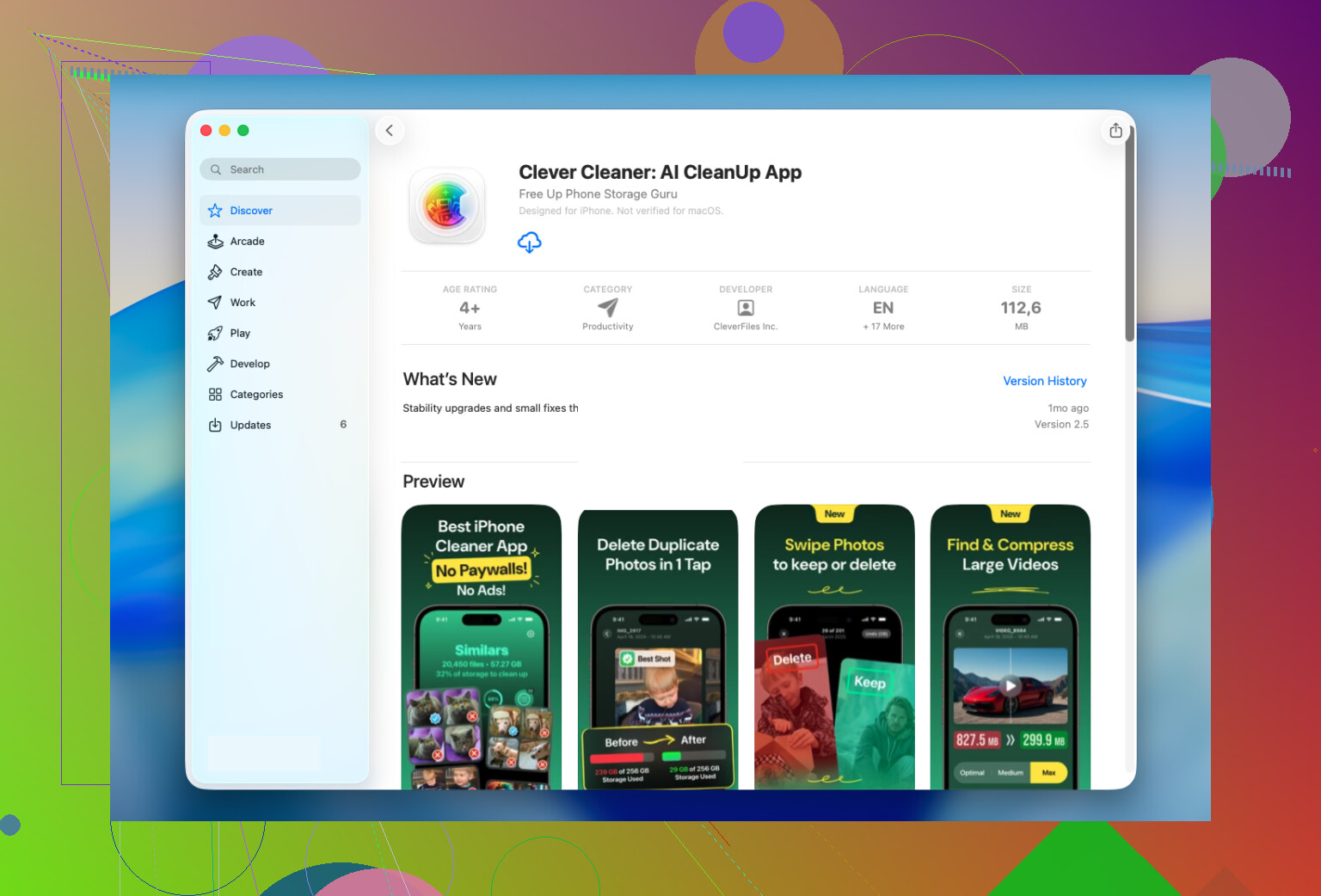
私のライブラリは手作業では大きすぎたので、Clever Cleaner を使うことにしました。
アプリ内にLivesセクションがあり、すべてのLive Photosを1か所にまとめて表示してくれます。アルバムを掘り返す必要もありません。変なフィルタリングもありません。日付やサイズで並べ替えて、数枚だけ選ぶことも、全部選ぶこともでき、一括変換できました。
私にとって便利だったのは、実行前にストレージ削減見込みを確認できることです。先に数字が見えるのが好きなんです。変換後は静止画コピーを作成し、それから元のLive Photosをどうするか聞かれます。そのまま残す、アプリのゴミ箱に移す、または削除する、という選択肢です。
その点が気に入りました。確認なしに何かが消されることはありませんでした。
入れたままにしている理由
Live Photoの整理が、このアプリを試した理由でした。使い続けることにしたのは他のセクションです。
その後に使ったのはこれです。
- Similars。写真アプリが残しがちな重複写真やほぼ同じ写真の整理用
- Heavies。大きな動画向けで、一部はサイズ圧縮にも役立ちます
- Screenshots。古いスクリーンショットを手早く捨てる用
- Swipe。メニューを掘り下げずに1枚ずつ写真を見ていく用
私の場合、SimilarsとHeaviesのほうがLive Photosの整理より多くの空き容量を作れました。これは予想していませんでした。
私ならこうします
ライブラリ内のLive Photosが少ないなら、Apple標準のツールを使うのがいいです。遅くはありますが、対応できる範囲です。
何百枚もあるなら、手作業の消耗戦は避けます。Clever Cleaner のおかげで、これは私にとってずっと面倒ではなくなりました。Livesセクションは一括変換向けに作られていて、静止画はそのまま保たれ、何週間も先延ばしにしていた整理作業が数分で終わりました。
@mikeappsreviewer とは少し違うやり方をおすすめします。
目的がすぐに空き容量を増やすことなら、Photos の中から始めないでください。まずは Settings、iPhone Storage、Photos から確認します。ここでライブラリがどれくらいの容量を使っているか、そして Optimize iPhone Storage がすでにオフかオンかを確認できます。オフなら、まず先にオンにしてください。多くの人にとって、これは何も削除せずにローカルストレージの使用量を減らせます。ストレージ不足だけが問題なら、何千もの Live Photos を削除するのは大変なので、最初にここを確認します。
それでもまとめて削除したいなら、クリーナーアプリを使うほうが簡単です。数百枚から数千枚あるなら、Clever Cleaner のほうが理にかなっています。便利なのは、すべての Live Photos を1か所にまとめて、サイズや日付で並べ替えし、特に容量を使っているものから先に整理できることです。私は一度に全部ではなく、まず大きいファイルから始めます。そのほうがリスクが少なく、結果も早いです。
もう1つ、見落としがちなことがあります。他のデバイスで iCloud Photos を使っている場合、削除はすべてに同期されます。なので、勢いで大量削除する前に iPad や Mac 側の状況も確認してください。
また、見ながら進めたいなら、このiPhoneでLive Photosを削除する手順ガイドはかなりわかりやすいです。
要点だけ言うと:
- まず Optimize iPhone Storage を確認する。
- iCloud Photos の同期を確認する。
- まとめて確認して削除するなら Clever Cleaner を使う。
- Recently Deleted を空にする。そうしないと容量はすぐには戻りません。
何も確認せずに一括削除はしません。古い Live Photos の中には不要なものもあります。でも、その瞬間を残したより良いバージョンになっているものもあります。その点で一度痛い目を見ました。

実際、これは2つの別の目的に分けて考えるべきだと思います。混同されがちなので:
- すばやく空き容量を増やす
- Live Photo のモーションを削除して写真は残す
@mike34 が言うように、まず「iPhoneストレージを最適化」を確認すれば、理由もなく大がかりな整理をしなくて済むことがあります。とはいえ、最初に一括削除から始めるのには少し反対です。iCloud がその削除を同期したら、復元しない限り Apple のすべてのデバイスから消えてしまうので。
私ならまず、写真アプリの検索で「コンサート」「ペット」「旅行」などの語句を使います。残しておく価値のある Live Photos はたくさんありますし、全部まとめて消すのはちょっと極端すぎると思います。
本当に何千枚もあるなら、Clever Cleaner はおそらくいちばん面倒が少ない選択肢です。Live Photos を1か所で確認して、まとめて処理できます。Apple のアプリ内で延々と細かく管理しようとするより、そのほうがいいです。それでも一度に3,000枚全部ではなく、分けてやるのがおすすめです。後悔もパニックも少なくて済みます。
それと、もし本当の問題がストレージ不足なら、Live Photos が主犯ではないかもしれません。たいていは巨大な動画、重複写真、画面録画、ダウンロードしたメディアのほうが本当の容量食いです。そういう点では、Clever Cleaner のようなものは Live Photos だけでなく、もっと広く役立つ傾向があります。
さらに iPhoneのストレージをすばやく空ける簡単な方法 については、これも追加で読む価値があります。
要点を短くまとめると:
- 「ストレージを最適化」を確認
- まず容量の大きい動画をチェック
- Live Photos は分けて見直す
- ライブラリが大きすぎて手動管理が難しいなら Clever Cleaner を使う
- 「最近削除した項目」を忘れないで。そこを空にしないと、ほとんど空き容量は増えません
@mike34、@chasseurdetoiles、@mikeappsreviewer の「Live Photosを全部削除する」という案には、少し反対です。まとめて削除するのは確かに速いですが、子ども、ペット、誰かがまばたきしてしまった集合写真、あとからより良いキーフォトを選べる写真のように、実際にはLiveの恩恵があるショットまで消してしまう最も簡単な方法でもあります。
私なら代わりに、まずLive撮影を一括でオフにして、これ以上問題が増えないようにします:
カメラアプリ > Liveアイコンをタップしてオフにする > 設定 > カメラ > 設定を保持 > Live Photoを有効にする。
これで古いものは整理されませんが、今後の散らかりは防げます。
次に、既存のライブラリは年別やイベント別に並べ替えて、価値の低いまとまりから先に狙います。何気ない日常のスナップ、料理のスクリーンショット、レシート、駐車位置、そういう不要なものです。すべてのLive Photoをカテゴリごとに削除するより、ずっと安全です。
標準の写真アプリが使いづらく感じるなら、Clever Cleaner は主にレビューを一元化できる点で便利です。長所: スキャンが速い、まとめて選びやすい、他の不要データに混ざった容量の大きいLive項目を見つけやすい。短所: 削除前にやはり確認は必要で、どんなクリーナーアプリでも写真へのフルアクセスが必要になるため、それを嫌がる人もいます。
私の考えでは、ライブラリが非常に大きいならClever Cleanerを使う価値はありますが、選別は慎重にすべきです。「一括」とは巨大な一発削除ではなく、より賢い単位で進めることを意味するべきです。