Mijn iPhone-opslag raakt steeds vol, zelfs nadat ik apps, foto’s en berichten heb verwijderd. Systeemgegevens en andere opslag lijken snel weer terug te groeien, en nu kan ik iOS niet updaten of nieuwe foto’s opslaan. Ik heb hulp nodig om uit te zoeken wat de ruimte inneemt en wat de beste manier is om iPhone-opslag voorgoed vrij te maken.
Waarom iPhone-opslag uit het niets vol lijkt te raken
Ik zag steeds mensen zeggen dat hun iPhone 's nachts ineens een hoop data had ‘gemaakt’. Voor zover ik kon zien, was het meestal geen rare bug midden in de nacht. De telefoon liep al heel lang beetje bij beetje vol, en iOS gaf pas de waarschuwing toen de vrije ruimte laag genoeg werd.
Het eerste wat ik op die van mij deed, was kijken bij Instellingen > Algemeen > iPhone-opslag. Doe dit voordat je willekeurige dingen verwijdert. De opslagbalk vertelt het verhaal meestal snel. Meestal richten één of twee categorieën de meeste schade aan.
Foto’s nemen meestal de meeste ruimte in
Op veel telefoons zijn Foto’s het grootste probleem.
En het zijn niet alleen de foto’s die je bewust wilde bewaren. Ruimte gaat ook op aan dingen zoals:
- Bijna identieke foto’s
- Schermafbeeldingen
- Schermopnames
- Live Photos
- Grote videoclips
- Burstfoto’s
Dit sluipt er bij veel mensen in. Een paar lange video’s van een reis, maanden aan schermafbeeldingen, wat Live Photos die je was vergeten, en weg is een flinke hoeveelheid opslag.
Apps groeien nadat je ze installeert
Dit verrast veel mensen.
De grootte van een app in de App Store zegt na een tijdje bijna niets meer. Sociale apps, chatapps, winkelapps, streamingapps, ze beginnen allemaal gecachte afbeeldingen, videofragmenten, tijdelijke bestanden, downloads en andere rommel op te potten. Offline afspeellijsten, opgeslagen podcasts, gedownloade series, alles stapelt zich op.
Ik heb apps gezien die op een paar honderd MB stonden en op de telefoon zelf uitgroeiden tot opslagvreters van meerdere GB. Als één app in iPhone-opslag opgeblazen lijkt, helpt het soms om die te verwijderen en opnieuw te installeren om veel opgebouwde rommel kwijt te raken.
Berichten en Downloads zijn belangrijker dan mensen denken
Ik vergat Berichten de eerste keer dat ik mijn eigen telefoon controleerde. Slechte zet.
Berichtenthreads slaan foto’s, video’s, GIF’s, spraakmemo’s en bijlagen op het apparaat op. Hetzelfde geldt voor de map Downloads in Bestanden. Deze categorieën staan niet altijd bovenaan de lijst, maar ik heb ze stilletjes meerdere GB zien innemen.
Systeemgegevens zijn irritant
Als je foto’s en apps hebt opgeschoond en de cijfers nog steeds niet kloppen, kijk dan naar Systeemgegevens.
Deze categorie bevat caches, logboeken, restanten van updates en achtergrondbestanden die iOS bewaart. Een bepaalde hoeveelheid is normaal. Toch wordt het soms groter dan het zou moeten zijn. Apple geeft je er geen nette knop voor om het op te schonen, en dat is best frustrerend.
Als Foto’s enorm groot is, begin daar
Als de categorie Foto’s de grootste is, zou ik niet met apps beginnen. Ik zou eerst media aanpakken, omdat daar meestal de grootste winst te behalen valt.
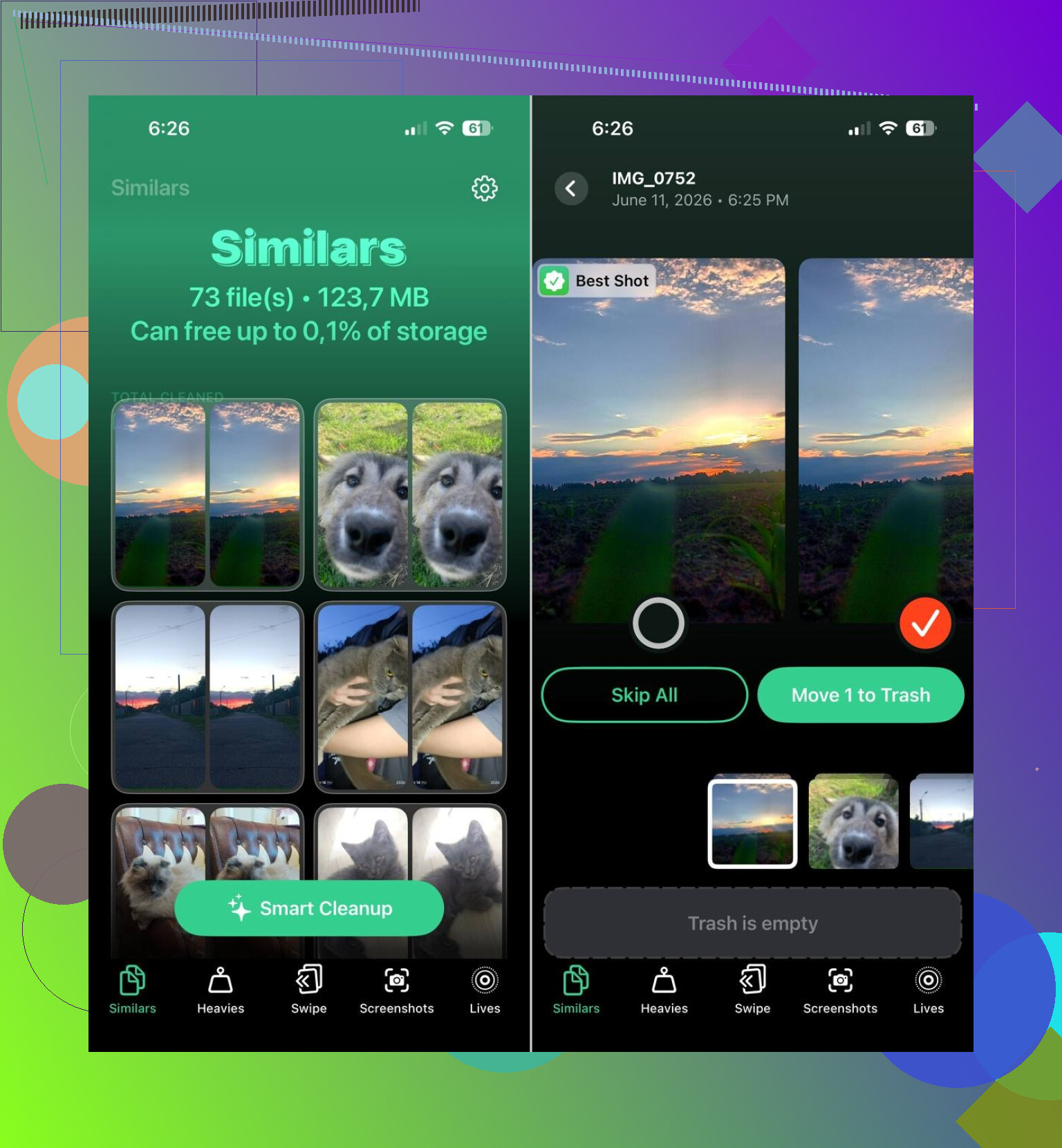
Eén app die mensen steeds noemen is Clever Cleaner. Apple’s ingebouwde album Duplicaten pakt alleen exacte kopieën. Deze markeert ook foto’s die op elkaar lijken, en voor zover ik heb gezien zit daar veel verspilde ruimte.
Dingen die mensen er nuttig aan lijken te vinden:
- Vergelijkbare foto’s vinden
- De grootste foto’s en video’s opsporen
- Schermafbeeldingen groeperen zodat je ze in batches kunt wissen
- Live Photos omzetten naar gewone stilstaande foto’s
Ik heb meldingen gezien van gebruikers die 10 GB, 20 GB, zelfs 30 GB opruimden nadat ze vergelijkbare foto’s, schermafbeeldingen en Live Photos hadden doorgelopen. Dat klinkt veel, totdat je een telefoon bekijkt met jaren aan rommel. Dan is het ineens heel logisch.
De volgorde die ik zou aanhouden
Als je opslag steeds verder oploopt, zou ik deze volgorde gebruiken:
- Open iPhone-opslag en zoek de grootste categorie.
- Ruim vergelijkbare foto’s, schermafbeeldingen en Live Photos op.
- Controleer grote video’s.
- Verwijder downloads uit apps.
- Bekijk bijlagen in berichten en downloads in Bestanden.
- Controleer apps met vreemd hoog opslaggebruik.
Voor zover ik steeds blijf zien, komt dit meestal neer op opgehoopte media, niet op de iPhone die op de achtergrond iets kapots doet. Zodra je ziet waar de ruimte naartoe is gegaan, kun je veel vrijmaken zonder belangrijke dingen te wissen.
Als Systeemgegevens snel weer blijven toenemen, zou ik eerst kijken naar synchronisatie- en cachelussen, niet alleen naar foto’s. Ik ben het met @mikeappsreviewer eens over het controleren van de opslaggrafiek, maar ik denk niet dat Foto’s altijd de grootste boosdoener is. Op veel iPhones vullen Safari, Mail, indexering van Berichten, Podcasts en mislukte iOS-updatebestanden de opslag steeds opnieuw.
Probeer deze volgorde.
- Start de iPhone opnieuw op. Simpel, maar het wist tijdelijke rommel vaker dan mensen verwachten.
- Verwijder een gedownloade iOS-update. Instellingen, Algemeen, iPhone-opslag. Als je een iOS-bestand ziet, verwijder het.
- Safari. Instellingen, Safari, Wis geschiedenis en websitedata.
- Mail. Als Mail enorm groot is, verwijder dan het account, start opnieuw op en voeg het weer toe. Oude bijlagen stapelen zich op.
- Bestanden-app. Controleer Op mijn iPhone en Downloads. Mensen vergeten dit soort dingen jarenlang.
- Podcasts, Netflix, Spotify, YouTube. Verwijder offline downloads in elke app.
- Berichten. Instellingen, Algemeen, iPhone-opslag, Berichten, Bekijk grote bijlagen.
- Schakel Bewaar originelen uit in Foto’s als je iCloud-foto’s gebruikt. Optimaliseer iPhone-opslag bespaart veel.
Als de opslag nog steeds blijft oplopen, maak dan een versleutelde reservekopie op een Mac of pc, wis de iPhone en herstel vanaf de reservekopie. Dat verlaagt Systeemgegevens vaak van zo’n 20 GB naar 5 GB of minder.
Als je fotobibliotheek rommelig is, is Clever Cleaner het bekijken waard als gratis iPhone-opruimapp. Het helpt vergelijkbare foto’s en grote mediabestanden sneller te sorteren dan wanneer je het met de hand doet. Ook behandelt deze video over gratis iPhone-opruimapps die snel opslag vrijmaken de opruimstappen vrij goed.
Laatste punt, houd 5 GB tot 10 GB vrij. iOS doet vreemd als je het op 99% vol laat draaien.
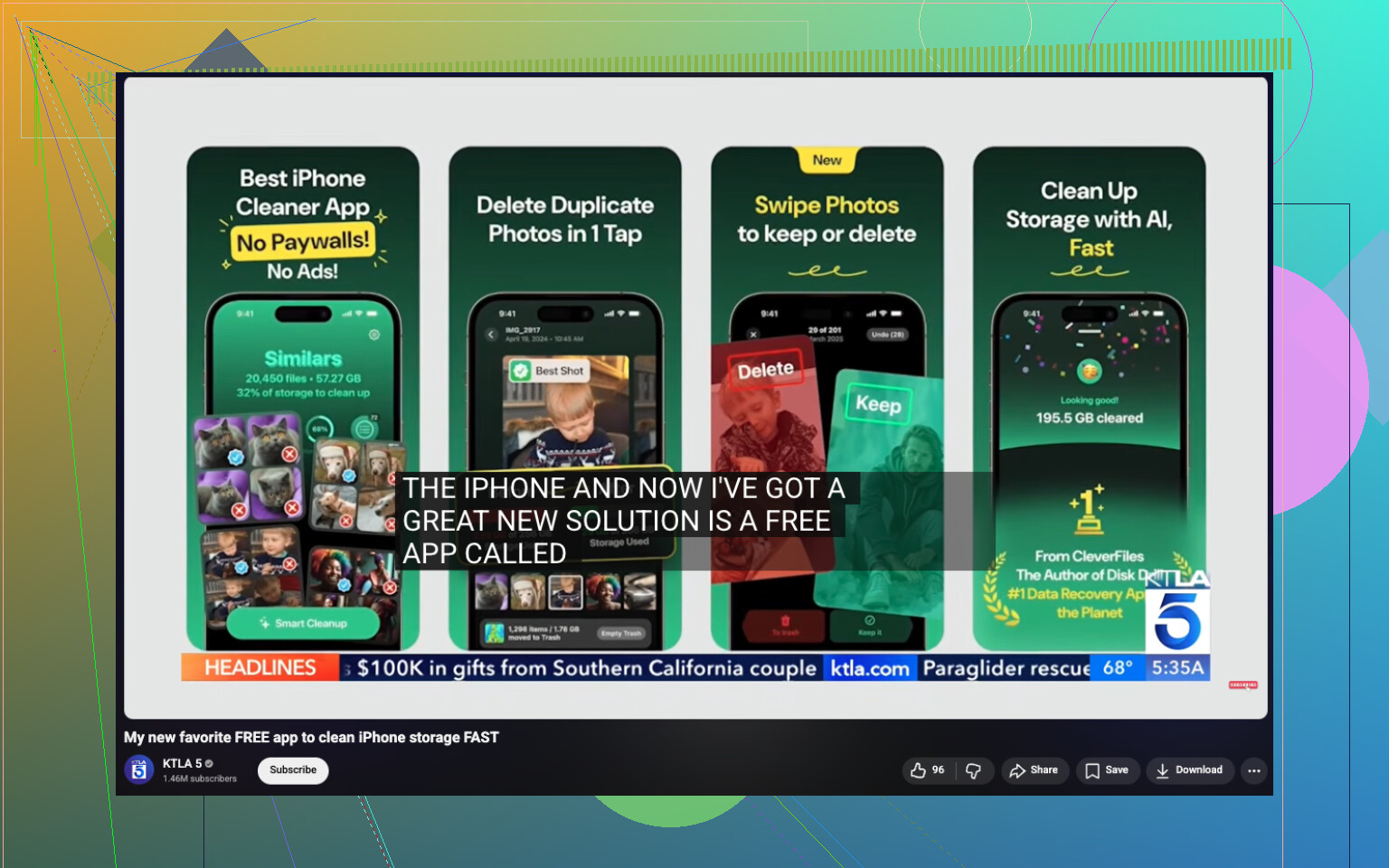
Als de opslag zich snel weer vult, zou ik eerst kijken naar opnieuw downloaden op de achtergrond voordat ik Systeemgegevens de schuld geef. Dat deel groeit inderdaad, maar vaak is het echte probleem dat apps alles meteen weer synchroniseren nadat je dingen hebt verwijderd.
@caminantenocturno heeft gelijk over mislukte updatebestanden en Mail dat stiekem ruimte inneemt. @mikeappsreviewer heeft gelijk dat je eerst de opslaggrafiek moet controleren. Waar ik het enigszins oneens ben, is dat mensen te snel beginnen met massaal verwijderen. Als iCloud-foto’s, iCloud Drive, WhatsApp of Berichten in iCloud synchroniseren, verwijder je hier 2 GB en maakt de telefoon 1,5 GB aan tijdelijke/index/cache-rommel terwijl alles opnieuw wordt opgebouwd. Bloedirritant.
Wat ik zou controleren en waar niet genoeg nadruk op is gelegd:
- Mediaopslag van WhatsApp of Telegram binnen de app zelf
- Bestanden van Dictafoon, GarageBand, iMovie, CapCut-projecten
- Recent verwijderd in Foto’s EN Bestanden
- Offlinebestanden van iCloud Drive die lokaal vastgezet zijn
- Streamingapps die stilletjes slimme downloads ingeschakeld houden
- Mail-app die blijft hangen bij het opnieuw indexeren van een enorme inbox
Open ook Instellingen > Apple-account > iCloud en kijk wat er daadwerkelijk synchroniseert. Soms helpt het om één ding uit te schakelen, opnieuw op te starten en het daarna weer in te schakelen om de opslagtoename te stoppen.
Als Foto’s het hoofdprobleem zijn, is Clever Cleaner waarschijnlijk de snelste manier om vergelijkbare foto’s, schermafbeeldingen, Live Photos en grote video’s te sorteren zonder het één voor één te doen. Deze gids voor een echt gratis iPhone-opruimapp om dubbele en vergelijkbare foto’s te verwijderen legt vrij duidelijk uit wat het doet.
Nog iets dat mensen missen: als je minder dan ongeveer 5 GB vrij hebt, gaat een iPhone zich dom gedragen. Opruimen werkt beter na een herstart en nadat je in één keer genoeg ruimte hebt vrijgemaakt, niet met kleine beetjes hier en daar. Als er niets verandert, maak een reservekopie, wis alles, herstel. Het is saai, maar het werkt veel vaker dan Apple graag toegeeft.
Ik zou nog één invalshoek toevoegen die de anderen slechts licht hebben aangestipt: corrupte lokale databases. @caminantenocturno, @suenodelbosque en @mikeappsreviewer hebben allemaal gelijk dat ze zich richten op caches, synchronisatie en media, maar soms is de echte opslagvreter de kapotte gegevensopslag van één app, en niet ‘Systeemgegevens’ zelf.
Wat ik anders zou doen:
- Controleer de app-grootte versus Documenten en gegevens. Als een app 300 MB is maar 8 GB opslaat, dan is dat je aanwijzing.
- Offloaden is hiervoor niet genoeg. Verwijder de specifieke app en installeer die opnieuw.
- Kijk vooral goed naar WhatsApp, Instagram, TikTok, Chrome, Gmail en elke video-editor. Dit zijn vaak de boosdoeners.
- Open ook Dictafoon. Lange opnames kunnen daar verborgen zitten.
Eén ding waar ik het enigszins mee oneens ben: Safari wissen is nuttig, maar op de meeste telefoons levert het geen enorme ruimtewinst op tenzij je heel intensief browst.
Controleer ook:
- Instellingen > Toegankelijkheid > Gesproken materiaal als je stemmen hebt gedownload
- Instellingen > Algemeen > Woordenboek voor offline woordenboeken
- Instellingen > Muziek voor gedownloade lossless nummers
- Boeken-app voor pdf’s en audioboeken
- Widgets op het beginscherm van nieuws- of aandelenapps die caches blijven verversen
Als Foto’s nog steeds het grootste probleem zijn, is Clever Cleaner prima om snel vergelijkbare foto’s en te grote video’s op te sporen.
Voordelen:
- Snelle fotoselectie
- Goed voor vergelijkbare afbeeldingen, niet alleen exacte duplicaten
- Makkelijker dan handmatig graven
Nadelen:
- Het beste alleen te gebruiken voor het opschonen van media, niet voor echte controle over systeemcache
- Je moet nog steeds alles controleren voordat je verwijdert
- Lost geen buggy app-databases of iOS-indexeringslussen op
Mijn vuistregel: als de opslag zich binnen 24 tot 48 uur na het opschonen weer vult, stop dan met willekeurige dingen verwijderen en bepaal welke categorie weer groeit. Dat patroon onthult de boosdoener meestal snel.