Ik heb een heleboel foto’s verwijderd en Recent verwijderd geleegd, maar bij mijn iPhone-opslag staat nog steeds dat die bijna vol is. Ik probeer uit te zoeken wat er nog meer ruimte kan innemen, zoals apps, systeemgegevens, berichten, cache of iCloud-instellingen, en hoe ik veilig opslagruimte kan vrijmaken zonder iets belangrijks te verliezen.
Ja, dit is om gek van te worden. Je verwijdert een heleboel foto’s, verwijdert apps die je niet gebruikt, controleert daarna iPhone-opslag en op de een of andere manier ziet de balk er precies hetzelfde uit. Het voelt alsof iOS gewoon negeert wat je hebt gedaan.
Het eerste wat ik zou controleren is het saaie onderdeel, maar het veroorzaakt echt veel van dit soort problemen: Recent verwijderd. Wanneer je foto’s verwijdert, zijn ze niet meteen echt weg. Apple bewaart ze 30 dagen, en ze tellen nog steeds mee voor je opslag totdat je ze definitief verwijdert.
Ga naar Foto’s, dan Albums, scrol omlaag naar Hulpprogramma’s, open Recent verwijderd en tik op Verwijder alles als je zeker weet dat je daar niets meer nodig hebt. Als je ook dingen uit de Bestanden-app hebt verwijderd, controleer dan daar ook het onderdeel Recent verwijderd.
Start daarna de telefoon opnieuw op. Niet alleen vergrendelen en ontgrendelen, maar hem echt uitschakelen en weer aanzetten. iOS kan traag zijn met het opnieuw berekenen van de opslag, en soms toont het opslagscherm eigenlijk verouderde informatie. Ik heb wel eens meerdere GB aan vrije ruimte zien verschijnen na een herstart omdat de telefoon eindelijk alles opnieuw had gescand.
Als je iCloud-foto’s gebruikt met Optimaliseer iPhone-opslag, kan het verwijderen van foto’s ook minder lokale ruimte vrijmaken dan je verwacht. Je telefoon bewaart mogelijk alleen kleinere versies lokaal, terwijl de originele bestanden op volledige grootte in iCloud staan. Dus het verwijderen van een enorme hoeveelheid foto’s kan voelen als een grote schoonmaak, maar op het apparaat zelf verwijdert het misschien alleen miniaturen of kleinere cachebestanden.
Als de telefoon daarna nog steeds vol is, kijk dan naar Systeemgegevens. Dat heette vroeger Overig, en dat is in feite waar iOS caches, tijdelijke bestanden, mislukte updategegevens, Safari-rommel en app-resten van bijvoorbeeld streamingapps of sociale apps neerzet. Als Systeemgegevens op iets absurds als 20 GB of meer staat, is er waarschijnlijk ergens een vastgelopen cache of een rommelige verzameling restbestanden.
Ik heb eerder geprobeerd dingen handmatig op te schonen, zoals apps offloaden en de browsercache wissen, maar dat was irritant en loste het hele probleem niet echt op. Wat mij daadwerkelijk hielp, was Clever Cleaner gebruiken. Ik ben meestal nogal wantrouwig tegenover opschoonapps omdat veel ervan vol zitten met advertenties of nep gratis proefperiodes, maar deze was gratis toen ik hem gebruikte, zonder advertenties of rare betaalmuur-onzin.
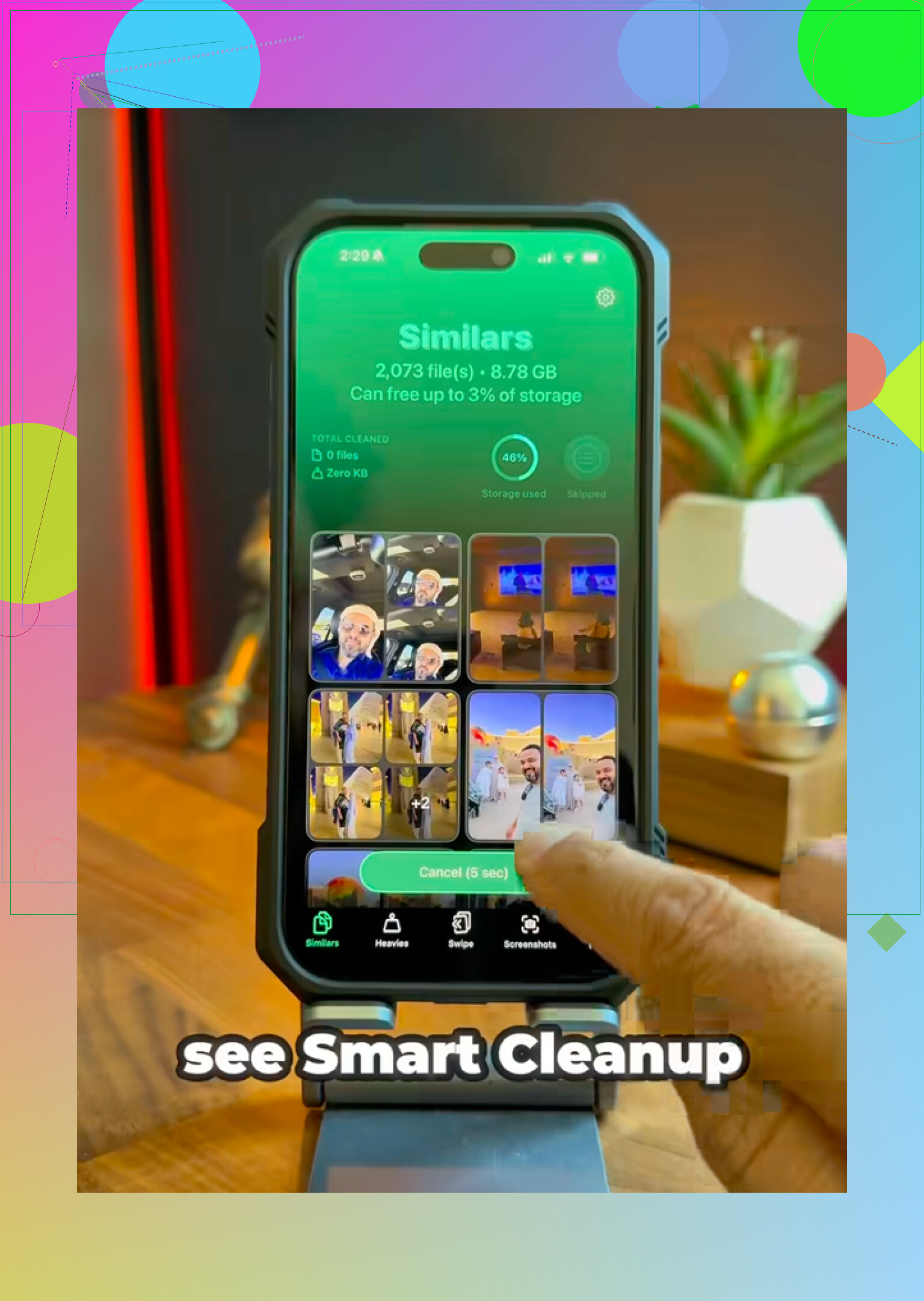
Het nuttige deel is dat het dingen vindt die de normale Foto’s-app niet makkelijk zichtbaar maakt. Het tabblad Soortgelijke groepeert bijna dubbele foto’s, zoals al die net iets verschillende opnamen van hetzelfde, en laat je de beste bewaren terwijl je de extra’s verwijdert. Het tabblad Grootste toont eerst de grootste bestanden, wat geweldig is om enorme 4K-video’s te vinden. Het onderdeel Schermafbeeldingen was voor mij de eyeopener, omdat het de bestandsgrootte van elke schermafbeelding liet zien, en ik had daar veel meer rommel in staan dan ik me had gerealiseerd. Het werkt ook op het apparaat zelf, dus je foto’s worden niet ergens naartoe gestuurd alleen om ze te scannen.
Er is ook nog een vreemde truc die soms werkt als verwijderde foto’s ergens in de database zijn blijven hangen. Ga naar Instellingen > Algemeen > Datum en tijd, schakel Stel automatisch in uit en zet het jaar dan ongeveer twee jaar terug. Controleer daarna Recent verwijderd opnieuw. Soms verschijnen daar oude spookfoto’s en kun je ze definitief verwijderen. Vergeet alleen niet om Stel automatisch in daarna weer aan te zetten, want een verkeerde datum kan apps en aanmeldingen verstoren.
Als niets daarvan werkt, is de nucleaire optie een fabrieksreset. Maak echter eerst een reservekopie van je iPhone op een computer. Als Systeemgegevens echt beschadigd zijn of volledig uit de hand zijn gelopen, kan een schone iOS-installatie het enige zijn dat het volledig oplost.
Ik zou beginnen met Recent verwijderd, daarna opnieuw opstarten, en vervolgens controleren op grote video’s, dubbele foto’s en opgeblazen Systeemgegevens. Meestal is het een van die dingen, en niet een permanente opslagbug.
Foto-opslag vrijmaken gaat niet altijd meteen, en soms zorgt het verwijderen van foto’s er alleen maar voor dat de volgende opslagvreter zichtbaar wordt in plaats van dat de telefoon weer leeg aanvoelt.
De plek die ik zou controleren voordat je iets drastisch doet, is Instellingen > Algemeen > iPhone-opslag. Scrol daarna door de lijst met apps in plaats van naar de gekleurde balk te staren. Die lijst is meestal nuttiger omdat hij laat zien of de ruimte in de app zelf zit of in Documenten en gegevens. Berichten kunnen enorm veel ruimte innemen als je video’s, spraakberichten, GIF’s verstuurt of jarenlang bijlagen bewaart. Hetzelfde geldt voor WhatsApp, Instagram, TikTok, Spotify, Podcasts, Netflix, YouTube, Kindle, Bestanden en gedownloade kaarten. Het verwijderen van de app kan de cache leegmaken, maar het ontladen ervan verwijdert meestal niet alle gegevens die je probeert kwijt te raken.
Ik ben het grotendeels eens met @mikeappsreviewer over het controleren van Recent verwijderd en opnieuw opstarten, maar ik zou voorzichtig zijn met de verwachting dat een foto-opruimapp alles oplost. Iets zoals Clever Cleaner kan helpen om grote video’s of vergelijkbare foto’s te vinden, maar iOS laat apps van derden niet zomaar elke app-cache of Systeemgegevens wissen. Als de opslag wordt opgeslokt door bijlagen in Berichten of offline downloads, moet je die opschonen binnen de betreffende app zelf.
Voor Berichten, ga naar Instellingen > Algemeen > iPhone-opslag > Berichten en bekijk Grote bijlagen bekijken als dat verschijnt. Voor Safari, wis websitegegevens als je het niet erg vindt om opnieuw in te loggen op sites. Voor streamingapps, open elke app en verwijder downloads handmatig. Als Systeemgegevens de monstercategorie is en niets anders logisch lijkt, laat de telefoon dan een nacht aan de lader op Wi-Fi liggen nadat je dingen hebt verwijderd. iOS ruimt soms op de achtergrond op wanneer het stroom, tijd en genoeg vrije ruimte heeft om adem te halen.
Open Bestanden en controleer Op mijn iPhone voordat je nog iets anders verwijdert. Veel mensen maken Foto’s leeg en vergeten dat de app Bestanden gedownloade pdf’s, ZIP-bestanden, video’s, GarageBand-projecten, exportbestanden van bewerkingsapps en willekeurige dingen die vanuit Safari zijn opgeslagen kan bevatten. Ga naar Bestanden > Blader > Op mijn iPhone en sorteer daarna indien mogelijk op grootte. Controleer ook iCloud Drive, want sommige bestanden kunnen lokaal zijn gedownload, ook al lijken het cloudbestanden.
De andere stiekeme boosdoener is appgegevens die in eerste instantie niet op een app-probleem lijken. Tik in iPhone-opslag op de grote apps in plaats van alleen de lijst te bekijken. Als een app 300 MB is maar Documenten en gegevens 12 GB, dan is het waarschijnlijk niet genoeg om die alleen te ontladen. Ontladen bewaart de documenten. Het verwijderen van de app verwijdert de lokale gegevens, ervan uitgaande dat je het prima vindt om te verliezen wat daarin is opgeslagen. Dat is belangrijk voor zaken als videobewerkers, podcastapps, muziekapps, bestandsbeheerders, chatapps en alles wat concepten opslaat.
Ik ben het eens met de eerdere opmerkingen dat Berichten de moeite waard is om te controleren, maar ik zou niet alleen kijken naar de knop Grote bijlagen bekijken. Die knop laat niet altijd alles zien op een manier die compleet aanvoelt. Open handmatig een paar oude groepschats en kijk in het info-/detailgedeelte naar foto’s, video’s, links en documenten. Groepschats met jaren aan memes en korte clips kunnen erger zijn dan je filmrol.
Een paar plekken die mensen overslaan:
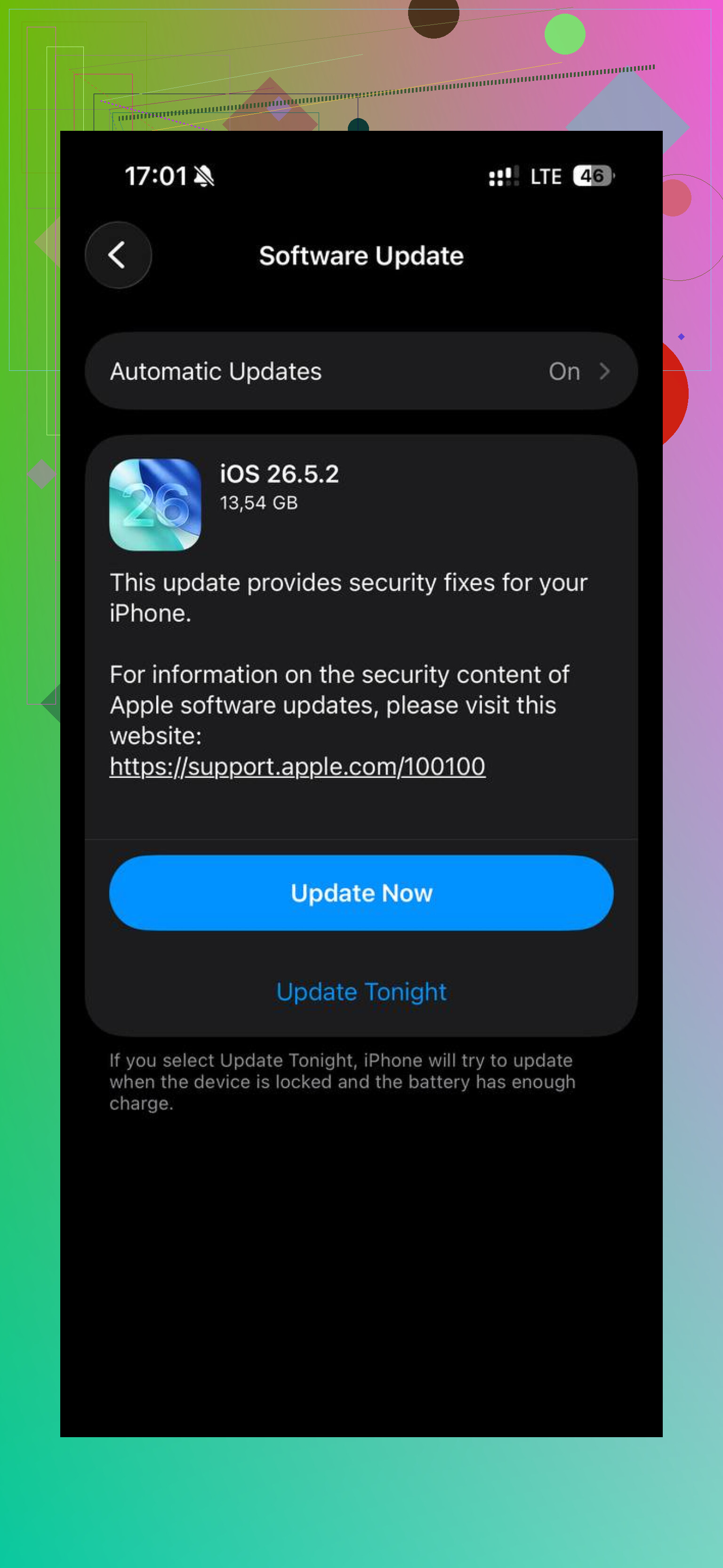
Instellingen > Algemeen > iPhone-opslag > iOS-update, als er een gedownloade update klaarstaat
Bestanden > Recent verwijderd, apart van Foto’s
Dictafoon, vooral als je lange vergaderingen of lessen opneemt
Podcasts, Muziek, TV, Netflix, YouTube, Spotify, Kaarten, Google Maps, Kindle
Mail, als je grote bijlagen lokaal in de cache hebt staan
Safari-downloads, meestal in Bestanden
Notities, als je gescande documenten of bijgevoegde video’s hebt
Het iCloud-gedeelte is ook makkelijk verkeerd te begrijpen. iCloud is geen extra opslag binnen de telefoon. Als iCloud-foto’s is ingeschakeld, kan je telefoon nog steeds lokale miniaturen, bewerkingen, originele bestanden in de cache en recent bekeken onderdelen bewaren. Als Download en bewaar originelen is ingeschakeld, kan Foto’s veel meer lokale ruimte innemen dan verwacht. Als Optimaliseer iPhone-opslag is ingeschakeld, levert het verwijderen van foto’s mogelijk minder ruimte op dan verwacht omdat de volledige originelen misschien in eerste instantie niet op het apparaat stonden.
Ik zou een beetje voorzichtig zijn met de hierboven genoemde truc om de datum te wijzigen. Het heeft voor sommige mensen gewerkt bij vreemde problemen met oude fotodatabases, maar ik zou het zien als een laatste kleine opschoontruc, niet als een normale onderhoudsstap. Het wijzigen van de systeemdatum kan ervoor zorgen dat berichten, tweefactormeldingen, certificaten, abonnementen en app-aanmeldingen zich vreemd gedragen totdat de tijd weer is gecorrigeerd. Als je het probeert, schakel automatische datum en tijd dan meteen weer in.
Voor Systeemgegevens is mijn impopulaire antwoord: besteed geen twee uur aan het chirurgisch opschonen ervan, tenzij het duidelijk enorm is. Een deel ervan is normale cache en iOS zal delen ervan toch opnieuw opbouwen. De snelste noodoplossing wanneer de telefoon te vol is om goed te functioneren, is vaak om één grote, vervangbare app volledig te verwijderen, opnieuw op te starten en de telefoon daarna tijd te geven op wifi en stroom. Zodra er een paar GB vrij zijn, heeft iOS ruimte om het opschonen af te ronden, verwijderingen te verwerken en openstaande updates te installeren. Een telefoon met 300 MB vrij kan vastlopen in een lus waarin hij zichzelf niet eens goed kan opschonen.
Clever Cleaner of vergelijkbare fototools kunnen helpen als het echte probleem nog steeds grote video’s, schermafbeeldingen en bijna-dubbelen in Foto’s zijn. Ze verwijderen geen Spotify-downloads, bijlagen in Berichten, rommel in Bestanden of een opgeblazen appdatabase. Dus ik zou dat soort app alleen gebruiken voor het fotogedeelte, niet als de hoofdoplossing voor Overig/Systeemgegevens of appopslag.
Als je de minst risicovolle volgorde wilt, zou ik het zo doen: controleer Bestanden, verwijder offline downloads in streaming-/kaartapps, verwijder grote berichtbijlagen, verwijder elke app met enorme Documenten en gegevens die je veilig opnieuw kunt installeren volledig, start opnieuw op en wacht daarna even voordat je de opslagbalk opnieuw beoordeelt. De gekleurde balk is vaak het laatste dat logisch wordt. De cijfers per app zijn meestal waar het echte antwoord zit.
Verwacht dat het getal een beetje achterloopt, maar als er na een herstart nog steeds bijna vol staat, behandel Foto’s dan niet meer als de enige verdachte.
Wat ik zou controleren en wat mensen vaak missen, is of de telefoon ruimte meetelt als beschikbaar wanneer nodig versus echt leeg. iOS kan caches, miniaturen, restanten van updates, tijdelijke appbestanden en gestreamde media vasthouden, en wist daar pas een deel van als een app ruimte nodig heeft. Daardoor kan de opslagbalk er nog steeds slecht uitzien, zelfs nadat je echte dingen hebt verwijderd. Ik zou niet alleen afgaan op de gekleurde balk. Wacht tot Instellingen > Algemeen > iPhone-opslag klaar is met berekenen en kijk dan naar de werkelijke vrije GB en de grootste apps.
Ik zou eerder apps verdenken die hun eigen kopieën van je foto’s en video’s maken. Als je video’s hebt bewerkt in CapCut, iMovie, Lightroom, Instagram-concepten, TikTok-concepten, WhatsApp, Telegram, Discord of een scan-app, verwijdert het verwijderen van het origineel uit Foto’s mogelijk niet de kopie binnen die app. Hetzelfde geldt voor exporten met Opslaan in Bestanden. Je kunt uiteindelijk dezelfde video hebben in Foto’s, Bestanden en een projectmap van een editor, en het opschonen van Foto’s lost maar één daarvan op.
Een kleinere maar irritante valkuil: sommige apps hebben hun eigen prullenbak of downloadbeheer. Mailbijlagen, podcastafleveringen, offline afspeellijsten, offline kaarten, YouTube/Netflix-downloads, Kindle-boeken en chatmedia verdwijnen niet altijd alleen maar omdat je het voor de hand liggende scherm hebt leeggemaakt. Open de app zelf en zoek naar Downloads, Opslag, Data en opslag, Beheer opslag of Cache. iPhone-opslag laat soms zien dat de app enorm groot is, maar de opruimknop zit verstopt in de app zelf.
Ik ben het met de anderen eens dat Systeemdata een doodlopend spoor kan zijn als je er te hard achteraan jaagt. Als het enorm groot is, is de praktische stap meestal om eerst enkele GB vrij te maken van iets voor de hand liggends, opnieuw op te starten, verbinding te maken met wifi en de telefoon even te laten liggen. Als je steeds maar 500 MB per keer vrijmaakt, heeft iOS mogelijk niet genoeg ruimte om op te ruimen, een wachtende update te installeren of de opslagindex opnieuw op te bouwen. Als het je lukt 5 tot 10 GB vrij te maken en het meteen weer volloopt, dan zou ik gaan kijken naar één specifieke app die voortdurend data cachet in plaats van Foto’s de schuld te geven.