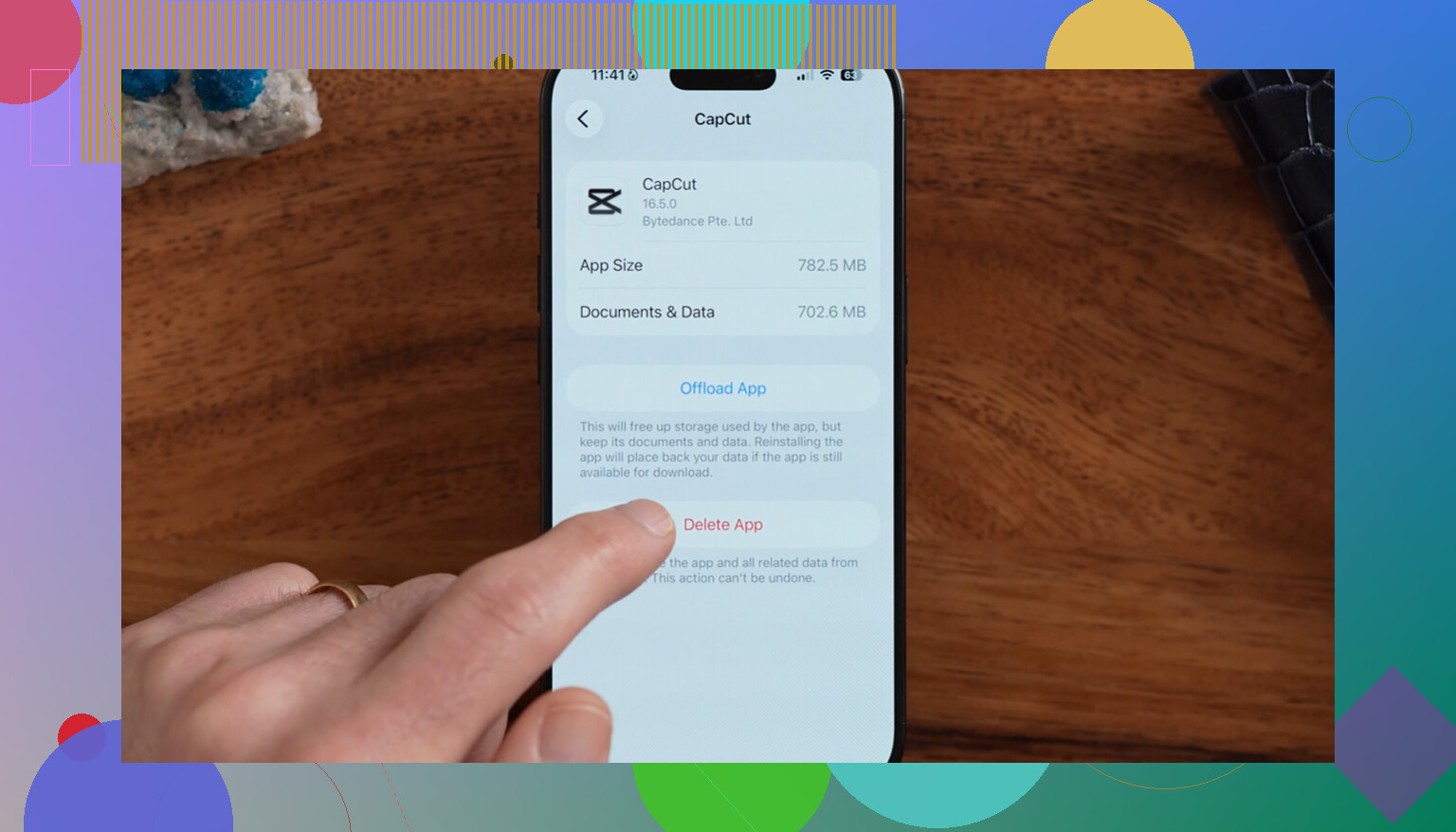
Ich versuche, iPhone-Speicher freizugeben, und möchte sehen, wie viel Platz der Papierkorb oder die Ordner Zuletzt gelöscht belegen. Ich habe Fotos und Dateien gelöscht, aber mein Speicher wirkt immer noch voll, daher brauche ich Hilfe dabei herauszufinden, wo dieser Platz genutzt wird und wie ich ihn sicher freigeben kann.
Der nervige Teil am Papierkorb auf einem iPhone ist, dass es keinen zentralen Papierkorb gibt. Gelöschte Inhalte sind auf verschiedene Apps verteilt, und jede App hat ihre eigene Version von Kürzlich gelöscht oder Papierkorb.
Wenn du Speicherplatz freigeben möchtest, fang mit Fotos an. Dort befindet sich normalerweise der größte versteckte Speicherfresser.
Wo gelöschte Elemente auf dem iPhone gespeichert werden
Fotos: Öffne Fotos, tippe auf Alben, scrolle dann ganz nach unten zu Dienstprogramme und öffne Kürzlich gelöscht. Du brauchst Face ID oder deinen Code. Fotos und Videos bleiben dort 30 Tage, bevor sie endgültig gelöscht werden. Du kannst einzelne Elemente wiederherstellen oder über Auswählen und Alle löschen alles dauerhaft entfernen.
Dateien: Öffne die Dateien-App, gehe zu Durchsuchen und suche unter Orte nach Kürzlich gelöscht. Das funktioniert eher wie ein normaler Papierkorb. Du kannst Dateien an ihren ursprünglichen Speicherort zurücklegen oder sie dauerhaft löschen.
Notizen: Gehe in Notizen zurück zur Hauptordnerliste und suche nach Kürzlich gelöscht. Gelöschte Notizen bleiben dort 30 Tage.
Nachrichten: Tippe in Nachrichten oben in der Ecke auf Bearbeiten oder Filter und wähle dann Kürzlich gelöscht anzeigen. Dort erscheinen gelöschte Unterhaltungen der letzten 30 Tage, und du kannst sie wiederherstellen oder dauerhaft entfernen.
Mail: Mail ist etwas anders, weil jedes E-Mail-Konto seinen eigenen Papierkorb hat. Du findest diese in der Liste Postfächer. Außerdem wird der Mail-Papierkorb normalerweise mit deinem E-Mail-Anbieter synchronisiert, sodass das Leeren auch die Kopie auf dem Server löschen kann. Wenn du ihn leeren willst, tippe auf Bearbeiten und dann auf Alle auswählen, aber sieh vorher kurz durch, damit du nichts Wichtiges löschst.
Wird beim Löschen aus dem iPhone-Papierkorb auch aus iCloud gelöscht?
Bei Fotos und Notizen ja. Wenn die iCloud-Synchronisierung aktiviert ist, entfernt das endgültige Löschen aus Kürzlich gelöscht den Inhalt aus iCloud und von jedem Gerät, das dieselbe Apple-ID verwendet.
Bei Dateien ist es flexibler. Wenn sich die Datei in iCloud Drive befindet, kannst du sie gedrückt halten und Download entfernen wählen. Dadurch wird die lokale Kopie von deinem iPhone entfernt, aber die Datei bleibt in iCloud und kann später erneut heruntergeladen werden. Das ist normalerweise die sicherere Option, wenn dein Ziel nur darin besteht, Speicherplatz freizugeben.
So prüfst du, was tatsächlich Speicherplatz verwendet
Gehe zu Einstellungen > Allgemein > iPhone-Speicher. Der Balken oben zeigt dir die Aufschlüsselung nach Kategorien, und die App-Liste zeigt, wie viel Speicherplatz jede App verwendet. Unten kann auch Systemdaten ziemlich groß werden, weil dazu Caches, Protokolle und temporäre Dateien gehören, die iOS nicht immer sofort bereinigt.
Warum wenig Speicher ein iPhone langsam wirken lässt
Wenn dein iPhone nur noch die letzten paar Gigabyte frei hat, hat iOS weniger Platz für Hintergrundaufgaben und temporäre Dateien. Dann bemerkst du Kameraverzögerungen, langsamere App-Starts und ruckelige App-Wechsel. Das Leeren von Kürzlich gelöscht hilft, löst aber meistens nicht das ganze Problem, weil die Fotomediathek oft der eigentliche Speicherfresser ist.
Clever Cleaner ist nützlich für den Teil, den das manuelle Leeren des Papierkorbs nicht wirklich abdeckt. Die App konzentriert sich auf die Bereinigung von Medien und ist kostenlos, ohne Werbung und ohne Abonnement.
Nachdem du die integrierten Papierkorb-Ordner geleert hast, nutze sie so:
- Öffne zuerst den Tab Heavies. Er sortiert Dateien von der größten zur kleinsten und zeigt die genauen Dateigrößen an. Schon das Löschen von ein oder zwei riesigen Videos kann mehr Speicherplatz freigeben als das Leeren jedes Ordners Kürzlich gelöscht.
- Gehe als Nächstes zum Tab Similars. Er gruppiert fast identische Fotos und wählt ein Bestes Foto aus, sodass du viele wiederholte Aufnahmen löschen kannst, ohne jedes einzelne manuell prüfen zu müssen.
- Prüfe auch Screenshots. Bei jedem Screenshot wird die Dateigröße angezeigt, und davon sammelt sich schneller etwas an, als die meisten erwarten.
- Alles läuft direkt auf dem iPhone, daher werden deine Dateien nicht auf einen externen Server hochgeladen.
Die sinnvollste Reihenfolge beim Aufräumen ist: zuerst Kürzlich gelöscht in Fotos, dann Dateien, Notizen und Nachrichten. Danach führst du Clever Cleaner in der Fotomediathek aus, um große Videos, ähnlich aussehende Aufnahmen und Screenshots zu finden. Wenn du mindestens 10 bis 20 Prozent deines Speichers frei halten kannst, bleibt das iPhone in der Regel deutlich reaktionsschneller.
Installieren Sie keinen weiteren Cleaner und beginnen Sie nicht damit, Apps zu bereinigen, bevor Sie geprüft haben, ob iOS den Speicher tatsächlich neu berechnet hat. Das iPhone hinkt nach großen Löschvorgängen oft hinterher, besonders bei Fotos/Videos. Nachdem Sie Zuletzt gelöscht geleert haben, geben Sie ihm ein paar Minuten, starten Sie dann das Telefon neu und prüfen Sie erneut unter Einstellungen > Allgemein > iPhone-Speicher.
mikeappsreviewer hat recht, dass es keinen einzigen übergeordneten Papierkorb-Ordner gibt, aber der entscheidende Haken ist folgender: iOS zeigt normalerweise nicht „Zuletzt gelöscht verwendet 8,4 GB“ als eigene separate Zahl an. Meistens muss man es aus der App ableiten. Wenn Fotos im iPhone-Speicher sehr groß ist, dann sind Fotomediathek plus Zuletzt gelöscht plus lokaler Fotocache alle Teil dieser allgemeinen Fotos-Nutzung. Dasselbe gilt für Dateien, Mail, Nachrichten und Apps von Drittanbietern.
Ein häufiger Stolperstein sind Google Fotos, Dropbox, OneDrive, WhatsApp, Telegram usw. Das Löschen aus Apple Fotos leert nicht die eigenen Caches oder Papierkorb-Bereiche dieser Apps. Prüfen Sie die großen Apps, die unter iPhone-Speicher aufgeführt sind, und öffnen Sie sie direkt, wenn ihre Zahl bei Dokumente & Daten zu groß aussieht. Clever Cleaner kann beim Finden großer Videos oder ähnlich aussehender doppelter Fotos helfen, aber es wird nicht auf magische Weise eine verborgene iPhone-Papierkorbgröße anzeigen, weil iOS den Speicher nicht auf diese Weise darstellt.
Wenn Sie die schnellste grobe Antwort möchten: Gehen Sie zu iPhone-Speicher, notieren Sie die Größe von Fotos oder Dateien, leeren Sie in dieser App Zuletzt gelöscht, starten Sie neu und prüfen Sie dann erneut die Größe derselben App. Es ist etwas umständlich, aber diese Zahl vor und nach dem Vorgang ist normalerweise das Nächste, was Sie bekommen werden.
Wenn iCloud-Fotos auf iPhone-Speicher optimieren eingestellt ist, kann die Zahl, die du auf dem Telefon siehst, irreführend sein. Ein Video im Ordner Kürzlich gelöscht kann in iCloud riesig sein, aber auf dem iPhone war möglicherweise nur eine kleinere lokale Kopie vorhanden, sodass das endgültige Löschen davon möglicherweise nicht so viel Telefonspeicher freigibt, wie du erwartest.
Die nervige Antwort ist, dass du normalerweise keinen Papierkorb-Bildschirm öffnen und sehen kannst: Dies belegt 12 GB. iOS zeigt das einfach nicht auf diese Weise an. Kürzlich gelöscht ist eher ein Zwischenbereich innerhalb jeder App, und der Speicher wird in die Speicherzahl dieser App eingerechnet.
Die praktischste Methode, das zu messen, ist diese:
- Gehe zu Einstellungen > Allgemein > iPhone-Speicher.
- Notiere dir die Größe der App, die dich interessiert, normalerweise Fotos, Dateien, Nachrichten oder Mail.
- Öffne diese App und leere Kürzlich gelöscht oder den Papierkorb.
- Starte das iPhone neu.
- Gehe zurück zu iPhone-Speicher und vergleiche die Größe derselben App.
Das ist immer noch nicht perfekt, weil iOS gleichzeitig Caches bereinigen, Miniaturansichten erneut herunterladen oder eine Weile brauchen kann, um den Speicherbildschirm zu aktualisieren. Aber das ist das Nächstliegende, was du bekommst, ohne zu raten.
Speziell bei Fotos solltest du dich nicht nur auf die Anzahl der Elemente in Kürzlich gelöscht verlassen. Zehn gelöschte Screenshots und zehn gelöschte 4K-Videos sind bei Weitem nicht dasselbe, und das Album gibt dir keine hilfreiche Gesamtgröße an. Wenn du wissen willst, ob Fotos das Problem ist, prüfe die Größe der Fotos-App unter iPhone-Speicher vor und nach dem Leeren von Kürzlich gelöscht.
Dateien hat auch eine kleine Falle. Wenn die Datei in iCloud Drive war, ist das Löschen des lokalen Downloads etwas anderes als das Löschen der eigentlichen Datei. Download entfernen gibt lokalen iPhone-Speicher frei, während die Datei in iCloud bleibt. Das Leeren von Kürzlich gelöscht löscht die Datei wirklich. Wenn du also nur versuchst, auf dem Telefon Platz zu schaffen, ist das Entfernen von Downloads oft sicherer, als alles zu leeren.
Mail ist noch unübersichtlicher. Der Papierkorb-Ordner kann mit Gmail, Outlook, Yahoo usw. verknüpft sein, und das Leeren kann sich überall auf das Konto auswirken. Aber Mail ist normalerweise nicht der riesige Speicherfresser, es sei denn, es sind viele Anhänge zwischengespeichert. Wenn Mail im iPhone-Speicher groß ist, kann das Entfernen und erneute Hinzufügen des Accounts manchmal lokalen Datenmüll besser beseitigen, als sich manuell durch Papierkorb-Ordner zu wühlen.
Nachrichten ist der Bereich, den viele Leute übergehen. Gelöschte Unterhaltungen sind nur ein Teil davon. Große Anhänge können in aktiven Unterhaltungen liegen, sodass Nachrichten selbst nach dem Leeren von Kürzlich gelöscht immer noch riesig sein können. Tippe in iPhone-Speicher auf Nachrichten und sieh nach großen Anhängen, Videos, GIFs und Dokumenten. Dieser Bildschirm ist oft nützlicher als der Ordner für gelöschte Nachrichten.
Die Kurzfassung ist also: Du kannst keine einzige kombinierte Papierkorbgröße sehen. Du musst die Speicherzahl der App prüfen, den gelöschten Bereich dieser App leeren, neu starten und vergleichen. Wenn sich die Zahl kaum bewegt, war der Speicherplatz wahrscheinlich nicht mehr im Papierkorb. Er könnte in aktiven Fotos oder Videos, Nachrichtenanhängen, App-Caches, Offline-Downloads oder in Systemdaten liegen, die darauf warten, dass iOS sich selbst bereinigt.