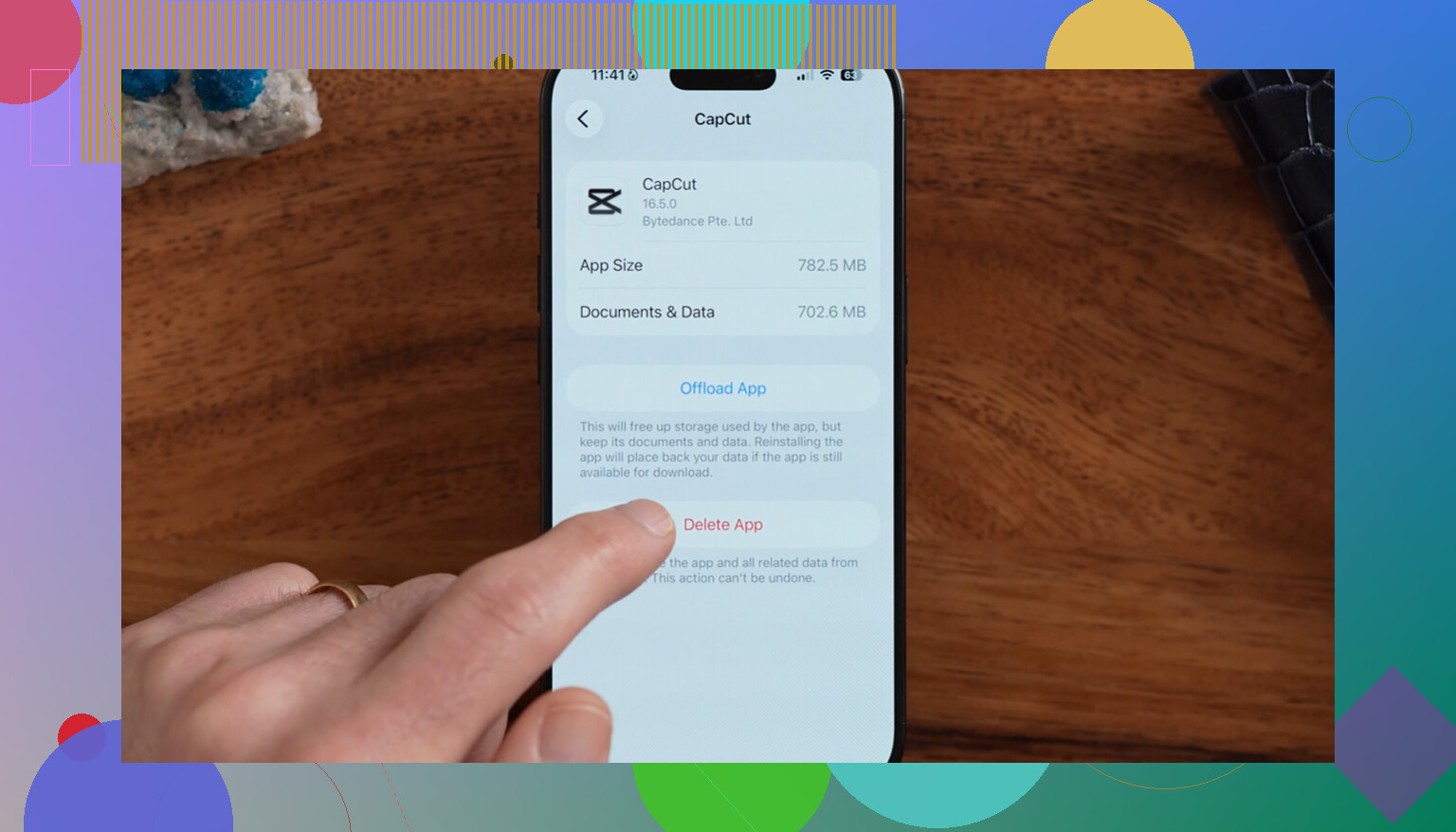
Ik probeer opslagruimte op mijn iPhone vrij te maken en wil zien hoeveel ruimte de mappen Prullenmand of Recent verwijderd innemen. Ik heb foto’s en bestanden verwijderd, maar mijn opslag lijkt nog steeds vol, dus ik heb hulp nodig om te vinden waar die ruimte wordt gebruikt en hoe ik die veilig kan vrijmaken.
Het vervelende aan prullenbak op een iPhone is dat er niet één centrale prullenbak is. Verwijderde items zijn verspreid over apps, en elke app heeft zijn eigen versie van Recent verwijderd of Prullenmand.
Als je ruimte probeert vrij te maken, begin dan met Foto's. Daar zit meestal de grootste verborgen stapel.
Waar verwijderde items op de iPhone worden opgeslagen
Foto's: Open Foto's, tik op Albums, scrol dan helemaal omlaag naar Hulpprogramma's en open Recent verwijderd. Je hebt Face ID of je toegangscode nodig. Foto's en video's blijven daar 30 dagen staan voordat ze definitief verdwijnen. Je kunt afzonderlijke items herstellen, of Selecteer en Verwijder alles gebruiken als je het permanent wilt leegmaken.
Bestanden: Open de Bestanden-app, ga naar Blader en kijk onder Locaties bij Recent verwijderd. Dit werkt meer als een normale prullenbakmap. Je kunt bestanden herstellen naar hun oorspronkelijke locatie of ze permanent verwijderen.
Notities: Ga terug naar de hoofdmaplijst in Notities en zoek naar Recent verwijderd. Verwijderde notities blijven daar 30 dagen staan.
Berichten: Tik in Berichten op Wijzig of Filters in de bovenhoek en kies daarna Toon recent verwijderd. Verwijderde gesprekken van de afgelopen 30 dagen verschijnen daar, en je kunt ze herstellen of permanent verwijderen.
Mail: Mail werkt iets anders omdat elke e-mailaccount zijn eigen prullenbakmap heeft. Je ziet die in de lijst Postbussen. Ook synchroniseert de prullenbak van Mail meestal met je e-mailprovider, dus het legen ervan kan ook de kopie op de server verwijderen. Als je die leegmaakt, tik dan op Wijzig en vervolgens op Selecteer alles, maar kijk er nog even doorheen voordat je bevestigt zodat je niet iets belangrijks wist.
Wordt het ook uit iCloud verwijderd als je iets uit de prullenbak van de iPhone verwijdert?
Voor Foto's en Notities wel. Als iCloud-synchronisatie is ingeschakeld, wordt iets dat je permanent verwijdert uit Recent verwijderd ook verwijderd uit iCloud en van elk apparaat dat dezelfde Apple ID gebruikt.
Bestanden is flexibeler. Als het bestand in iCloud Drive staat, kun je erop tikken en vasthouden en kiezen voor Verwijder download. Daarmee verwijder je de lokale kopie van je iPhone, maar het bestand blijft in iCloud en kan later opnieuw worden gedownload. Dat is meestal de veiligere optie als je doel alleen is om ruimte vrij te maken.
Hoe je controleert wat daadwerkelijk opslagruimte gebruikt
Ga naar Instellingen > Algemeen > iPhone-opslag. De balk bovenaan geeft de verdeling per categorie weer, en de applijst toont hoeveel ruimte elke app gebruikt. Onderaan kan Systeemgegevens ook behoorlijk groot worden, omdat dit caches, logbestanden en tijdelijke bestanden bevat die iOS niet altijd meteen opruimt.
Waarom weinig opslag een iPhone traag laat aanvoelen
Zodra je iPhone nog maar de laatste paar gigabytes over heeft, heeft iOS minder ruimte voor achtergrondtaken en tijdelijke bestanden. Dan merk je cameravertraging, langzamere appstarts en schokkerig wisselen tussen apps. Recent verwijderd legen helpt, maar lost meestal niet het hele probleem op omdat de fotobibliotheek vaak de echte grootverbruiker van opslag is.
Clever Cleaner is handig voor het deel dat handmatig prullenbakken legen niet echt aanpakt. Het richt zich op het opschonen van media en is gratis, zonder advertenties en zonder abonnement.
Nadat je de ingebouwde prullenbakmappen hebt geleegd, gebruik je het zo:
- Open eerst het tabblad Heavies. Het sorteert bestanden van groot naar klein en toont de exacte bestandsgrootte. Door slechts één of twee enorme video's te verwijderen, kun je meer ruimte vrijmaken dan door elke map Recent verwijderd te legen.
- Ga daarna naar het tabblad Similars. Het groepeert bijna dubbele foto's en kiest een Beste opname, zodat je een heleboel herhaalde foto's kunt wissen zonder ze stuk voor stuk handmatig te controleren.
- Controleer ook Screenshots. Elke schermafbeelding toont zijn bestandsgrootte, en die stapelen zich sneller op dan mensen verwachten.
- Alles draait op de iPhone zelf, dus je bestanden worden niet geüpload naar een externe server.
De opruimvolgorde die het meest logisch is, is: eerst Foto's Recent verwijderd, daarna Bestanden, Notities en Berichten. Gebruik daarna Clever Cleaner op de fotobibliotheek voor grote video's, op duplicaten lijkende foto's en schermafbeeldingen. Als het je lukt om minstens 10 tot 20 procent van je opslag vrij te houden, blijft de telefoon meestal een stuk responsiever.
Installeer geen andere opschoner en begin niet met het wissen van apps voordat je controleert of iOS de opslag daadwerkelijk opnieuw heeft berekend. De iPhone loopt vaak achter na grote verwijderingen, vooral bij foto’s/video’s. Nadat je Recent verwijderd hebt geleegd, geef het een paar minuten, start daarna de telefoon opnieuw op en controleer nogmaals via Instellingen > Algemeen > iPhone-opslag.
mikeappsreviewer heeft gelijk dat er niet één hoofdprullenmandmap is, maar de belangrijkste nuance is dit: iOS toont meestal niet “Recent verwijderd gebruikt 8,4 GB” als een eigen apart getal. Meestal moet je dat uit de app afleiden. Als Foto’s groot is in iPhone-opslag, dan maken Fotobibliotheek plus Recent verwijderd plus lokale fotocache allemaal deel uit van dat algemene Foto’s-gebruik. Hetzelfde geldt voor Bestanden, Mail, Berichten en apps van derden.
Een veelvoorkomende valkuil is Google Foto’s, Dropbox, OneDrive, WhatsApp, Telegram, enz. Verwijderen uit Apple Foto’s wist niet de eigen caches of prullenmandgebieden van die apps. Controleer de grote apps die onder iPhone-opslag worden vermeld en open ze rechtstreeks als hun getal bij “Documenten en gegevens” te groot lijkt. Clever Cleaner kan helpen bij het vinden van grote video’s of op dubbele lijkende foto’s, maar het zal niet op magische wijze één verborgen iPhone-prullenmandgrootte tonen, omdat iOS opslag niet op die manier weergeeft.
Als je het snelste globale antwoord wilt: ga naar iPhone-opslag, noteer de grootte van Foto’s of Bestanden, leeg Recent verwijderd van die app, start opnieuw op en controleer daarna opnieuw de grootte van diezelfde app. Het is wat omslachtig, maar dat getal van voor en na is meestal het dichtste dat je zult benaderen.
Als iCloud-foto’s is ingesteld op Optimaliseer iPhone-opslag, kan het getal dat je op de telefoon ziet misleidend zijn. Een video in Recent verwijderd kan groot zijn in iCloud, maar er kan slechts een kleinere lokale kopie op de iPhone hebben gestaan, dus het permanent verwijderen ervan maakt mogelijk niet zoveel telefoonopslag vrij als je verwacht.
Het vervelende antwoord is dat je meestal geen Prullenbak-scherm kunt openen en kunt zien dit gebruikt 12 GB. iOS laat dat gewoon niet op die manier zien. Recent verwijderd is meer een bewaargebied binnen elke app, en de opslag wordt meegerekend in het opslagcijfer van die app.
De meest praktische manier om het te meten is deze:
- Ga naar Instellingen > Algemeen > iPhone-opslag.
- Schrijf de grootte op van de app die je belangrijk vindt, meestal Foto’s, Bestanden, Berichten of Mail.
- Open die app en leeg Recent verwijderd of Prullenbak.
- Start de iPhone opnieuw op.
- Ga terug naar iPhone-opslag en vergelijk de grootte van dezelfde app.
Dat is nog steeds niet perfect, omdat iOS tegelijk caches kan opschonen, miniaturen opnieuw kan downloaden of even nodig kan hebben om het opslagscherm bij te werken. Maar dit komt het dichtst in de buurt zonder te gokken.
Specifiek voor Foto’s moet je niet alleen afgaan op het aantal onderdelen in Recent verwijderd. Tien verwijderde schermafbeeldingen en tien verwijderde 4K-video’s zijn totaal niet hetzelfde, en het album geeft je geen bruikbare totale grootte. Als je wilt weten of Foto’s het probleem is, controleer dan de grootte van de Foto’s-app onder iPhone-opslag vóór en na het legen van Recent verwijderd.
Bestanden heeft ook een kleine valkuil. Als het bestand in iCloud Drive stond, is het verwijderen van de lokale download iets anders dan het verwijderen van het daadwerkelijke bestand. Download verwijderen maakt lokale iPhone-ruimte vrij terwijl het bestand in iCloud blijft. Het legen van Recent verwijderd verwijdert het bestand echt. Dus als je alleen ruimte op de telefoon probeert vrij te maken, is het verwijderen van downloads vaak veiliger dan alles legen.
Mail is nog rommeliger. De map Prullenbak kan gekoppeld zijn aan Gmail, Outlook, Yahoo enzovoort, en het legen ervan kan invloed hebben op het account overal. Maar Mail is meestal niet de grote opslagvreter, tenzij er veel bijlagen in de cache staan. Als Mail groot is in iPhone-opslag, kan het verwijderen en opnieuw toevoegen van het account soms lokale rommel beter opruimen dan handmatig door prullenbakmappen spitten.
Berichten is degene die mensen overslaan. Verwijderde gesprekken zijn daar maar een deel van. Grote bijlagen kunnen in actieve gesprekken blijven staan, dus zelfs na het wissen van Recent verwijderd kan Berichten nog steeds groot zijn. Tik in iPhone-opslag op Berichten en kijk naar grote bijlagen, video’s, GIF’s en documenten. Dat scherm is vaak nuttiger dan de map met verwijderde berichten.
Dus de korte versie is: je kunt niet één gecombineerde grootte van de Prullenbak zien. Je moet het opslagcijfer van de app controleren, het verwijderde gedeelte van die app legen, opnieuw opstarten en vergelijken. Als het getal nauwelijks verandert, zat de ruimte waarschijnlijk al niet meer in de prullenbak. Het kan zitten in actieve foto’s/video’s, berichtbijlagen, app-caches, offline downloads of Systeemgegevens die wachten tot iOS zichzelf opschoont.