Ich habe meinen iPhone-Speicher überprüft und festgestellt, dass Systemdaten enorm viel Speicherplatz belegen, aber ich bin mir nicht sicher, was genau dazu gehört oder warum es so groß geworden ist. Ich brauche Hilfe dabei zu verstehen, was Systemdaten auf dem iPhone bedeuten, wodurch sie anwachsen und ob es eine sichere Möglichkeit gibt, sie zu löschen, ohne mein Telefon zu beeinträchtigen.
Dein iPhone-Speicher schleicht sich meistens im schlechtesten Moment an dich heran. Bei mir passierte das ständig, wenn ich gerade ein Video aufnehmen oder ein riesiges Spiel-Update herunterladen wollte. Dann wirft das Handy die Meldung Speicher fast voll aus, und plötzlich fühlt sich alles langsam an. Wenn du herausfinden willst, was den Speicherplatz belegt, hilft es zu wissen, dass es ein paar verschiedene Wege gibt, das zu prüfen, und dass sie nicht alle gleichzeitig dasselbe anzeigen.
Wenn du den Speicher prüfen willst, ohne die Einstellungen zu öffnen, hatte ich den meisten Erfolg damit, das iPhone mit einem Computer zu verbinden. Auf einem Mac öffnest du den Finder und klickst in der Seitenleiste auf dein iPhone. Unter Windows verwendest du die Apple-Geräte-App oder iTunes. Nach dem Verbinden schau unten nach der Speicherleiste. Ich vertraue dieser Ansicht mehr, wenn ich schnell einen Überblick brauche, bevor ich etwas Großes installiere. Die auf dem Handy angezeigte Zahl hinkt manchmal hinterher, während iOS den Speicherplatz neu berechnet. Über den Computer habe ich oft eine sauberere Momentaufnahme gesehen, und es schien bereinigten temporären Datenmüll schneller widerzuspiegeln.
Wenn das Handy gar nicht mehr startet oder du ein älteres Gerät vor dem Verkauf prüfst, gibt es trotzdem noch eine Möglichkeit. Du kannst die Gesamtkapazität über die IMEI nachschlagen. Bei neueren iPhones habe ich die IMEI auf dem SIM-Fach gefunden. Ältere Modelle, wie das iPhone 6, hatten sie oft auf der Rückseite aufgedruckt. Du kannst sie möglicherweise auch auf der Originalverpackung oder in deinem Mobilfunkkonto auf der Seite zur Geräteverwaltung finden.
Der Punkt, über den die meisten stolpern, sind die Systemdaten, die früher als Andere angezeigt wurden. Daran bin ich auch hängengeblieben. Es ist ein Sammelsurium. Siri-Stimmen, Wörterbücher, Schriftarten, Protokolle, zwischengespeicherte App-Dateien, Reste von gestreamter Musik und Videos, das alles landet dort. Wenn die Systemdaten also aufgebläht aussehen, bedeutet das nicht immer, dass etwas kaputt ist. iOS sollte einen Teil davon löschen, wenn der Speicherplatz knapp wird. Meiner Erfahrung nach tut es das auch, aber nicht in dem Zeitrahmen, den man sich wünscht.
Sobald der freie Speicher niedrig genug ist, fängt das Handy an, sich seltsam zu verhalten. Ich habe erlebt, dass Apps beim Start hängen blieben, die Kamera einen Moment länger brauchte und das Scrollen ruckelig wurde. Als sich mein iPhone 13 vor einiger Zeit langsam anfühlte, habe ich nachgesehen und hatte noch etwa 2 GB frei. Das reichte aus, damit sich das ganze Gerät irgendwie daneben anfühlte. Wenig freier Speicher ist einer der Hauptgründe, warum ein iPhone träge wird, noch bevor es komplett voll ist.
Apples integrierte Bereinigungsvorschläge helfen ein bisschen. Ungenutzte Apps auslagern, große Anhänge prüfen, die üblichen Dinge. Ich habe das zuerst benutzt. Es war okay, aber es hat mir bei meinem Foto-Chaos nicht wirklich auf nützliche Weise geholfen. Das, was den meisten Speicher bei mir fraß, waren Medien und nicht irgendwelche zufälligen Apps.
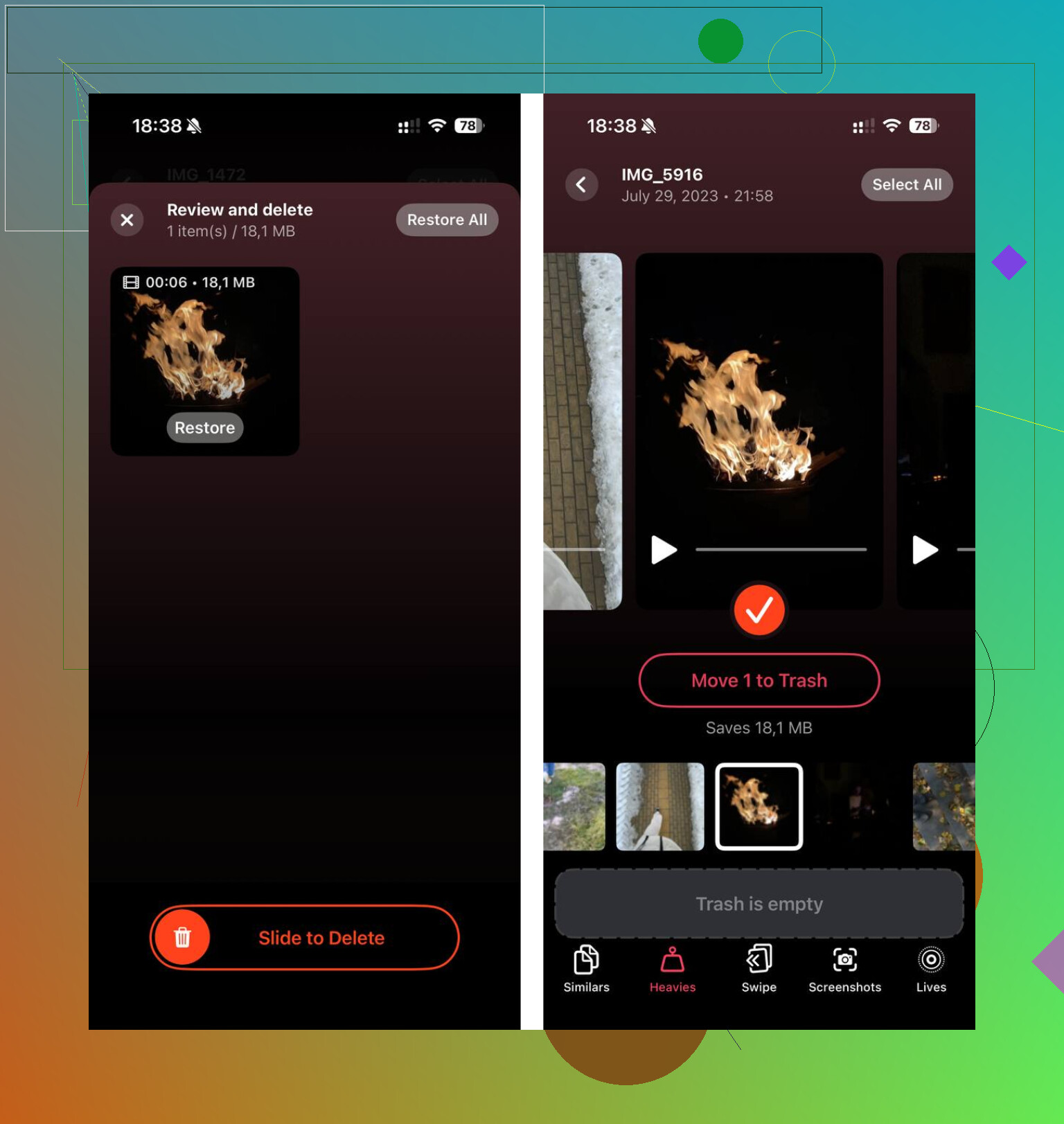
Was für mich besser funktionierte, war Clever Cleaner. Ich habe es am Ende benutzt, nachdem ich eine Menge anderer Lösungen ausprobiert hatte, und es war das erste, das sich direkt anfühlte. Keine aufpoppende Werbung. Kein falscher Gratis-Tarif-Unsinn. Es konzentriert sich auf Fotos und Videos, und genau dorthin ging mein Speicherplatz ohnehin. Der Bereich Heavies machte das Problem schnell offensichtlich. Ich konnte sehen, welche riesigen alten 4K-Clips dort lagen und jeweils 1 GB oder 2 GB belegten. Brutal, aber nützlich.
Das Similars-Werkzeug hat auch geholfen. Ich mache zu viele Wiederholungsaufnahmen, gleiches Motiv, gleicher Winkel, winzige Unterschiede, und räume sie dann nie auf. Es hat diese gruppiert, sodass ich das gute Bild behalten und den Rest löschen konnte. Ein Detail, das mir gefallen hat, und ja, ich habe nachgesehen, weil ich nicht will, dass meine Mediathek irgendwohin geschickt wird, ist, dass die Verarbeitung auf dem Gerät erfolgt. Meine Fotos blieben lokal. Es zeigte auch die Dateigröße von Screenshots und anderem Datenmüll an, wodurch sich das Aufräumen weniger blind anfühlte.
Wenn sich dein iPhone langsam anfühlt, fang mit der Speicherleiste an. Wenn du nah am Limit bist, lösche zuerst die größten Videos, dann die doppelten oder fast identischen Fotos. In meinem Fall hat das Freimachen von ein paar Gigabyte das Handy sofort verändert. Ich würde das tun, bevor du Apps entfernst, die du noch benutzt, weil das eigentliche Problem in der Hälfte der Fälle deine Kamerarolle ist und nicht deine App-Liste.
Systemdaten sind die Krimskrams-Schublade des iPhones. Dort landen Caches, Protokolle, Update-Dateien, Safari-Daten, Reste von gestreamten Medien, Siri-Dateien und temporäre Dateien, die iOS bei normalen Vorgängen erstellt. Sie wachsen auch nach fehlgeschlagenen Updates, intensivem Surfen, vielen Nachrichten und langer Laufzeit.
Ich widerspreche @mikeappsreviewer in einem Punkt teilweise. Die Zahl, die du auf einem Computer siehst, ist nicht immer „wahrer“. Die iOS-Speicherangaben ändern sich, während das iPhone Dateien neu indiziert. Beide Ansichten hinken manchmal hinterher.
Was du tun kannst.
- Starte zuerst neu. Simpel, aber dadurch werden einige temporäre Dateien gelöscht.
- Prüfe Safari: Einstellungen, Safari, Verlauf und Websitedaten löschen.
- Sieh dir Nachrichten an, große Video-Chats und Anhänge blähen den Speicher schnell auf.
- Stelle sicher, dass iOS-Update-Dateien verschwunden sind: Einstellungen, Allgemein, iPhone-Speicher, suche nach einem alten iOS-Update.
- Synchronisiere Fotos vollständig, wenn du iCloud-Fotos nutzt.
- Wenn die Systemdaten weiterhin riesig bleiben, erstelle ein Backup und lösche dann alles, anschließend wiederherstellen. Das ist die Lösung, wenn die Zahl fehlerhaft oder festhängt.
Wenn Fotos und Videos das eigentliche Problem sind, hilft Clever Cleaner dabei, große Dateien und Duplikate schneller zu sortieren, als es von Hand zu machen. Das schafft Speicherplatz frei, den die Systemdaten oft nicht sofort wieder freigeben.
Außerdem ist dieses Video zur iPhone-Speicherbereinigung auf Facebook leicht nachzuvollziehen.
Faustregel: Wenn die Systemdaten auf einem stark genutzten iPhone unter 10 bis 20 GB liegen, würde ich nicht in Panik geraten. Wenn sie weit darüber hinausspringen und tagelang dort bleiben, stimmt etwas nicht.
Systemdaten sind im Grunde genommen der Sonstiges-Ordner des iPhones, den Apple nie auf eine für Menschen verständliche Weise benannt hat. Darin können Caches, Indexierungsdateien, Spotlight-Datenbankkram, heruntergeladene Stimmen, Update-Reste, Analyseprotokolle, temporäre App-Dateien, Mail-Anhänge, Safari-Websitedaten und sogar verschlüsselte Dinge enthalten sein, die iOS intern verwendet. Also ja, es wirkt vage, weil es vage ist.
Ich bin mit @mikeappsreviewer nicht ganz einverstanden, was das Prüfen über einen Computer als die bessere Quelle angeht. Manchmal ist es das, manchmal nicht. Die iPhone-Speicherberechnung ist seltsam und kann nach Updates oder Löschungen Stunden brauchen, bis sie sich einpendelt. @sonhadordobosque liegt in diesem Punkt näher dran.
Wichtiger ist Folgendes: Wenn die Systemdaten groß, aber stabil sind, ist das einigermaßen normal. Wenn sie ohne offensichtlichen Grund weiter anwachsen, dann wird es verdächtig. Häufige Auslöser sind:
- kürzlich ein großes iOS-Update
- jede Menge Safari-Tabs
- riesige Nachrichten-Threads
- viel Medien streamen/herunterladen
- die Mail-App cached Anhänge
- Apps, die temporäre Dateien horten
Eine Sache, die viele auslassen, ist die Mail-Prüfung. Wenn du die integrierte Mail-App mit mehreren Accounts verwendest, kann sie still und leise eine lächerliche Menge an Anhängen zwischenspeichern. Schau auch auf Podcasts, heruntergeladene Stimmen in den Bedienungshilfen und Offline-Karten. Diese können die Speicherkategorien auf nervige Weise verschwimmen lassen.
Und ehrlich gesagt ist manchmal Systemdaten nicht der eigentliche Übeltäter. Es sieht nur schuldig aus, während Fotos der wahre Täter ist. Wenn dein Speicherproblem mit Medien zu tun hat, ist Clever Cleaner wahrscheinlich nützlicher als das Herumstochern in zufälligen Menüs, da es hilft, große Videos, Duplikate und ähnliche Aufnahmen schnell zu finden. Wenn du eine solide Anleitung möchtest, erklärt dieser Beitrag über das Freigeben von iPhone-Speicher mit Clever Cleaner das ziemlich klar.
Kurzversion:
- unter 10 GB, normalerweise egal
- 10 bis 25 GB, hängt davon ab, wie voll dein Handy ist
- 30+ GB, die dort bleiben, ja, da stimmt etwas nicht
Wenn es nach ein paar Tagen nie sinkt, ist die radikale Lösung immer noch: Backup, löschen, wiederherstellen. Nervig, aber es funktioniert viel öfter, als Apple zugeben möchte.

Systemdaten sind teils echte Nutzung und teils buchhalterischer Nebel. Ich stimme @sonhadordobosque und @himmelsjager zu, dass dazu Caches, Protokolle, Indizes, Update-Reste und temporäre Dateien gehören. Wo ich ein wenig widerspreche, ist die Bezeichnung als „Rumpelschublade“, denn ein Teil davon ist notwendiger Arbeitsbereich, den iOS selbst dann wieder aufbaut, nachdem du Dinge gelöscht hast.
Was ich prüfen würde, worauf nicht genug Nachdruck gelegt wurde:
- Sprachmemos und GarageBand-Soundbibliotheken
- Geladene Apple TV- / Musik-Inhalte
- Lokale Downloads in der Dateien-App
- Mail-Accounts mit riesigem Anhangsverlauf
- Drittanbieter-Apps mit In-App-Caches wie TikTok, Instagram, Spotify
Außerdem können die Systemdaten stark ansteigen, während das iPhone:
- nach einem Update indiziert
- iCloud-Fotos synchronisiert
- aus einem Backup wiederherstellt
- Sprachfunktionen transkribiert
Das Timing ist also wichtig. Prüfe es nach dem nächtlichen Laden im WLAN noch einmal.
Wenn dein eigentliches Problem aufgeblähte Mediendaten sind und nicht die Systemdaten selbst, ist Clever Cleaner nützlich. Vorteile: findet große Videos, Duplikate und ähnliche Aufnahmen schnell. Nachteile: es wird beschädigte Systemdaten nicht auf magische Weise beheben, und bei jedem Auto-Clean-Tool musst du Löschvorgänge trotzdem sorgfältig prüfen.
Kurz gesagt: @mikeappsreviewer hat recht, dass speicherbezogene Ansichten auf dem Computer hilfreich sein können, aber ich würde auch sie nicht als endgültige Wahrheit betrachten. Sie hinken ebenfalls hinterher.
Meine Regel:
- schwankende Systemdaten = normal
- riesig und tagelang festhängend = untersuchen
- riesig plus Überhitzung/Verlangsamung = wahrscheinlich Cache oder Rückstände eines fehlgeschlagenen Updates
Wenn es nach der Beruhigung der normalen Nutzung absurd hoch bleibt, ist Sichern, Löschen, Wiederherstellen immer noch der sauberste Reset.