iPhoneのストレージがほぼいっぱいで動作が重くなってきましたが、大事な写真やメッセージ、よく使うアプリは失いたくありません。iCloudもほとんど容量が残っていないので、何を安全に削除・オフロードしてよいのか、またどの設定を変更すれば問題なく容量を取り戻せるのか分かりません。iPhoneのストレージを実際に空けるための実用的なコツや、今後すぐにいっぱいにならないようにするための手順を教えてもらえませんか。
まずは、何が容量を食っているかを確認しましょう。
-
ストレージの内訳を確認
設定 > 一般 > iPhoneストレージ
少し待って読み込みます。
上部のバーグラフを見てください。大抵は写真、App、「システムデータ」が大きくなっています。 -
写真を失わずに整理する
iCloud写真を使っていて、iCloudがいっぱいなら次を行います。
• パソコンでiCloudのサイトにアクセスし、残したい古い写真をダウンロードする。
• それらを外付けドライブやGoogleフォト、OneDriveなどに移す。
• そのあとiPhoneの写真Appから古い写真や動画を削除する。
• アルバム > 最近削除した項目 に行き、中身を空にする。ここに残っていると容量を使い続けます。
「iPhoneのストレージを最適化」をオンにしていない場合はオンにします。
設定 > 写真 > iPhoneのストレージを最適化
これでiPhoneには軽いサイズの写真だけ残り、フルサイズはiCloudに保存されます。
- メッセージの大きな不要データを消す
メッセージには写真や動画が大量にたまりがちです。
設定 > 一般 > iPhoneストレージ > メッセージ
「写真」「ビデオ」「GIFとステッカー」「その他」を確認。
不要な大きなスレッドや添付ファイルを削除します。
テキストは残しつつ、大きなファイルだけ消すこともできます。
メッセージを一定期間で自動削除する設定も可能です。
設定 > メッセージ > メッセージの保持 > 1年間
- データを残したままAppを取り除く(オフロード)
設定 > 一般 > iPhoneストレージ
サイズ順に並べ替え、あまり使わない大きなAppをタップ。
「Appを取り除く」を選択。
ホーム画面のアイコンとデータは残り、App本体だけ削除されます。
あとでタップすれば、再ダウンロードされて保存データもそのまま使えます。
自動オフロードも有効にできます。
設定 > App Store > 使っていないAppを取り除く
-
SafariやAppのキャッシュを削除
Safari: 設定 > Safari > 履歴とWebサイトデータを消去
一部のSNSや動画Appには、App内設定にキャッシュ削除機能があります。
例: TikTok、Instagramなどの設定内で「キャッシュ」や「ストレージ」を探し、クリアする。
時間が経つとまたたまりますが、すぐに容量を空けられます。 -
「システムデータ」の肥大化を抑える
システムデータにはログやキャッシュなどが含まれます。
減らすのに効果があること:
• iPhoneを再起動する。
• iOSを最新バージョンにしておく。
• もしシステムデータが数十GBレベルで巨大で、やる気があるなら、パソコンのFinderまたはiTunesでフルバックアップを取り、その後「すべてのコンテンツと設定を消去」してから、そのバックアップから復元する。多くの場合これで小さくなります。
時間とケーブルがあるときにだけ行ってください。 -
専用アプリで写真などを整理する
細かく考えたくない場合は、重複写真や似たスクリーンショット、巨大な動画や不要ファイルを探してくれるクリーナーAppを使う方法もあります。
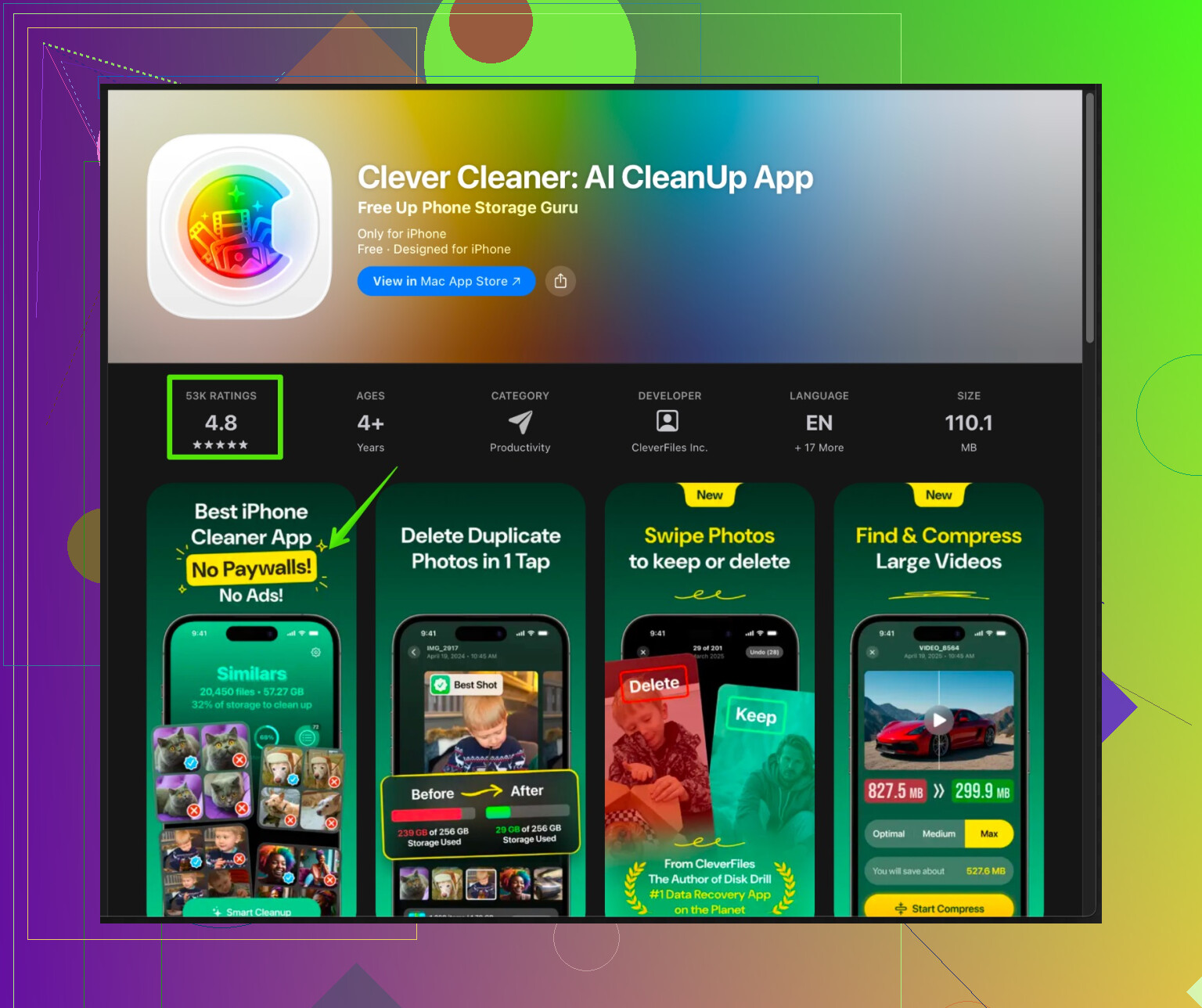
例えばiPhone向けのClever Cleaner Appは、ギャラリーの整理、重複写真の削除、重複連絡先の統合、隠れた不要データの削除を手助けして、iPhoneを軽く・快適にしてくれます。
こちらから入手できます。
Clever Cleanerでの賢いiPhoneクリーンアップ
実行したら提案内容をよく確認し、自動で全て承認せず、安全そうなものだけ削除してください。 -
すぐにできる空き容量確保リスト
• 動画配信Appでダウンロード済みの古い動画を削除する。
• Googleマップなどで不要なオフラインマップを削除する。
• 写真AppとファイルAppの「最近削除した項目」を空にする。
• 大きなボイスメモは、必要なものを書き出したあとで削除する。
5〜10GBほど空き容量ができると、動作が軽くなり、Appの起動も速くなり、iOSアップデートもスムーズに行えます。
@espritlibre さんがすでに「基本」の内容(写真 / メッセージ / Appの取り除き など)をたくさんカバーしてくれているので、同じメニューの繰り返しは省いて、別のテクニックと少し違う視点を足します。
1. iCloud が勝手にパンパンにならないようにする
見落としがちなポイントです:
- 設定 > 自分の名前 > iCloud > iCloudバックアップ に行く
- 自分の iPhone をタップして、バックアップの中身を確認する
- Spotify、Netflix、大型ゲームのように「入れ直しが簡単でデータが重要でない大きなアプリ」はバックアップをオフにする
- そのあと 今すぐバックアップを作成 を実行して、軽くしたバックアップで古い肥大したバックアップを上書きする
同じ要領で:
- iCloud Drive を開いて、勝手に放り込まれた大きなファイル(PDF、動画、巨大ZIPなど)を探し、PCや外付けドライブに移動する
これで iCloud の空きと、iOS が「容量不足」と騒ぎ続けるのも間接的に落ち着きます。
2. 「ダウンロード」と存在を忘れているファイルを片付ける
多くの人は写真ばかり気にして「ファイル」を忘れがちです:
- ファイル アプリを開く
- このiPhone内 と ダウンロード フォルダをチェック
- 古いPDF、インストーラー、オフライン用ドキュメント、WhatsApp / Telegram のエクスポートなどの不要データを削除
- その後 写真 > アルバム > 最近削除した項目 と ファイル > 最近削除した項目 を開き、そこも空にする(空にしないと容量はまだ食われたまま)
人の iPhone を片付けると、ここだけで 2〜5GB 見つかることがよくあります。
3. Safari だけでなく、各SNSアプリ内のメディアを狙い撃ち
@espritlibre さんの言うように Safari のデータ削除も有効ですが、必ずしも一番の大食いではありません:
- Instagram、TikTok、Facebook、Telegram、WhatsApp、YouTube などのアプリを開く
- それぞれの オフライン / ダウンロード / 保存済み / 後で見る / キャッシュ などのセクションを探す
- 以下を削除する:
- ダウンロード済み動画
- オフライン再生用のプレイリストやポッドキャスト
- すでにカメラロールにも入っているのにアプリ内に重複保存されているリールやストーリー
こうしたものはいつでもストリーミングし直せるので、リスクが低くリターンの大きい削除対象です。
4. これからの「メッセージ」と「WhatsApp」の増え方を抑える
@espritlibre さんが触れていた「自動削除」頼みだけには少し反対です。効きますが、増え方自体を遅くしたほうが楽です:
- 設定 > メッセージ で:
- 「低画質画像モード」をオンにして、友だちから送られてくる大量のミーム画像を軽量化する
- WhatsApp > 設定 > ストレージとデータ で:
- すべてのチャット種別で、写真・動画の自動ダウンロードをオフにする
- その後 ストレージとデータ > ストレージの管理 で「大きいファイル順」に並べ替え、巨大ファイルだけを削除
こうしておくと、2か月ごとに同じ大掃除を繰り返さなくてすみます。
5. 写真アプリが分かりにくく見せている「隠れ大食いメディア」を探す
写真を失いたくない場合でも:
- 写真アプリ内でフィルタリング:
- アルバム > メディアタイプ > ビデオ に行く
- 可能なら3点メニューから「サイズ順」で 大きい順 に並べ替える(なければ4K動画のあたりまでスクロール)
- 重要なものはPCや好きなクラウドに書き出し、そのうえで本体から削除
- スローモーション と タイムラプス でも同じことをする。これらは特にサイズが大きいです。
画面収録の動画も、かなりの容量を静かに食っています。
6. メールの添付ファイルをチェックする
標準のメールアプリを使っているなら:
- 設定 > メール > アカウント
- オフラインで持ち歩く必要の薄いアカウントは、プッシュよりフェッチ寄りにしたり、ローカル保存量を減らす設定にする
- メール アプリ内で「添付ファイルあり」などの条件で検索・フィルタし、大きな添付メールを中心に削除(必要なファイルは先にファイルアプリやPCへ保存)
古いPDFやPowerPointだらけで、気づかないうちに数GB溜まっていることがあります。
7. 「システムデータ」が異常にデカいときの、やや大掛かりだけど確実な方法
@espritlibre さんが触れていた、バックアップ → 初期化 → 復元 です。正直に言うと、システムデータが20GB以上あって何年も使っている端末なら、これが事実上唯一の本格的対処になることが多いです。
やるなら、きちんと手順を踏みます:
- Mac または Windows PC に接続し、Finder か iTunes を開く
- 暗号化バックアップを作成(パスワードやヘルスケアデータも保持される)
- 設定 > 一般 > iPhoneを転送またはリセット > すべてのコンテンツと設定を消去 を実行
- その後、PC上のバックアップから復元
面倒ですが、「システムデータ」がかなり縮むのが普通です。
8. クリーナー系アプリは「補助ツール」として慎重に使う
クリーナーアプリは、主役ではなく「手伝い役」として使うなら有用です。
一枚ずつ写真を確認せずに、重複・類似ショットや巨大動画を視覚的に洗い出したいなら、Clever Cleaner App のようなものは便利です。たとえば:
- 重複写真や似た連写を見つける
- 特大サイズの動画を検出する
- スクリーンショットや不要画像を整理する
- 連絡先を整理する
ただし、提案内容は必ず目を通してから削除し、「全選択→一括削除」は避けたほうが安全です。
詳しい情報はこちら:
Clever Cleaner でiPhoneをスマートに整理
個人的には、こうしたツールはたまに使い、日常の維持はiOS標準機能でやるのがバランスがよいと思います。
9. 20〜30分で安全かつ効率よくやるなら、この優先順位
あなたのiPhoneを20〜30分だけ触れるとしたら、重要データを守りつつこういう順番でやります:
- ファイル / ダウンロード / 最近削除した項目(ファイルと写真の両方)を掃除
- 各SNS / 配信アプリ内の オフライン動画・ダウンロード を削除
- メッセージ / WhatsApp は、チャット全削除ではなく大きな添付ファイルから整理
- 使う頻度が低い大型アプリは、削除ではなく「Appを取り除く」を優先
- iCloudバックアップ から大きなアプリを除外し、改めてバックアップを作り直す
- 「システムデータ」が異常なら、時間のあるときにバックアップ → 消去 → 復元を計画
これで、メインの写真・メッセージ・主要アプリを犠牲にせず、かなりの空き容量を捻出できるはずです。
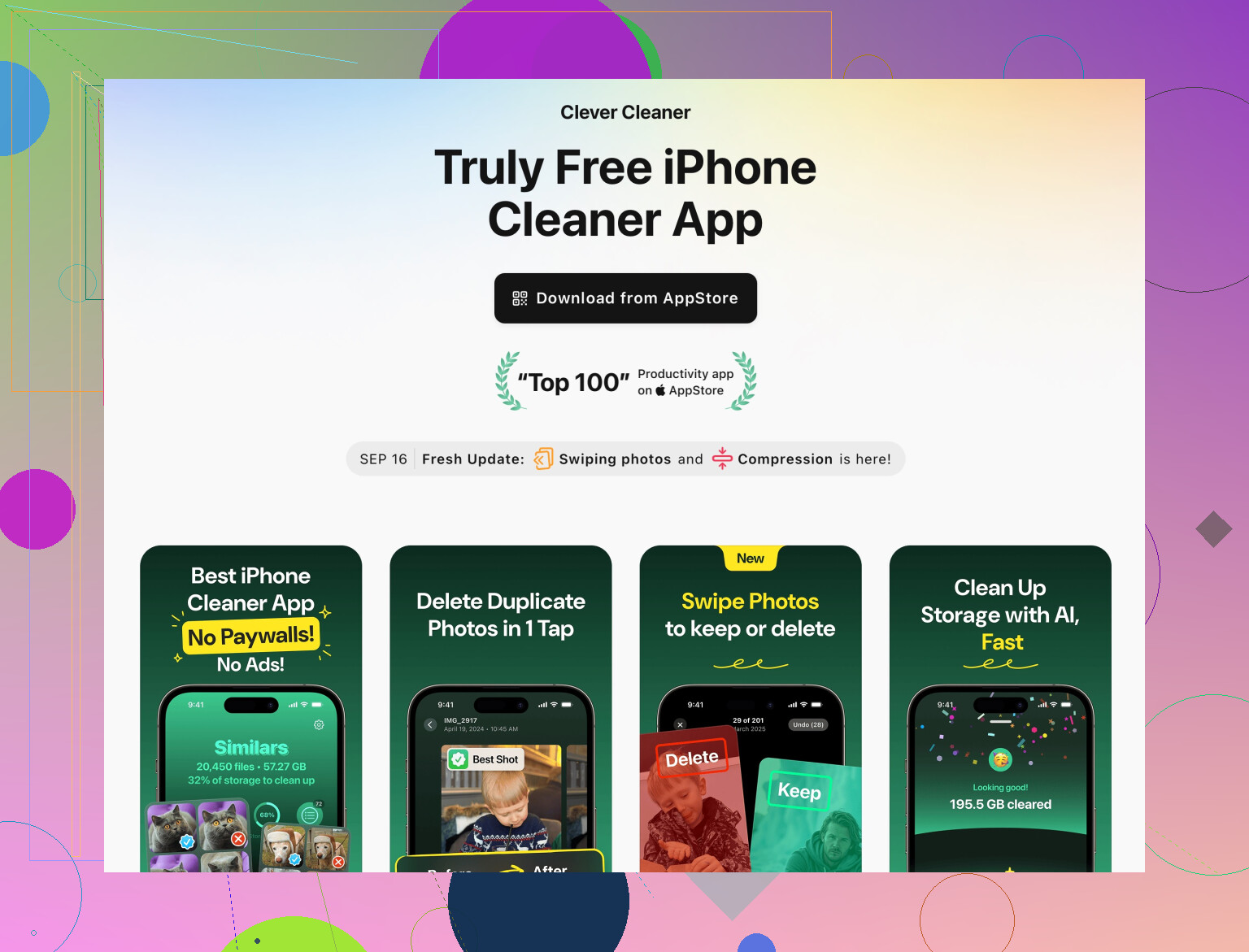
写真 / メッセージ / ストレージの内訳については、@himmelsjager と @espritlibre がすでに完璧にカバーしてくれているので飛ばします。ここでは「やや見えにくい」調整ポイントと、Clever Cleaner App のようなクリーンアップ系アプリについて簡単に触れます。
1. そもそもの自動ゴミ発生源を止める
一度だけ掃除して何も設定を変えないと、1か月後にはまたパンパンになります。
ポッドキャスト & 音楽
- Podcasts アプリで
- アプリ内の設定 > ストリーミングだけの番組は「自動ダウンロード」をオフ
- 「再生済みエピソードを削除」を「24時間後」などに設定
- Spotify / Apple Music で
- もう聴かないダウンロード済みプレイリストやアルバムを削除
- 「モバイルデータ通信でダウンロード」をオフにして、外出先で大きなデータを勝手にキャッシュしないようにする
これはギガ単位で効きやすく、リスクもほぼありません。
サードパーティのカメラ / スキャナー系アプリ
スキャンアプリやカメラアプリ、編集アプリは、ファイルを自前で二重保存していることがよくあります。
- それぞれのアプリを開き「写真にも保存して元データも残す」系の設定を探す
- 「写真だけに保存」や「書き出し後に削除」などに変更
これで写真や PDF の二重保存をやめられます。
2. アプリの「中」から On My iPhone を攻める
Files にきちんと見えない「アプリ専用ロッカー」に、かなりの容量が眠っています。
例:
- ノート系アプリ(Notability, GoodNotes など)
- 古いノートブックを PDF としてパソコンや外部ドライブに書き出す
- その後、アプリ内でアーカイブまたは削除
- オフラインリーダー / 「あとで読む」系アプリ
- 古い保存記事やオフラインパックを削除
アプリごと削除するより手間はかかりますが、中身を大事にしたいならずっと安全です。
3. iCloud を「役に立つ設定」に調整する
iCloud の最適化だけに頼りすぎるのは少し危険です。iPhone と iCloud の両方がほぼ満杯だと、最適化が動く余地がほとんどありません。
すでに出ているバックアップ調整に加えて:
- 設定 > 自分の名前 > iCloud > アカウントのストレージを管理 で
- 「バックアップ」だけでなく「メッセージ」「写真」「メール」も確認
- メールは、添付ファイルの大掃除をパソコンでやると早い
- iCloud写真が完全に詰まっている場合は、一時的に「一番重い動画やLive Photosだけ」をパソコンや別クラウドに退避させる。そのあとで、余裕ができた状態で iCloud を再同期させる
要するに、システムが再び賢くオフロードできるだけの「呼吸スペース」を与えるイメージです。
4. こっそりストレージを食うバックグラウンド挙動
今後の膨張を抑えるために効くスイッチ:
- 設定 > App Store
- 複数デバイスで同じ巨大ゲームが勝手に複製されるなら、「App の自動ダウンロード」をオフ
- 設定 > TV / 動画配信アプリ
- 「次のエピソードを自動ダウンロード」をオフ
- 「ダウンロード品質」を「最高」ではなく「良い」程度に落とす(スマホでしか見ないなら十分)
画質は少し下がっても、長期的な容量削減効果は大きいです。
5. クリーナー系ツールの役割と注意点
すでにシステム標準のいいアドバイスが出ています。Clever Cleaner App のようなものは、「20個の設定画面を渡り歩かずに、視覚的にゴミを仕分けしたい」ときに役立ちます。
Clever Cleaner App の長所
- 重複・類似写真を高速検出して、連写や似たカットを整理しやすい
- 大容量動画をまとめて表示して、特に重いものから消していける
- 連絡先の重複統合がきれい(アカウントを複数持っている場合は特に便利)
- 1〜2か月に1回の「定期メンテ用」として使えば、パニック掃除を減らせる
Clever Cleaner App の短所
- あくまでサードパーティなので、提案内容は必ず自分の目で確認が必要
- 「類似写真」と判定された中に、実は大事な写真が含まれることもあるので、一括削除は危険
- 巨大な iCloud バックアップや、異常に膨らんだ「システムデータ」などの構造的問題は解決できない
- 結局、写真 / メッセージの基本的な整理方法を理解していないと混乱しやすい
@himmelsjager と @espritlibre が説明してくれた内容の「上に重ねる」ツールであって、代わりにはなりません。
その他の選択肢
- ギャラリー系や「ストレージクリーナー」アプリの中には、写真だけに特化しているもの
- 連絡先だけ、動画だけ、といった特化型ツールもある
機能はかなりかぶっているので、違いは「どれだけ画面が分かりやすいか」と「削除前に自分でしっかり確認できるか」です。
6. ここから動くためのシンプルな行動プラン
すでに他の人が挙げたステップを繰り返さない範囲でまとめると:
- Podcasts・音楽・動画配信アプリの自動ダウンロードを止めて、古いオフラインコンテンツを削除
- 容量を食っているノート / スキャナー / リーダー系アプリを開き、古いデータを書き出してからアプリ内で整理・削除
- iCloud バックアップ対象を見直し、再ダウンロードできるものはバックアップから外しつつ、iCloud 側の空き容量を少し確保
- Clever Cleaner App などのクリーナーを1回走らせ、重複・類似写真や巨大動画を洗い出す。ただし、各バッチは必ず自分で目視確認してから削除
この組み合わせなら、大事なデータを守りながら、今後ストレージがパンパンになるペースもかなり落とせます。