私のiPhoneの動作がとても遅くなり、ストレージがほぼ一杯だという警告が何度も表示されます。いくつかのアプリや写真を削除しましたが、ほとんど効果がありませんでした。重要なデータを失わずに、ストレージやキャッシュ、隠しファイルを徹底的に整理する最適な方法と、体感できるほど動作を速くするために注目すべき設定やツールを教えてください。
iOS は多くの不要データを隠しているため、アプリや写真を少し削除しただけではほとんど効果がありません。本当にクリーンアップして動作を軽くするには、次の方法がよく効きます。
- まずは何が容量を食っているか確認する
設定 > 一般 > iPhone ストレージ へ進む。
読み込みが終わるまで少し待つ。
上部のバーと下のアプリ一覧を見る。
特に注目するのは:
- 写真
- メッセージ
- WhatsApp / Telegram
- TikTok、Instagram などの SNS アプリ
- 「システムデータ」または「その他」
- 写真を賢く整理する
- 設定 > 写真
- iCloud 写真を、iCloud に十分な空きがあればオンにする。
- “iPhone のストレージを最適化” をオンにする。ローカルには軽いサイズを残し、フルサイズは iCloud に移す。
- 写真アプリ > アルバム を開く
- 下までスクロールして「最近削除した項目」を空にする。ここを忘れる人が多い。
- 「ビデオ」に入り、不要な長い 4K 動画を削除する。動画は容量を非常に消費する。
- WhatsApp を使っている場合は、WhatsApp > 設定 > ストレージとデータ > ストレージを管理 から、大きな動画や GIF を削除する。
- アプリのキャッシュやオフラインデータを消す
iOS には全体の「キャッシュ削除」ボタンがないため、アプリごとに対応する。
-
Safari
設定 > Safari > 履歴と Web サイトデータを消去。
ストレージを空けられ、Safari の動作が遅い場合の改善にもなる。 -
SNS / 動画・音楽配信アプリ
多くのアプリは「オフライン」データをため込む。- YouTube、Netflix、Spotify、Podcast などは、アプリ内設定の「ダウンロード」や「ストレージ」からオフラインコンテンツを削除。
- Instagram、TikTok、Facebook などは、アプリを削除して再インストールするのが手っ取り早い。これでキャッシュが消える。ただしログイン情報は必要。
- メッセージと添付ファイルを整理する
メッセージには、過去数年分の写真や動画がたまっていることがある。
- 設定 > メッセージ
- メッセージ履歴の「メッセージを残す期間」を「1 年」または「30 日」に設定。
- 「オーディオメッセージ」の「有効期間」を「2 分後」に設定。
- メッセージアプリ内で
- 家族やグループチャットなど、容量の大きいスレッドを開き、上部の名前をタップ。
- 「写真」や「書類」をタップし、長押しで複数選択して削除。まずは大きな動画から始める。
- 「システムデータ」/「その他」への対処
設定 > 一般 > iPhone ストレージ に表示される。キャッシュやログ、アップデートなどが含まれ、直接操作できる項目は少ない。
効果が出やすい対処法:
- ハード再起動:
Face ID 搭載機種では、音量アップボタンをすばやく押し、次に音量ダウンボタンを押し、その後サイドボタンを Apple ロゴが出るまで長押し。 - システムデータが 10GB 以上など非常に大きく、他の方法で減らせない場合は、バックアップしてから復元する:
- iCloud またはコンピュータにバックアップ。
- 設定 > 一般 > iPhone を転送またはリセット > すべてのコンテンツと設定を消去。
- 再度セットアップし、バックアップから復元。
これで「システムデータ」が大きく減り、動作が軽くなることが多い。
-
削除ではなく「App を取り除く」を使う
設定 > 一般 > iPhone ストレージ でアプリをタップし、「App を取り除く」を選ぶ。
アプリ本体だけ削除してデータは残す。ホーム画面のアイコンは雲マーク付きで残り、必要になったらタップすれば再インストールできる。
あまり使わないゲームや大きなアプリに向いている。 -
バックグラウンド処理を減らして動作を軽くする
ストレージに余裕があっても、重いバックグラウンド動作があると遅くなる。
- 設定 > 一般 > App のバックグラウンド更新
不要なアプリはオフにする。 - 設定 > プライバシーとセキュリティ > 位置情報サービス
ほとんどのアプリを「常に」ではなく「この App の使用中のみ」に変更。 - 設定 > メール > アカウント
あまりチェックしないアカウントは「データの取得方法」を低頻度または手動にする。
-
写真や動画が二重保存されていないか確認
iCloud 写真に加えて Google フォトや Dropbox など別のクラウドも使っている場合、端末本体とクラウドアプリの両方にオフライン保存されていることがある。
クラウドアプリの設定を開き、可能なら「オリジナルをオフラインに保持」のような項目をオフにする。 -
クリーナーアプリで作業を効率化する
自分であちこちのメニューを開きたくない場合は、ツールを使うと楽になる。
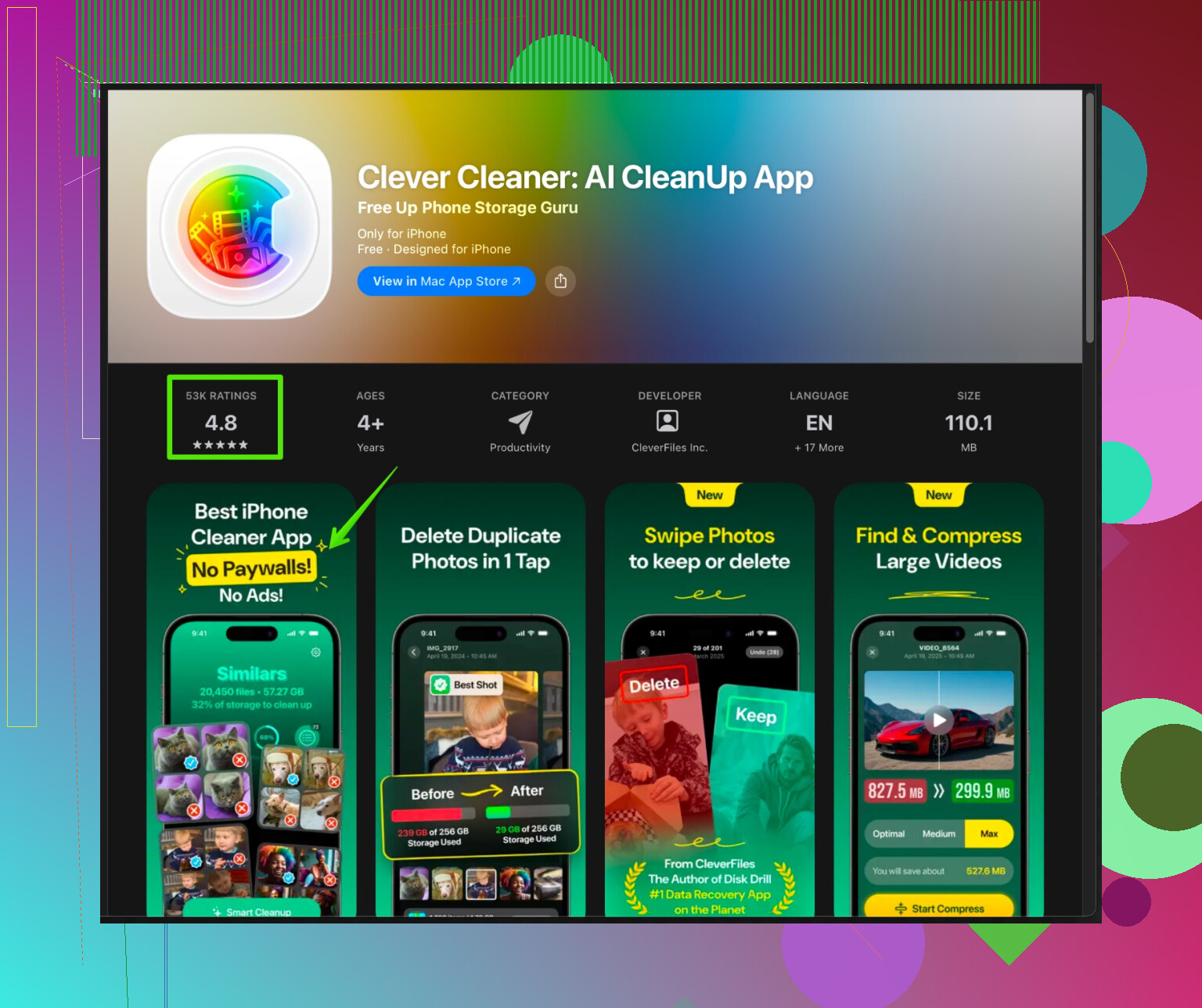
iPhone 向け Clever Cleaner アプリは、重複写真、スクリーンショット、連写写真、類似画像の削除に特化している。動画整理も手伝ってくれるので、手作業でスクロールするより速くストレージを空けられる。
ここから確認できる:
スマートに iPhone ストレージを整理できる Clever Cleaner App
インストールしてスキャンさせ、検出結果を自分の目で確認してから削除を確定すること。内容をよく見ずに一括削除はしない方がよいが、「いらないもの探し」の一番面倒な部分を大幅に短縮できる。
- それでも改善しない場合
古い iPhone で、常にストレージがほぼいっぱいだと、iOS は動作を落とす傾向がある。
空き容量が 10〜15% を下回る状態が続くと、動きがもっさりし始める。
最低でも数 GB は空けておくようにする。
クリーンアップや復元をしてもランダムなフリーズが続くようなら、問題はストレージだけでなく、端末の処理性能などハードウェア側にある可能性が高い。
短くまとめると: iOS が「遅い」のはストレージだけが原因ではなく、バックグラウンド処理、インデックス作成、アプリの不要データなどにも詰まっている可能性が高いです。@yozora さんが基本的な掃除手順はすでに説明しているので、そこは繰り返さず、足りない部分と自分なら少し変える点を補います。
1. まずはインデックス作成を終わらせる
大量に削除した直後は、むしろ一時的に動作が悪化することがあります。
- 充電器に挿し、Wi‑Fi に接続し、画面ロックして 30〜60 分ほど放置する。
- Spotlight、写真検索、メッセージのインデックス作成が裏で走り、その間は端末全体が重く感じやすいです。
この「静かな時間」を与えないと、いつまでも「永遠に遅い」ように感じます。
2. こっそりストレージと CPU を食う「スマート機能」を減らす
ストレージ画面でははっきり「アプリ」としては見えないのに、実際には容量と処理を食っているものがあります。
A. キーボード・入力関連
- 設定 > 一般 > キーボード
- 音声入力をほとんど使わないなら「音声入力を有効にする」をオフに。言語データを保持し、「システムデータ」を増やす要因になります。
- 設定 > Siri と検索
- ほとんど使わないアプリについては「Spotlight での提案」「ホーム画面での提案」などをオフ。
Siri 用のインデックスが減るので、バックグラウンド処理も減ります。
- ほとんど使わないアプリについては「Spotlight での提案」「ホーム画面での提案」などをオフ。
B. 解析データとクラッシュレポート
ここは自分は @yozora さんと少し考えが違います。初期化と復元に踏み切る前に、まずは Apple に大量のログを送り続けるのをやめます。
- 設定 > プライバシーとセキュリティ > 解析および改善
- 「iPhone 解析を共有」や、気にしていないアプリ関連の解析送信をオフにする。
一気に 10GB 空くようなものではありませんが、新たなログが積み上がるのを止め、長期的な肥大化を防ぎます。
3. iCloud 関連に潜む「隠れたゴミ」を片付ける
iCloud を多用していると、ストレージがギリギリでも一部は端末側にキャッシュされます。
A. iCloud Drive
- ファイル App > ブラウズ > iCloud Drive
- 「ダウンロード」「デスクトップ」「書類」など、Mac と iCloud を連携している場合は特に大きなフォルダを確認。
- iPhone で不要な大きなファイルは削除するか、別の場所に移動。
B. iCloud メール
- メール App で iCloud や Gmail を使っていると、大きな添付ファイルが端末にもキャッシュされます。
- メールでサイズ順に並べ替え(対応していれば)し、大きな添付のあるメールを削除または別フォルダに移動。
- その後、メール App を強制終了して iPhone を再起動し、キャッシュを開放させます。
4. 「App を取り除く」だけでなく、データごとリセットする
オフロードはアプリ本体だけ消し、データは残します。けれど、アプリ側が散らかっている場合、その「データ」自体がゴミです。
動きが重い、もしくは「書類とデータ」が大きくなったアプリは:
- 設定 > 一般 > iPhone ストレージ > 問題のアプリを選択。
- ログイン状態や同期状況をメモ。
- 「App を取り除く」ではなく「App を削除」をタップ。
- App Store から入れ直し、再ログイン。
Instagram、Facebook、大型のメモアプリなど「重い常連」を数個やるだけでも、オフロードよりかなり多く空く場合があります。
5. アプリ内の重複メディアを疑う
ここは意外と見落とされます。
- 一部のアプリは、共有した写真や動画を、すでに「写真」にあるのにアプリ独自のライブラリにも保存します。
- Snapchat、Telegram、Viber、Notion や Evernote のようなメモ系アプリを開く。
- 「受信メディアを自動保存」「ギャラリーに保存」などの設定を探し、本当に必要ないならオフにする。
- アプリ内の「メディア」「ダウンロード」などのセクションを手動で整理・削除。
こうしておくと、せっかく掃除したのに一週間後に同じストレージ地獄、ということを防げます。
6. 体感速度を上げるための設定
容量を空けても、UI が重たいと iOS はまだ遅く感じられます。
A. 動きと透過を減らす
- 設定 > アクセシビリティ > 動作
- 「視差効果を減らす」をオン。
- 設定 > アクセシビリティ > 画面表示とテキストサイズ
- 「透明度を下げる」をオン。
容量は増えませんが、特に古い端末ではアニメーションが軽くなり、全体がキビキビ動くように感じられます。
B. ウィジェットとライブアクティビティを減らす
ウィジェットはバックグラウンドで更新され、プロセスを常駐させがちです。
- ホーム画面を長押しし、ほとんど見ていないウィジェットを削除。
- ロック画面でも、見た目より動作優先ならリッチなウィジェットは減らす。
7. 本当に限界なら「初期化」を賢く使う
バックアップ→消去→復元で「システムデータ」が小さくなるという点は @yozora さんにほぼ同意ですが、「新品感」を出したいならもう一歩踏み込む価値があります。
- iCloud または PC にフルバックアップを作成。
- 設定 > 一般 > 転送または iPhone をリセット > すべてのコンテンツと設定を消去。
- 初期設定時に、フルバックアップからの復元ではなく:
- アプリへの再ログインやクラウドからの再同期が許容できるなら「新しい iPhone として設定」を選ぶ。
- 本当に使うものだけを手動で入れ直す。
バックアップからの復元は、古いアプリの残骸まで一緒に戻してしまう場合があります。面倒ではありますが、「新しい iPhone として設定」がいちばんクリーンな仕上がりです。とはいえ、膨大な iMessage 履歴など絶対失えないものがあるなら、通常の復元の方が安全です。
8. 面倒な写真整理は自動化する
似たような写真、連写、スクリーンショットを手作業で探すのは時間の無駄になりがちです。
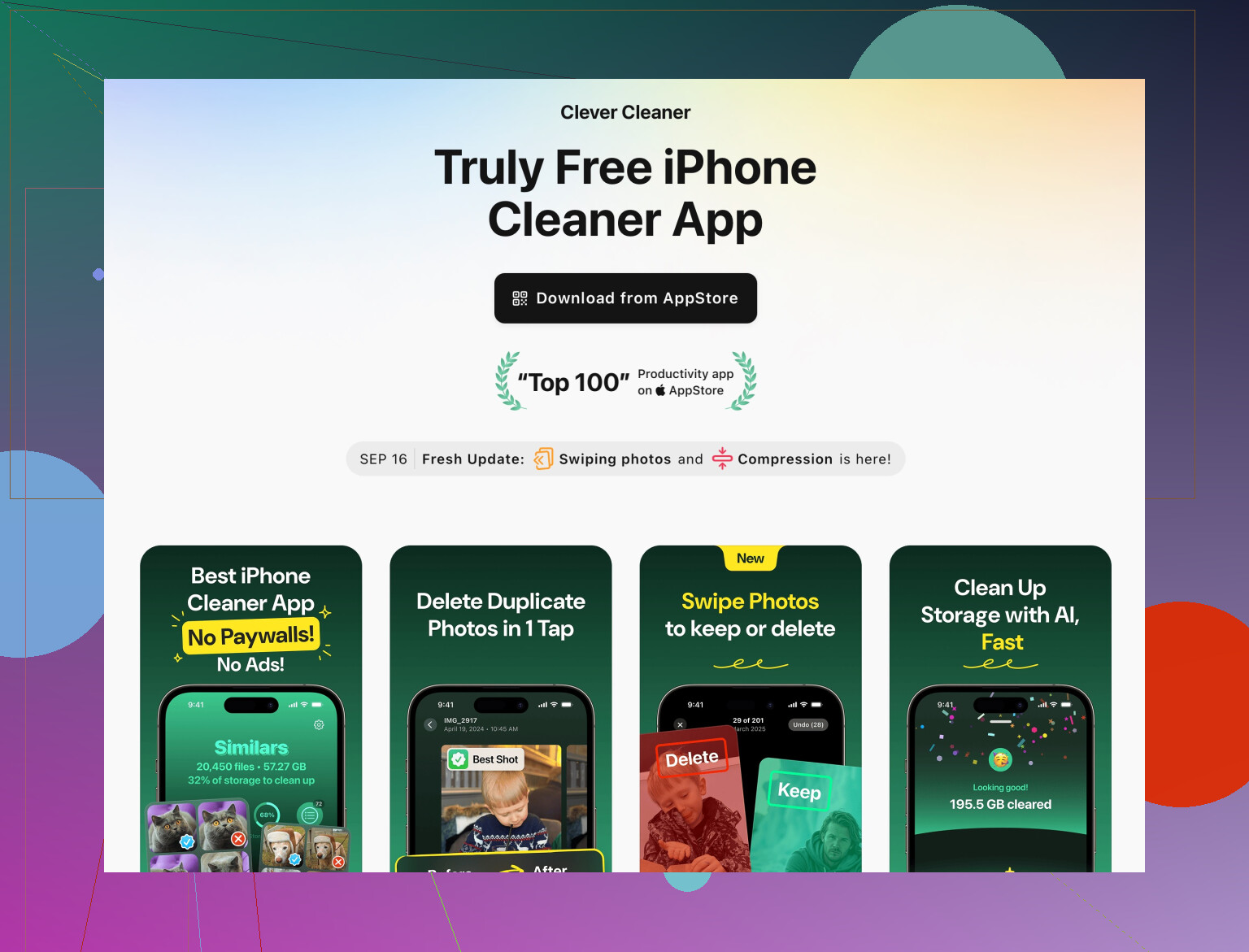
ここはツールを使う価値がある部分です。Clever Cleaner App はまさにこのためのアプリで、重複・類似写真、スクリーンショット、不要な連写、サイズの大きい動画などを自動で見つけてくれるので、延々スクロールして探す必要がありません。
この部分を自動化して、定期的に整理したいならこちらを試すとよいでしょう:
iPhone ストレージを整理して不要な写真を削除できる Clever Cleaner App
スキャンさせて、提案された削除候補を自分の目で確認してから確定してください。「全選択」を勢いで押すと、大事なものまで消すリスクがあります。
9. 最後のチェックポイント
ひととおり掃除し終えたら:
- 総容量の 10〜15% は空きがある状態を目安に保つ。それを下回ると iOS が不機嫌になりがちです。
- 端末を再起動する。
- 再度インデックスを落ち着かせるため、20〜30 分ほど充電しながら放置。
十分な空きがあり、掃除も済ませ、復元または「新しい iPhone として設定」までやったのにまだ極端に遅いなら、ハードウェアの限界に来ている可能性が高く、「もう寿命」と割り切るタイミングかもしれません。
とはいえ、アプリの的確なリセット、バックグラウンド機能の抑制、メディアの徹底整理、そして写真まわりは Clever Cleaner App のようなツールに任せることで、「泥の中を這っている」ような状態からはかなり解放されるはずです。
「とりあえずいらないアプリを消して様子を見る」ループはやめて、1回きりの徹底メンテナンスとして扱いましょう。@jeff と @yozora が標準機能の多くをすでに押さえてくれているので、ここでは自分ならどう足すか、どこを少し変えるかに絞ります。
1. 個々のアプリではなく「パターン」を探す
ギガバイト単位をアプリごとに追うより、「どの種類のデータ」が繰り返し増えているのかを考えます。
- クラウド同期系アプリ(Drive、OneDrive、Dropbox、Notion など)
写真アプリやファイルアプリからは見えにくい大きなオフラインキャッシュを抱えがちです。各アプリの設定で「オフライン」「このデバイスに保持」などを、常時不要なフォルダについては明示的にオフにします。 - スキャン / PDF 系アプリ
数MBクラスのPDFを延々と溜め込みます。アプリを開いて古いスキャンを一括削除しましょう。これは小さなアプリを5個消すより効く場合があります。
ここは「アプリをオフロードするだけ」でいい、という意見には少し反対です。ローカル文書を常に抱えるタイプのアプリは、中身を確認せずにオフロードしても問題の先送りになるだけです。
2. ショートカットで「再び散らかる」のを防ぐ
@jeff と @yozora は自動化にはあまり触れていませんでしたが、大掃除の後のキレイさを保つには役立ちます。
例:スクリーンショットを自動整理する
- ショートカット > オートメーション > 個人用オートメーション作成 > 時刻
- 週1回を指定して
- アクションを追加:「写真を検索」でアルバムを「スクリーンショット」、日付を「30日より前」に設定
- 「写真を削除」を追加
実行時に毎回確認が出るので、重要なものをうっかり失う心配は減ります。これは古い画面収録やダウンロードファイルにも応用できます。
3. 特に肥大しやすいカテゴリは同期をリセット
一部のカテゴリはどうしても太りやすいです。
A. メモとボイスメモ
古い音声メモや埋め込み添付ファイルが曲者です。
- ボイスメモは長さ順に並べ替えて、本当に不要なものを削除。
- メモは「.pdf」や「image」で検索して、重いものはオフライン同期しないクラウドストレージなどに退避。
もし同期が不安定だったり「システムデータ」が急増した場合は、サービスのオンオフで改善することがあります。
- 設定 > ユーザ名 > iCloud
メモやボイスメモをオフにして「iPhoneから削除」を選び、再度オンにします。キャッシュ的なゴミを落としつつ、よりスリムな状態で再ダウンロードされることがあります。
@yozora が挙げていた完全消去と復元より、もう少し手間の少ない手段としてまず試す価値があります。
4. 速度とバッテリーのトレードオフ
これまでの回答でバックグラウンド更新や位置情報の話が出ていますが、少し補足があります。
- バックグラウンド更新を「とにかく全部オフ」にすると、アプリを開くたびに毎回読み込みが走り、逆に体感が遅くなる場合があります。
- 中庸案としては、ナビ、メッセージ、カレンダーなど「開いた瞬間に最新状態であってほしい」ものだけオンにし、SNSやショッピングなどはオフにすることです。
「全部殺す」ではなく「タップした瞬間に動いてほしいものは何か」を基準にして調整します。
5. クリーナー系アプリが役に立つ場面と役に立たない場面
写真整理は手作業だと特に疲れる部分です。ここでは Clever Cleaner App がかなり意味を持ちます。
Clever Cleaner App の利点
- 次のようなものを素早く見つけるのが得意です:
- 重複写真
- 似たショットや連写
- 古いスクリーンショット
- 容量を大きく食う動画
- グループごとに候補を提示してくれるので、1枚ずつではなくまとめて見直せます。
- iOS 写真アプリの「おすすめ」だけに頼むよりずっと攻めた提案をしてくれます(標準のおすすめはかなり控えめです)。
Clever Cleaner App の弱点
- 操作を急ぎすぎると、「似ている」という判定をされた大事な写真まで消してしまう可能性があります。最後は人間の判断が必須です。
- 次のようなものは解決してくれません:
- 理不尽な「システムデータ」の急増
- SNS / チャットアプリのキャッシュ
- アニメーションのカクつきやCPU負荷など、一般的な動作の重さ
- 写真ライブラリ全体をスキャンする性質上、ある程度の信頼が必要です。プライバシー面で不安が強ければ、手動でゆっくり整理した方が気が楽かもしれません。
つまり「全部を魔法のようにキレイにするボタン」ではなく、メディア整理専用の道具として使うイメージです。写真や動画の掃除はこれで一気に進めて、それ以外は標準機能と @jeff、@yozora のテクニックを併用するのがよいと思います。
6. すぐに「初期化して新規セットアップ」すべきではないケース
強力な「最終手段」ではありますが、乱用されがちです。次のような場合は、まだそこまでやらなくていいことが多いです。
- 「システムデータ」が 8〜10GB 未満
- 以下でストレージの 10〜15%以上を空けられた
- 写真、メッセージ、WhatsApp などのメディア整理
- 特に大きなアプリの削除と再インストール
- 端末の世代が比較的新しい(1〜2世代程度遅れまで)
この条件なら、次の組み合わせで十分な改善が見込めます。
- 徹底的なメディア整理(写真は必要なら Clever Cleaner App 併用)
- 重いクラウド同期キャッシュの整理
- バックグラウンド更新やアニメーション設定の見直し
これで体感速度がかなりマシになることが多く、フル初期化と復元に伴う面倒やトラブルを避けられます。
フルワイプは「システムデータ」が異常に巨大だったり、OSレベルで不具合やクラッシュが頻発していて明らかにおかしい時にだけ取っておくとよいと思います。