iPhoneのストレージが、バックアップや連写、スクリーンショットによる重複・類似写真でほぼいっぱいになっています。誤って大事な写真を削除してしまわないか心配です。iPhoneで重複写真を安全かつ素早く見つけて削除するにはどうすればよいですか?また、内蔵機能や信頼できるおすすめのアプリはありますか?
高速かつ安全にやりたい場合の短い手順:
- まずバックアップをオンにする
- 内蔵の「重複項目」ツールを使う
- そっくりだけど完全な重複ではない写真はクリーンアップ系アプリを使う
- 最後に「最近削除した項目」を確認してから空にする
以下はもう少し丁寧な手順です。
- 触る前に必ずバックアップする
- iCloud写真: 設定 > 自分の名前 > iCloud > 写真 > このiPhoneを同期 をオン。
- またはMacに接続し、写真アプリを開いてすべて読み込む。
- またはパソコン経由で外付けドライブにコピーする。
容量がギリギリで不安な場合でも、消す前にこのうち最低1つは必ずやっておく。
- 完全な重複は「写真」の「重複項目」を使う
- 写真アプリを開く。
- 画面下の「アルバム」タブへ。
- 「ユーティリティ」までスクロールして「重複項目」をタップ。
- iOSが完全またはほぼ同じ写真をここにまとめてくれる。
- 削除ではなく「結合」を使う。
もっとも画質の良いバージョンを残し、編集内容やお気に入り、アルバム情報などのメタデータも維持してくれる。 - 「選択」>「すべて選択」>「結合」とすれば大量処理も可能。
最初は何件か結果を確認して、挙動に納得してから一括で行うと安心。
- バースト・スクリーンショット・画面収録を整理する
これらは見落とされがち。
バースト:
- アルバム > メディアタイプ > バースト。
- バーストを開き、下部の「選択…」をタップ。
- 一番良いカットを1~2枚選ぶ >「完了」>「お気に入りのみ残す」を選択。
これで残りのコマが削除される。
スクリーンショット:
- アルバム > メディアタイプ > スクリーンショット。
- 日付順に並べて、古いチャット画面、搭乗券、ミーム画像などを削除。
いま必要なものだけ残し、古い一時的な画像は処分する。
画面収録:
- アルバム > メディアタイプ > 画面収録。
- これらは容量が非常に大きい。
- 1か月以上前で、見返さないものは削除してよいことが多い。
- 検索機能で「かたまりごみ」を狙い撃ち
写真アプリの「検索」タブで:
- 「WhatsApp」「Telegram」「Snapchat」「Instagram」「Viber」などを検索。
- これらは同じ画像が複数保存されていることが多い。
重要でなさそうなら、検索結果からまとめて削除する。
- 「似ている」写真はAIフィルタ付きアプリを使う
同じポーズを10枚撮った、のような「ほぼ同じ」写真が多いと、手作業では時間がかかる。
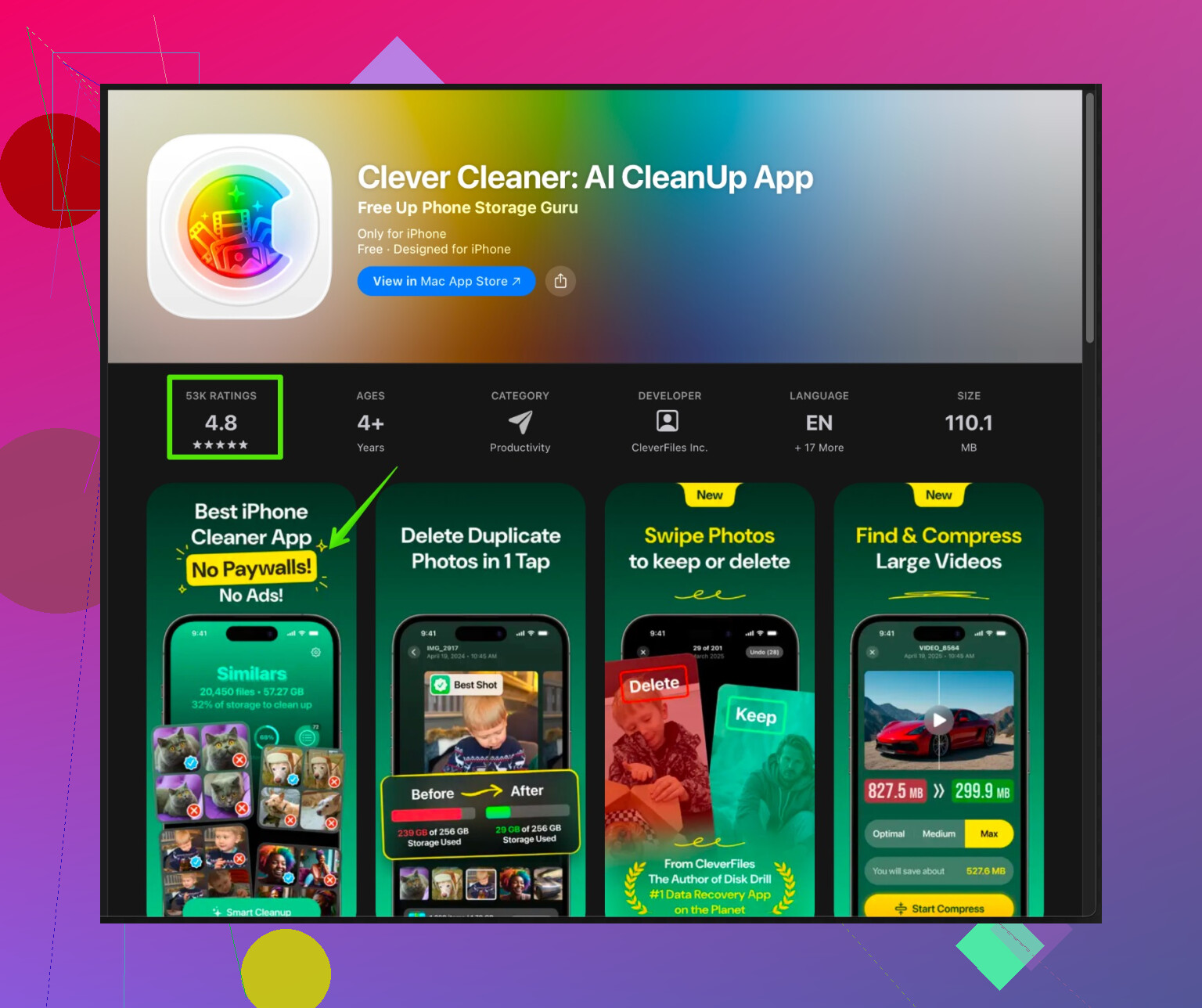
1つの選択肢として、iPhone用のClever Cleanerアプリがある。
写真ライブラリをスキャンして、似た写真をグループ分けし、質の低い方をマークしてくれる。
便利な場面:
- 少しずつ表情が違う自撮りが大量にあるとき。
- 同じ場所を連写した写真。
- 昔のバックアップを取り込んで重複してしまっているとき。
削除を決めるのは自分なので、コントロールは保てる。
グループごとに見て、1~2枚だけ残し、残りを削除するイメージ。
カメラロールを最初から最後までスクロールするよりもはるかに早い。
試してみたい場合はここから入手できる:
iPhone用Clever Cleaner写真整理アプリ
このアプリはストレージのクリーンアップ、重複検出、賢い写真仕分けに特化しており、iPhoneの容量がいつもいっぱい近くになりがちな人に役立つ。
- 「最近削除した項目」を安全弁として使う
- 写真 > アルバム > 最近削除した項目。
- 削除したものは最大30日間ここに残る。
- 素早くスクロールして、誤って消したものがないか確認。
- 大事なものがあれば復元する。
- 問題なさそうなら「選択」>「すべて削除」で本当に容量を空ける。
- 今後またすぐにいっぱいにならないように習慣を変える
- すべてのミーム画像を残す必要がないなら、チャットアプリの自動保存をオフにする。
- 必要なとき以外はバースト撮影を減らす。
- 月に1回程度、「重複項目」と「スクリーンショット」を定期的に整理する。
この順番で進めれば安全性を保てる:
まずバックアップ、次に「重複項目」とメディアタイプのアルバムを使い、そのあとClever Cleanerのような補助アプリで重い作業を片付け、最後に「最近削除した項目」で最終確認をする。
@viajantedoceu さんが「やり方」自体はもう完璧に書いてくれているので、自分はそこにない視点を少し足して、いくつかは別の意見を出します。
- 安全策として iCloud だけに頼るのはおすすめしません
ストレージがほぼ一杯だと、「iPhoneのストレージを最適化」で iCloud写真が変な挙動をすることがあります。自分ならこうします:
- パソコンの Finder / iTunes でフルのローカルバックアップ(設定やキーチェーンも保存されるよう暗号化で)。
- 可能なら:Mac / PC から写真ライブラリ全体を外付けドライブやNASに書き出しておく。数か月後に不安になっても、退屈だけど安全な場所にオリジナルが丸ごとある状態にしておけます。
- 掃除を始める前に「削除禁止」アルバムを作る
重複削除やアプリを使う前に、ここ数年分をざっとスクロールして:
- 絶対に失いたくないもの(結婚式、子どもの写真、重要書類、領収書、旅行など)を「必ず残す」アルバムに追加。
- 思ったよりすぐ終わるし、これがあるとかなり安心できます。そのアルバム内の写真は一括削除は絶対にせず、消すなら必ず個別に。
- 「重複項目」をいきなり全部一括マージしない
最初の段階で「すべて選択」→マージで一気にやるのには自分はやや反対です。iOS は優秀ですが完璧ではありません:
- まずは 50〜100 ペアくらいから始める。
- 特に Live Photos、編集済みの写真、古いスキャン画像などを目視で確認。
- 扱い方に納得できたら、そこから徐々に範囲を広げて攻めていくのが安心です。
- 並べ替えを使って、重複ツールが拾い切れない「隠れゴミ」を探す
写真アプリで:
- ライブラリ > すべての写真 を開く
- iOSのバージョンに応じて「•••」やフィルタ/並べ替えから「古い順」または「新しい順」で並べ替え。
- バックアップを取り込んだ時期や機種変更した時期あたりをゆっくりスクラブする。そこが、古い端末からの重複写真が固まっていることが多いです。
その「かたまり」だけを一括削除して、ライブラリ全体をぶった切らないようにします。
- サードパーティーアプリのフォルダも必ず確認
一部のアプリはアプリ内に独自コピーを持っているので、写真アプリで消しても容量が減りません:
- Instagram、編集アプリ、スキャナーアプリ、ファイルマネージャーなど。
- 設定 > 一般 > iPhoneストレージ > アプリを選択 > 「書類とデータ」のサイズを確認。
よく分からない写真編集アプリが 8GB も抱えていたら、そのアプリを開いて内部ギャラリーやキャッシュを消します。ここを忘れて「写真アプリだけ」を責めるケースがかなり多いです。
- 「そっくりだけど微妙に違う」写真は、最後の削除ボタンは自分で押す
ここはツールが役に立ちますが、自動削除させるのは避けたいところです:
- 類似ショットをグループ化して、どれを残すか自分で選べるクリーナーアプリが理想です。
- iPhoneストレージと写真整理用 Clever Cleaner アプリ はこの用途にはかなり優秀で、ライブラリ全体をスキャンして似た写真や失敗ショットをまとめてくれるので、1枚ずつではなくグループ単位で見て取捨選択できます。
- グループを見せずに勝手に削除するアプリは自分なら信用しません。「賢い仕分け係」として使い、最終的にベストな1〜2枚を残して残りを捨てるのは自分の判断にします。
- スクショとミームを「延々と片付け続ける地獄」から抜ける
手動掃除を続けるだけでは終わらないので:
- メッセージ / WhatsApp / Telegram などの設定を開き、「カメラロールに保存」をオフにできるところは全部オフ。そうしないと、同じ散らかりを延々と再生産します。
- 写真アプリでは、本当に必要なスクリーンショットだけを「参照用」アルバムに移すか非表示にし、それ以外のスクショは例えば「3か月より古いものは一括削除」と決めてバッサリいきます。
- 日付ベースのマイルールを作って、悩みすぎないようにする
判断疲れを避けるために:
- 例えば「6か月より前の写真は思い切って整理、それ以降の新しい写真は慎重に見る」といった基準日を決める。
- 昔の旅行で同じポーズの写真が40枚あるなら、3枚だけ残して37枚は削除。後から見返してもほぼ困りませんし、将来の自分は「少ないけどいい写真だけ」の方が見返しやすくて喜びます。
- 「最近削除した項目」を空にする前の最後の保険
「最近削除した項目」を空にする前に:
- iCloud.com > 写真 にアクセスして、ブラウザ上のライブラリをざっとチェック。大きな画面で見ると、ミスがかなり発見しやすくなります。
- 何かおかしいと感じたら、完全に確定する前にバックアップから戻すか、外付けコピーから拾い戻します。
こんな感じで段階的に進めていけば:
- オフラインバックアップ
- 「削除禁止」アルバム
- 「重複項目」での慎重な1回目(最初から「すべて選択」はしない)
- Clever Cleaner のようなスマートなグルーピングツールで類似写真を整理
- その後「最近削除した項目」を空にする
という流れで、「2週間後に『やばい、消しちゃいけないの消した』と青ざめる」ことなく、かなりの空き容量を素早く確保できるはずです。
私は @ombrasilente さんと @viajantedoceu さんの内容をいくつかの点で少し調整して、「後から後悔する削除」を減らすためのコツを少し足したいと思います。
1. 激しく削除する前に、まずはパソコンの大きな画面で作業する
ほとんどを iPhone の画面でやるのには少し反対です。小さなサムネイルだと微妙な違い(目をつぶっている、わずかなブレ、文字の切れなど)が見分けにくいからです。
もし Mac や PC があるなら:
- iPhone を接続する。
- 写真を Mac の「写真」アプリ、または Windows のフォルダ / 写真管理アプリに読み込む・同期する。
- 大きな画面で「明らかなゴミ」をまず一気に仕分けする:
- ひどくブレた写真
- ポケット誤撮影
- 同じレシートが 20 枚並んでいるようなもの
そのあとで変更を iPhone に同期するか、整理し終わった写真を再インポートします。iOS の「重複」機能も悪くないですが、ノートパソコンの大きな画面で見る方がミスは減ります。
2. アルバムは「バックアップ」より「ガードレール」として使う
どちらの回答もバックアップには触れていました(これは絶対にやるべき)が、そこに一段構造を足します:
- まとめて操作する前にアルバムを 2 つ作る:
- KEEP – 家族・イベント
- KEEP – 書類・領収書
スクロールしていて、少しでも「消していいか迷う」写真があったら、そのアルバムのどちらかに入れておきます。
そのうえで、「どの KEEP アルバムにも入っていない写真」だけを一括削除 / 一括マージする。
ルールは単純です: 「大事なら、すでに KEEP に入れてあるはず」。
全部に「削除禁止」タグを付けて吟味するより軽く、慣れてくるとかなり速くなります。
3. 「重複」は使うが、頭の中で“写真の種類”ごとに分ける
2 人の説明は、重複機能に対して「慎重すぎる」部分と「ざっくりしすぎる」部分の両方があると思います。「全部一括選択はダメ」か「全部一括選択でいい」かではなく、頭の中でカテゴリを分けます:
-
ほぼ常に一括マージして大丈夫なもの
- 同じ日に撮った、完全に同じに見える写真
- 同じカメラロールを何度も取り込んでしまったもの
-
マージ前に1回は中身を見るべきもの
- Live Photos(音声が重要なことがある)
- 編集前と編集後のバージョン
- スキャンした書類や、PDF を画像化したもの
-
基本的には両方残した方がよいもの
- カラー版とモノクロ版
- 強くトリミング / フィルタ済みのものと、元のオリジナル
「重複機能を信じ切る / ひたすら怖がる」ではなく、ペアやグループを眺めながら、こうした簡単なチェックリストを回すイメージです。
4. 専用クリーナーアプリが本当に役に立つ場面
「同じ夕日を 20 枚撮った」ようなケースでは、専用アプリを使う価値があります。iOS の標準「重複」ではあまり助けになりません。
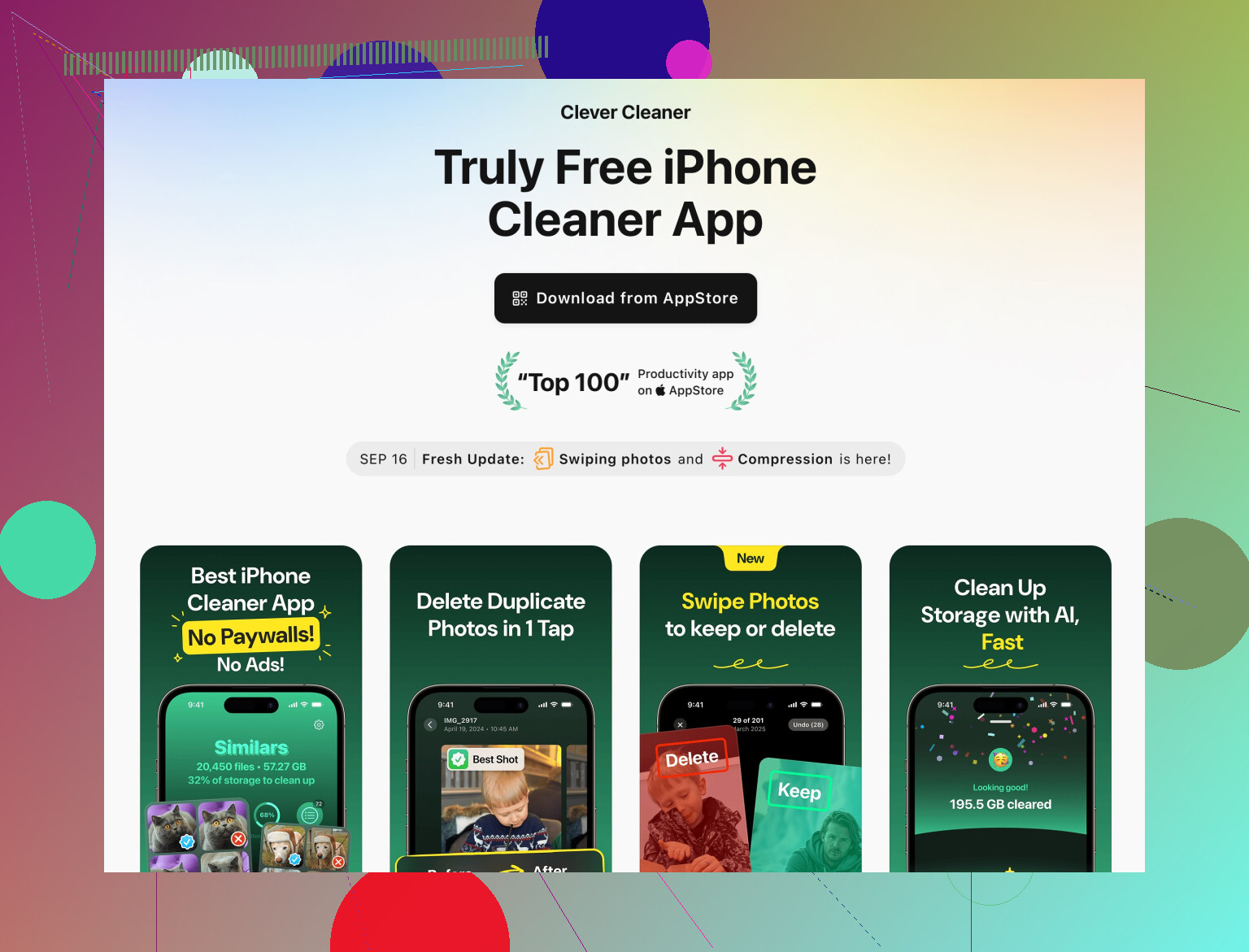
Clever Cleaner App が便利なのは、特にこんな点です:
長所
- 自撮りや連写、少しだけ角度が違う写真などを AI で「ほぼ同じ写真」としてまとめてくれるので、2万枚のリストをダラダラ見る代わりに「まとまり」として確認できる。
- 提案された削除を自分で確認してから消せるので、いきなり一括で全部消されるわけではない。
- 長い動画や放置された画面録画など、ストレージを大量に食っているファイルもあぶり出してくれる。
- 容量がすぐ一杯になる人が、定期的に整理するのに向いている。
短所
- 最終判断はあくまで自分。グループを何も考えずにパパっとタップしていくと、「あとで必要だった」ものも普通に消してしまう。
- フル機能には買い切りやサブスクリプションが必要な場合がある。
- 古い端末や、ほぼ容量が一杯の端末ではスキャンが重く感じられることがある。
- どのサードパーティ製アプリにも言えることですが、写真ライブラリへのアクセス権を渡すので、その点に抵抗がある人もいる。
自分なら Clever Cleaner App をこう使います:
スキャンをかけて、「類似写真」セクションだけを開き、最初のうちは子ども・書類・仕事関係の写真を含むグループはすべて無視し、旅行の連写、自撮り、なんとなく撮った景色だけを対象にする。次の周回で、もう少し踏み込んでいく、という感じです。
@ombrasilente さんはどちらかというとバックアップ戦略寄り、@viajantedoceu さんは iOS 標準機能の流れを詳しく説明してくれていましたが、両方を組み合わせつつ、「ほぼ重複」の塊だけ Clever Cleaner App に任せるのがバランスのいい使い方だと思います。
5. 一枚ずつではなく「パターンごと」に消す
これを長く続けられるやり方にするには:
-
自分用のルールを先に決めておく:
- 「3か月以上前のミーム画像は全部消す」
- 「旅行が終わった搭乗券のスクショは全部消す」
- 「バースト撮影で、一枚もお気に入りにしていないものは、ベストショット1枚だけ残してあとは消す」
-
そのルールに沿って一気に処理する:
- 「スクリーンショット」アルバムや検索バー(「搭乗券」「QR」「チケット」など)を活用する。
- 「バースト」アルバムを開き、「お気に入りだけ残す」ルールを徹底する。
毎回すべての写真を「これは特別かも?」と個別に判断しないようにすることで、整理に対するストレスとリスクをぐっと減らせます。
6. 「最近削除した項目」だけに頼らない最終安全策
「最近削除した項目」は悪くありませんが、ミスに気づくのは、そこをたまたま眺めたときだけです。
追加の一手として、大量削除のあとに:
- パソコンの「写真」アプリか iCloud の Web 版を開く
- 「直近1か月」と「お気に入りのイベント / 旅行」だけを早送りでスクロールする
もし特定のイベントの写真だけ、やけにスカスカになっていたり、並びがおかしくなっていたら、すぐに「最近削除した項目」かバックアップから復元します。
「その週末の写真を丸ごと消していた」などのパターンミスは、スマホだけで作業していると気づきにくいですが、この「ざっと見直し」でかなり防げます。
まとめると:
- まずはしっかりバックアップを取り、
- KEEP アルバムを作ってガードレールにし、
- 「重複」は種類別ルールで使い分け、
- Clever Cleaner App で「ほぼ同じ」写真の塊やゴミを掃除し、
- 「最近削除した項目」を空にする前に、一度は大きな画面で全体をざっと確認する。
こうすると容量は一気に空きますが、「消さなきゃよかった」と後悔する可能性はかなり下げられます。