iPhoneが、テキストの送信やブラウジング、基本的なアプリを開くといった簡単な操作をしているだけなのに、突然フリーズしたり動作が重くなったりするようになりました。再起動やバックグラウンドアプリの終了も試しましたが、動作は依然としてとても遅くカクカクしています。ソフトウェアかハードウェアに問題があるのではないかと心配です。原因として何が考えられ、直すためにどうすればよいでしょうか。
iPhoneでランダムなフリーズやカクつきが起きる原因は、だいたい決まったいくつかの要因です。次の手順を一つずつ試して、どこで問題が起きているか確認してみてください。
- ストレージの確認
- 設定 > 一般 > iPhoneストレージ を開く
- 空き容量が5〜10GB未満だと、動作がかなり重くなります
- 大きな動画、メディアが多い古いチャット、使っていないアプリを削除する
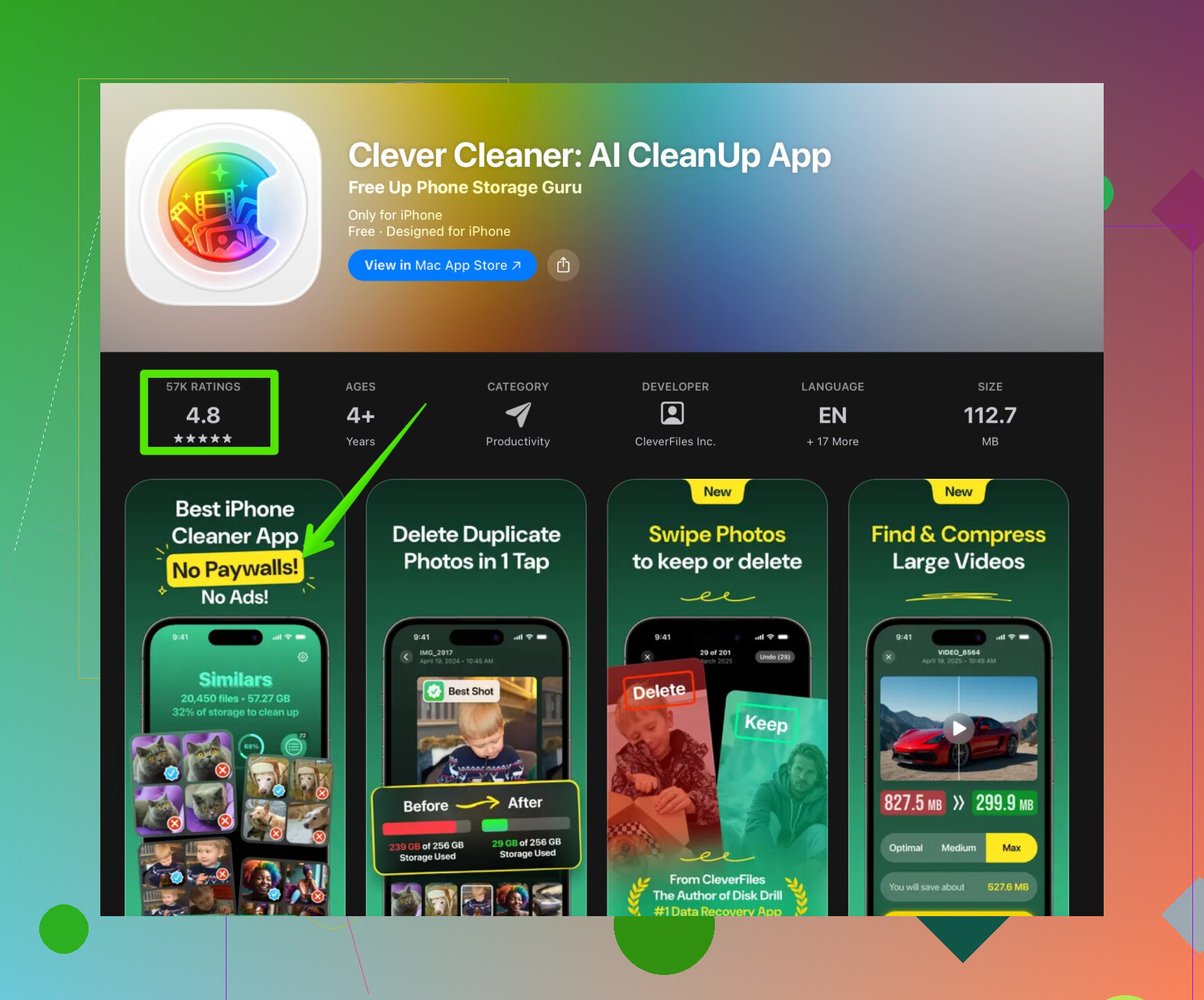
写真や不要ファイルがぐちゃぐちゃな場合は、クリーンアップツールを使うのも手です。Clever Cleaner Appのようなアプリなら、重複写真やスクリーンショット、キャッシュのゴミを削除してくれます。
ここから入手できます: iPhoneのストレージを素早く整理 こうした整理だけで、ランダムなカクつきが直ることも多いです。
- バッテリー状態とスロットリングの確認
- 設定 > バッテリー > バッテリーの状態と充電
- 最大容量が80%前後を切っていたり、「パフォーマンス管理」が適用されていますと表示されていると、シャットダウン防止のためにiOSが動作を意図的に遅くします
- 状態が悪い場合の根本解決は、バッテリー交換しかありません
- iOSをアップデート
- 設定 > 一般 > ソフトウェア・アップデート
- 最新の安定版をインストールする
- 一部のiOSバージョンにはひどいラグの不具合があり、アップデートで直ることがあります
- 背景で重い処理を減らす
- 設定 > 一般 > Appのバックグラウンド更新 ほとんど使わないアプリはオフ
- 設定 > 通知 迷惑な通知はオフ
- 設定 > Siriと検索 気にしていないアプリのSiriの候補などを無効化
- Safariとアプリの肥大化を整理
- 設定 > Safari > 履歴とWebサイトデータを消去
- Instagram、Facebook、TikTokのようなアプリはキャッシュが巨大化しがちです。動作が重い場合は、一度削除して再インストールします
- ビジュアル効果を減らす
- 設定 > アクセシビリティ > 動作 > 視差効果を減らす をオン
- 設定 > アクセシビリティ > 画面表示とテキストサイズ > 透明度を下げる をオン
これらを有効にすると、特に古いiPhoneでGPUの負荷がかなり減ります。
- 「クリーンな状態」でテスト
- 強制再起動
・Face ID搭載モデル: 音量を上げるボタン、音量を下げるボタンの順に押し、その後電源ボタンをロゴが出るまで長押し
・ホームボタン搭載モデル: 電源ボタン+ホームボタンをロゴが出るまで長押し - それでもラグが出るなら、ラグが出始めた頃に入れたアプリを削除するなどして、疑わしいアプリを外した状態で挙動を確認してみます
- 温度とネットワークを確認
- 本体が熱くなっている場合、保護のために性能が落とされます。厚いケースを外し、充電しながらの使用は避ける
- ネットワークが悪いと、特に通信待ちの多いアプリで「ラグ」に感じることがあります
- 最終手段
- すべての設定をリセット: 設定 > 一般 > iPhoneを転送またはリセット > リセット > すべての設定をリセット
これはデータは消さず、設定の不具合をリセットします - それでもおかしい場合は、iCloudまたはFinderにバックアップを取り、「すべてのコンテンツと設定を消去」でいったん新しいiPhoneとして1日使ってみる
新規設定の状態でラグが消えるなら、古いバックアップの中にゴミや壊れたアプリ設定がある可能性が高いです
- ハードウェアを疑うべきタイミング
- ランダムな再起動、画面の乱れ、初期状態に近いメニューでもフリーズするなどが、クリーンな復元後も続く場合は、ストレージやメモリなどハード側の故障の可能性があります。その場合はApple Storeや修理店での診断が必要です。
自分も64GBのiPhoneで、空きが1〜2GB前後になるとひどく重くなったことがあります。古いWhatsAppのメディアを一掃し、クリーナーで重複写真や不要な写真を削除し、さらにアニメーションを少し切っただけで、文字入力中に固まる状態からスムーズな動作に戻りました。今回の症状は、ストレージ不足とバックグラウンドの clutter が重なったときの状態にかなり近いと思われます。
私のiPhoneが、メッセージを打っているときや、ウェブ閲覧、簡単なアプリを開いているだけのときでも、ランダムにフリーズしたりカクついたりします。再起動やバックグラウンドアプリを閉じることはすでに試しましたが、それでも動作が遅くてぎこちなく、パフォーマンスの問題は解消していません。
@andarilhonoturno さんが基本的な点はかなり網羅してくれているので、同じチェックリストは繰り返さず、いくつか別の観点を挙げます。
-
単独の「問題アプリ」がないか探す
不調の原因がシステム全体ではなく、出来の悪いアプリ1つだけということもあります。- フリーズが特定のアプリ使用後に起こりやすいかどうかを意識してみてください(キーボードアプリ、VPN、SNS、怪しげなゲームなど)。
- 心当たりのあるアプリがあれば、1日ほど一時的に削除して、ランダムなカクつきが大きく減るか試します。
- サードパーティ製キーボードも同様です。純正のiOSキーボードに戻して動作を確認してみてください。
-
iCloud/写真の同期で端末が酷使されていないか
最近以下のようなことをしていれば、- 機種変更した
- iCloud写真をオンにした
- 大きな共有アルバムに参加した
端末がインデックス作成と同期で重く感じることがあります。 - 写真アプリを開き、Wi‑Fiに接続して電源に挿したまましばらく放置してみてください。
- 設定 > 自分の名前 > iCloud > 写真 を開き、「アップデート中…」「アップロード中…」などの表示が続いていないか確認します。
このバックグラウンドのインデックス作業が終わると、動作が一気に軽くなることがよくあります。
-
キーボードや文字入力が特に重い場合
テキスト入力時の遅延については:- 設定 > 一般 > キーボード で、予測変換、スマート句読点など不要そうな機能を一旦オフにして試してみてください。
- 派手な機能付きのサードパーティキーボードを使っているなら削除し、しばらく純正キーボードで様子を見ます。
文字入力のもたつきは、端末全体の不調というより、キーボード/辞書/予測変換周りの問題であることが多いです。
-
当てずっぽうではなく解析情報を確認する
次の場所を開きます:- 設定 > プライバシーとセキュリティ > 解析と改善 > 解析データ
すべてのログを理解する必要はありませんが、 - 同じアプリ名に「JetsamEvent」などが何度も付いている場合、そのアプリがメモリ面でシステムを落としている可能性があります。
- 「panic」という名前のログが大量にある場合は、より深刻なハードウェア問題の手がかりになります。
- 設定 > プライバシーとセキュリティ > 解析と改善 > 解析データ
-
クリーナーアプリについて少し補足
@andarilhonoturno さんがクリーナーツールに触れていましたが、確かにストレージがパンパンなら整理は効果的です。ただし「魔法のクリーナー」のような期待はし過ぎない方がよいです。iOSはキャッシュ管理自体はかなりうまくやります。とはいえ、重複写真や忘れていたメディアのゴミを片付ける場面では、ツールが役立つことがあります。その意味で、Clever Cleaner App のようなアプリは以下の点で実用的です。
- 重複または類似した写真の検出
- 役に立たないスクリーンショットやピンボケ写真、似たような写真の整理
- すべてのアルバムを手作業で見て回らずに、ストレージを空けやすくする
手間を減らしつつ容量を空けて動作を軽くしたいなら、iPhoneストレージを整理するスマートツール を試すのはアリです。ただし、寿命が近いバッテリーや壊れかけのハードウェアまで魔法のように直るわけではありません。
-
怪しいプロファイルやVPN設定の確認
- 設定 > 一般 > VPNとデバイス管理
ここで、見覚えのない構成プロファイル(昔の会社用プロファイル、よく分からない「Wi‑Fiヘルパー」、広告ブロック用プロファイルなど)がないか確認し、心当たりがなければ削除して再起動します。
一部のVPNやプロファイルは、不具合を起こすとシステム全体の動作を重くし、フリーズを引き起こすことがあります。
- 設定 > 一般 > VPNとデバイス管理
-
SpotlightとSiriのインデックス作成
最近iOSをアップデートしたりバックアップから復元した場合、Spotlightのインデックス作成が原因でランダムなカクつきが起こることがあります。- 設定 > Siriと検索
- 重要でないアプリについて、「検索で表示」「検索内容を表示」などを一時的にオフにします。
これでインデックスの負荷が少し軽くなり、動作が滑らかになる場合があります。
-
自宅でできるハードウェア切り分け
端末が「単に古いだけ」と決めつける前に:- MacならFinder、WindowsならiTunesに接続します。
- バックアップを作成します。
- 「iPhoneを復元」を実行し、テスト用として新しいiPhoneとして設定を選び、バックアップを戻さずに基本的なアプリを1~2個だけ入れて使ってみます。
その状態で数時間ほど使ってみて: - それでもフリーズやカクつきが続くなら、ストレージやメモリ関連などハードウェア側の問題である可能性が高いです。
- 逆にその状態でスムーズに動くなら、元の環境(アプリ、データ、設定)のどこかに原因があります。
どのiPhoneモデル・iOSバージョンなのか、またラグが出やすいのがWi‑Fi時、モバイルデータ時、オフライン時のどれなのかが分かると、「老朽化」「ソフトの不具合」「特定アプリの悪さ」のどれが濃厚か、かなり絞り込みやすくなります。
最初にやるべきことは、その電話を「単に古いだけ」と決めつけないことです。軽い作業中にランダムにフリーズするのは、たいてい何か特定の要因でシステムが詰まっているサインです。
ここでは、@andarilhonoturno さんがあまり触れていなかった観点と、いくつかの点について別の見方を挙げます。
1. 空き容量だけでなく「ストレージの状態」を確認する
多くの人は「X GB 空き」があれば大丈夫だと思いがちですが、本当の問題はストレージが「どう使われているか」です。
- ストレージ使用率が約 85〜90%を超えると、iOS は簡単な作業でも、システムデータをやりくりし続けるために極端に重くなることがあります。
- 設定 > 一般 > iPhoneストレージ で、次を確認します:
- 「システムデータ」のサイズ。小容量のiPhoneで数十GBなど異常に大きい場合、ログの肥大化やキャッシュ破損が疑われます。
- 「書類とデータ」が異常に大きいアプリ。
「システムデータ」が明らかに大きい場合は、バックアップ → パソコン経由でのフル復元のような大がかりな対応の方が、小手先の対処より効果が出やすいです。
2. Appのバックグラウンド更新と通知の負荷
「悪さをしている特定の1つのアプリ」を探すよりも、「どれだけ多くのアプリがバックグラウンドで起きているか」を見る方が有効なことがあります。
数日間、次のように試してみてください:
- 設定 > 一般 > Appのバックグラウンド更新:
- いったん全体をオフにしてから、本当に必要な少数のアプリ(メッセージ、マップ、メールなど)だけを個別にオンにする。
- 設定 > 通知:
- 買い物アプリ、ゲーム、あまり使わないSNSなど、うるさいアプリの通知をオフにする。
- 1回のプッシュ通知でもCPU・通信・UIの小さな負荷がかかります。積み重なるとカクつきの原因になります。
これは特に古いiPhoneや容量の小さいモデルで効きやすいです。
3. サーマルスロットリングとケースの問題
単純な作業中のランダムな重さは、温度が原因のこともあります。特に次のような場合です:
- カメラ付近が熱くなっている。
- 厚手のケースを使っている、または使用中に充電している。
以下を試してみてください:
- ケースを外し、充電せず、涼しい部屋で20〜30分ほど使ってみる。
- それで急に動作が軽くなるようなら、普段の使い方でサーマルスロットリングが起きている可能性が高いです。
その場合は、充電しながらのゲームや重い作業を避けたり、薄手で放熱しやすいケースに変えることを検討してください。
4. ネットワーク由来の「遅さ」を切り分ける
特にメッセージアプリやシンプルなアプリで、「ネットの遅延」を「端末のラグ」と勘違いしているケースが少なくありません。
次の条件でテストします:
- 機内モードオン、Wi‑Fiオフ:
- 設定、写真、メモ、カメラなどだけを開き、スクロールしてみる。
- オフラインではスムーズなのに、Wi‑Fiやモバイルデータ接続時だけカクつく場合は:
- Wi‑Fiアシスト(設定 > モバイル通信)をオフにしてみる。
- 一時的にVPNやDNSフィルタ系アプリを外す。
- ネットワーク設定をリセット(設定 > 一般 > iPhoneを転送またはリセット > リセット > ネットワーク設定をリセット)。
@andarilhonoturno さんがすでにVPNやプロファイルについて触れていましたが、補足すると、一部の「セキュリティ」や「高速化」アプリが通信に介入し、そのせいで「全体的に」動作がぎくしゃくすることがあります。
5. Face ID / Touch ID とロック画面まわりのラグ
フリーズが、実はロック解除まわりで起きていることもあります。
- 画面を点けた直後や、ホーム画面にスワイプで戻る瞬間にラグが出るなら、次を試します:
- 壁紙を、Liveやダイナミックではないシンプルな静止画に変える。
- ロック画面やホーム画面から、複雑なウィジェットを外してみる。
ニュース、アクティビティ、重い天気ウィジェットなど、絶えず更新し続けるウィジェットは、基本操作中のフレーム落ちの原因になり得ます。
6. 掃除アプリと Clever Cleaner App について
iOSに全てまかせてゴミを管理するべき、という考え方には少しだけ異論があります。確かにiOSはそこそこ優秀ですが:
- 醜い重複写真や、不要な動画、古い画面録画、チャットに溜まった昔のミーム画像などは自動では片づけてくれません。
- 「存在を忘れていたファイル」でも、容量を食っている限りは端末を圧迫します。
この点で、Clever Cleaner App のようなアプリは、期待値さえ現実的であれば、かなり役に立ちます。
Clever Cleaner App の利点:
- 重複・類似写真を素早く見つけてくれるため、何千枚も手作業で見比べる必要がなくなる。
- ピンぼけ写真、誤って撮ったスクリーンショット、一時的なメディアなどを整理しやすい。
- 特に空き容量がほとんどない状態からなら、数GB単位で容量を確保でき、それによってiOSのもたつきが改善することも多い。
Clever Cleaner App の注意点・限界:
- 魔法ではないので、劣化したバッテリー、寿命が近いNAND、故障しかけのRAMなどは直せない。
- 削除候補は必ず自分の目で確認しないと、残したい写真まで消してしまう可能性がある。
- もともと十分な空き容量がある場合、パフォーマンス改善は小さいかもしれない。
そのため、この手のツールは「一つの手段」としては有効ですが、「これさえ入れれば全て解決」と考えるべきではありません。
7. 全消去の前にできる「深めのソフトウェアリフレッシュ」
いきなり完全初期化や「新しいiPhoneとして設定」をする前に、もう少しマイルドだが効果のあるリセットを試せます。
- iCloud またはパソコンにバックアップを取る。
- 設定 > 一般 > iPhoneを転送またはリセット > リセット > すべての設定をリセット を実行。
- データは残したまま、システム設定、キーボード辞書、Wi‑Fiなどが初期化されます。
設定ファイルや構成情報の破損が原因の変なラグには、これで改善する場合があります。これはフル消去より負担が軽い方法です。
これでも変化がなければ、そのとき初めて @andarilhonoturno さんが紹介していた「フル復元+新しいiPhoneとしてテスト」という手順を検討する価値が出てきます。
8. ハードウェアを疑うべきタイミング
ここまでやってもダメで、特に次のような症状がある場合:
- 突然の再起動が起きる。
- 画面が一瞬真っ暗になったり、変な色になってから元に戻る。
- 解析ログに「panic-full」系のエントリが大量にある(これについては先方も触れていましたが、かなり重要です)。
- フルクリーン復元後でも、機内モード+オフラインの基本アプリだけでひどいラグが出る。
このレベルになると、もはやソフトだけの問題とは言いにくいです。ストレージの摩耗、RAMの故障、電源周りやロジックボードの不具合など、設定では直せない要因が考えられます。
そうなった場合は、Apple Store か正規サービスプロバイダで診断を受けるのが、現実的に意味のある次の一歩になります。
もし具体的なiPhoneのモデル名、空き容量、および「機内モード+標準アプリだけ」の状態でも同じようにラグが出るかどうかが分かれば、「まだ最適化や掃除で戦える段階か」「修理や買い替えを検討すべき段階か」をかなり絞り込めます。