iPhoneのストレージは、アプリや写真、メッセージを削除してもすぐにいっぱいになってしまいます。システムデータやその他のストレージはすぐにまた増えるようで、今ではiOSをアップデートすることも新しい写真を保存することもできません。何が容量を使っているのかを突き止め、iPhoneのストレージを根本的に空ける最善の方法を見つける手助けが必要です。
iPhoneのストレージがいつの間にかいっぱいになるように見える理由
iPhoneが一晩で大量のデータを勝手に作ったと言う人を何度も見かけました。私が見た限りでは、たいていは真夜中の変なバグではありませんでした。長い時間をかけて少しずつ容量が埋まっていき、空き容量が十分少なくなったところでiOSが警告を出しただけです。
私が最初にやったのは、設定 > 一般 > iPhoneストレージを確認することでした。適当に何かを削除する前に、まずこれをしてください。ストレージバーを見れば、たいていすぐに原因がわかります。多くの場合、容量を圧迫しているのは1つか2つのカテゴリです。
たいてい最も容量を食うのは写真
多くのiPhoneでは、主な原因は写真です。
しかも、残しておきたかった写真だけではありません。容量はこんなものでも消費されます。
- ほとんど同じ写真
- スクリーンショット
- 画面収録
- Live Photos
- 大きな動画クリップ
- バースト撮影した写真
これは気づかないうちに積み重なります。旅行で撮った長めの動画が数本、何か月分ものスクリーンショット、存在を忘れていたLive Photos、それだけでかなりのストレージが消えていきます。
アプリはインストール後に肥大化する
ここは意外と見落とされがちです。
App Storeに表示されるアプリサイズは、しばらくするとほとんど意味がありません。SNSアプリ、チャットアプリ、ショッピングアプリ、動画配信アプリはどれも、キャッシュ画像、動画の断片、一時ファイル、ダウンロードデータ、そのほかの不要データをため込み始めます。オフライン再生リスト、保存したポッドキャスト、ダウンロードした番組など、全部が積み重なっていきます。
数百MBだったアプリが、iPhone上では数GBを食うアプリになっているのを見たことがあります。iPhoneストレージで1つのアプリが不自然に膨らんで見えるなら、削除して再インストールすると、たまった不要データがかなり消えることがあります。
メッセージとダウンロードは思っている以上に影響が大きい
自分のiPhoneを最初に確認したとき、私はメッセージを見落としていました。完全にミスでした。
メッセージのスレッドには、写真、動画、GIF、音声メモ、添付ファイルが端末内に保存されます。Files内のダウンロードフォルダも同じです。これらのカテゴリが常に上位に来るとは限りませんが、静かに数GBを占有していることはよくあります。
システムデータは厄介
写真やアプリを整理しても数字がまだおかしく見えるなら、システムデータを確認してください。
ここには、キャッシュ、ログ、アップデートの残り、iOSが保持しているバックグラウンドファイルなどが含まれます。ある程度の容量になるのは普通です。それでも、ときどき必要以上に大きくなることがあります。Appleはこれをきれいに消すボタンを用意しておらず、かなりもどかしいです。
写真が大きいなら、まずそこから
写真カテゴリが一番大きいなら、私はアプリから始めません。まずメディアを整理します。たいてい、一番大きな効果が出るのはそこだからです。
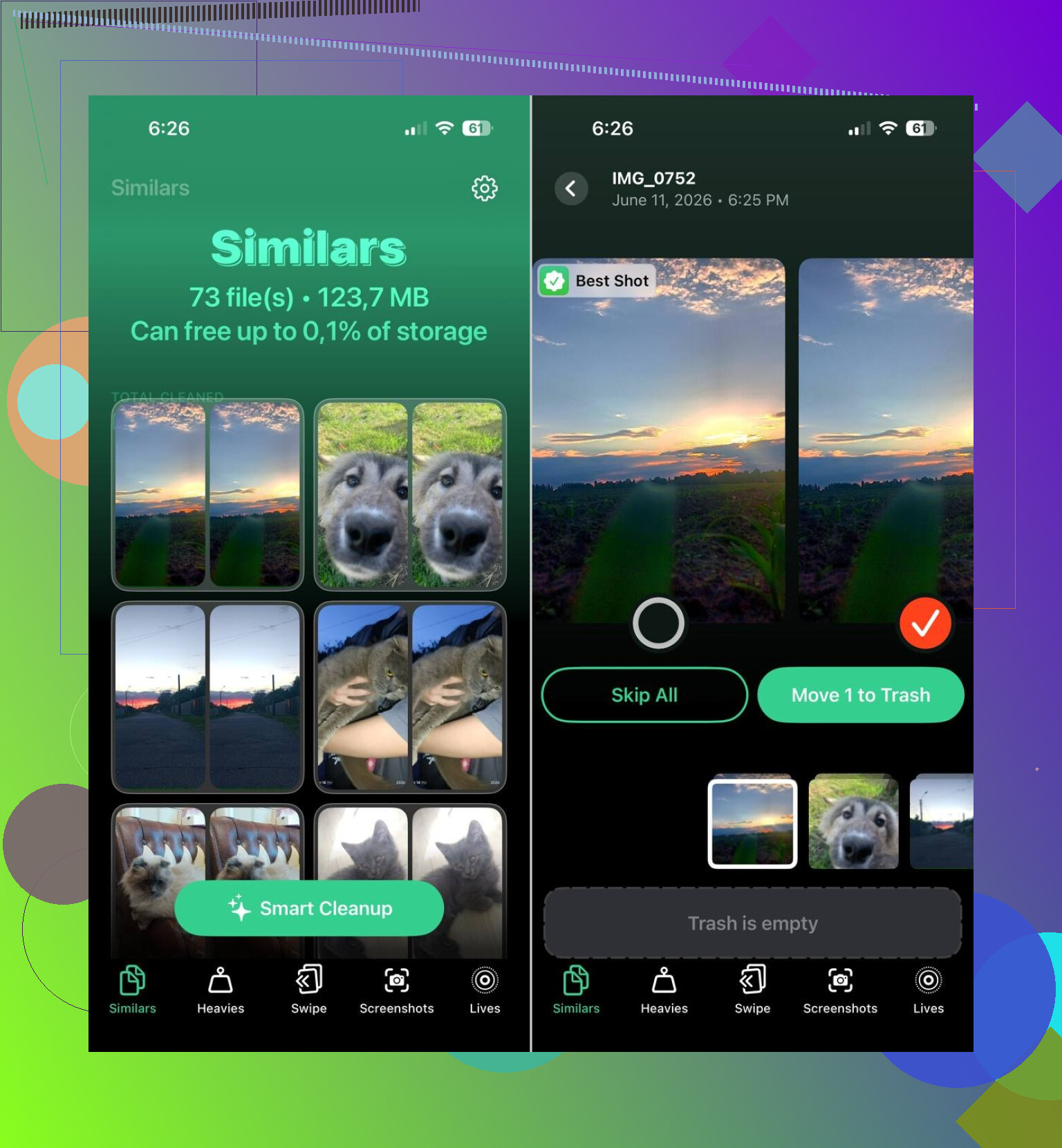
よく名前が挙がるアプリの1つがClever Cleanerです。Apple標準の重複項目アルバムは、完全に同じコピーしか見つけません。これは見た目が似ている写真も検出してくれます。私が見た限りでは、無駄な容量の多くはそこにあります。
これで便利だと感じる人が多い機能は次のとおりです。
- 類似写真の検出
- 最も容量の大きい写真や動画の特定
- スクリーンショットをまとめて、まとめて削除できるようにする
- Live Photosを通常の静止画に変換する
類似写真、スクリーンショット、Live Photosを整理したあとで、10GB、20GB、さらには30GB空けられたというユーザーの報告も見ました。数字だけ見ると多く感じますが、何年分もの散らかったデータがあるiPhoneを見れば、すぐ納得できます。
私ならこの順番で進める
ストレージが増え続けるなら、私なら次の順番でやります。
- iPhoneストレージを開いて、一番大きいカテゴリを見つける。
- 類似写真、スクリーンショット、Live Photosを整理する。
- 容量の大きい動画を確認する。
- アプリ内のダウンロードを削除する。
- メッセージの添付ファイルとFilesのダウンロードを確認する。
- ストレージ使用量が不自然に大きいアプリを調べる。
私が何度も見てきた限りでは、これはたいていiPhoneがバックグラウンドで壊れた動作をしているせいではなく、メディアの蓄積が原因です。どこに容量が使われたのかを特定できれば、大事なものを消さずにかなり空き容量を増やせます。
システムデータがすぐにまた増えるなら、写真だけでなく、まず同期やキャッシュのループを疑います。ストレージのグラフを確認するという @mikeappsreviewer の意見には賛成ですが、写真が常に主犯とは限らないと思います。多くの iPhone では、Safari、メール、メッセージのインデックス、Podcast、失敗した iOS アップデートファイルがストレージを再び埋め続けます。
次の順番で試してみてください。
- iPhone を再起動する。単純ですが、一時的な不要データが思った以上によく消えます。
- ダウンロード済みの iOS アップデートを削除する。設定、一般、iPhone ストレージ。iOS ファイルがあれば削除します。
- Safari。設定、Safari、履歴と Web サイトデータを消去。
- メール。メールの容量が大きいなら、アカウントを削除して再起動し、もう一度追加します。古い添付ファイルがたまりがちです。
- ファイルアプリ。iPhone 内 と ダウンロード を確認します。こういうものを何年も放置しがちです。
- Podcasts、Netflix、Spotify、YouTube。各アプリ内のオフラインダウンロードを削除します。
- メッセージ。設定、一般、iPhone ストレージ、メッセージ、大きい添付ファイルを確認。
- iCloud 写真を使っているなら、写真で オリジナルをダウンロードして保持 をオフにします。iPhone ストレージを最適化 は大幅な節約になります。
それでもストレージの増加が止まらない場合は、Mac または PC に暗号化バックアップを作成し、iPhone を消去してからバックアップを復元してください。これでシステムデータが 20GB 前後から 5GB 以下まで減ることがよくあります。
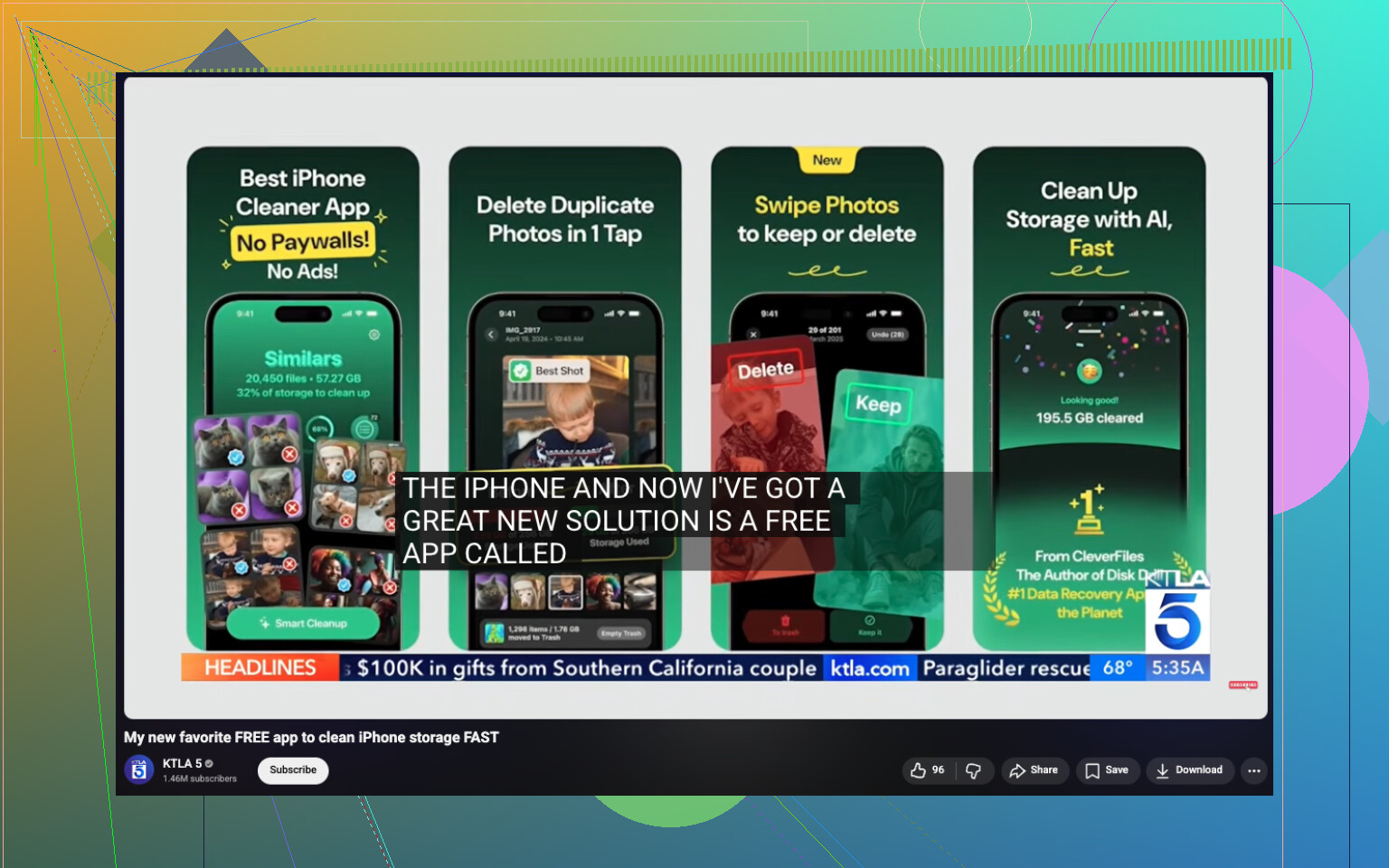
写真ライブラリが散らかっているなら、Clever Cleaner は無料の iPhone クリーニングアプリとして試す価値があります。似た写真や容量の大きいメディアを手作業より速く整理するのに役立ちます。また、ストレージをすばやく空ける無料の iPhone クリーニングアプリ に関するこの動画も、クリーンアップの流れをかなり分かりやすく説明しています。
最後に、5GB から 10GB は空けておいてください。iOS は使用容量が 99% に近づくと挙動がおかしくなります。
ストレージがすぐにまたいっぱいになるなら、「システムデータ」を責める前に、まずバックグラウンドでの再ダウンロードを疑います。確かにその部分は増えますが、多くの場合、本当の原因は、削除したあとにアプリがすべてをまた同期してしまうことです。
失敗したアップデートファイルや、Mailがこっそり容量を使う件については、@caminantenocturno の言う通りです。まずストレージのグラフを確認すべきという点では、@mikeappsreviewer も正しいです。少し意見が違うのは、多くの人が大量削除に飛びつくのが早すぎることです。iCloud写真、iCloud Drive、WhatsApp、またはiCloud内のメッセージが同期していると、ここで2GB削除しても、再構築のためにスマホが1.5GBの一時ファイル、インデックス、キャッシュを作ってしまうことがあります。本当にイライラします。
あまり強調されていないけれど、私なら確認すること:
- アプリ内のWhatsAppまたはTelegramのメディア保存容量
- ボイスメモ、GarageBand、iMovie、CapCutのプロジェクトファイル
- 写真とファイルの「最近削除した項目」
- ローカルに固定されてしまったiCloud Driveのオフラインファイル
- ひそかにスマートダウンロードを保持しているストリーミングアプリ
- 巨大な受信トレイの再インデックスで止まっているMailアプリ
また、設定 > Apple Account > iCloud を開いて、実際に何が同期されているか確認してください。何か1つをオフにして再起動し、そのあとでもう一度オンにすると、ストレージのじわじわ増加が落ち着くことがあります。
写真が主な問題なら、Clever Cleanerは、似た写真、スクリーンショット、Live Photos、容量の大きい動画を一つずつ手作業で処理せずに整理する最速の方法かもしれません。この 重複写真や類似写真を削除するための本当に無料のiPhoneクリーナーアプリガイド では、何ができるのかがかなり分かりやすく説明されています。
もう1つ見落とされがちなことがあります。空き容量が5GB未満くらいになると、iPhoneは挙動がおかしくなり始めます。クリーンアップは、細かく少しずつやるよりも、再起動したあとに一度に十分な空きを作ったほうがうまくいきます。何も変わらないなら、バックアップして、消去して、復元です。地味ですが、Appleが認めたがらないほど高確率で効きます。
私なら、他の人たちが軽くしか触れていない観点を1つ付け加えます。それは、ローカルデータベースの破損です。@caminantenocturno、@suenodelbosque、@mikeappsreviewer がキャッシュ、同期、メディアに注目しているのはその通りですが、ときには本当の容量食いは「システムデータ」そのものではなく、あるアプリの壊れたデータストアです。
私ならこうします:
- アプリのサイズと「書類とデータ」を確認する。アプリ本体が300MBなのに8GB保存しているなら、それが手がかりです。
- こういう場合はAppを取り除くでは不十分です。該当アプリを削除して再インストールしてください。
- WhatsApp、Instagram、TikTok、Chrome、Gmail、そして動画編集アプリを特によく確認する。これらはよくある原因です。
- ボイスメモも開いて確認する。長時間の録音がそこに隠れていることがあります。
少しだけ異論がある点もあります。Safariの消去は有効ですが、ほとんどのスマホでは、かなり頻繁にブラウジングしていない限り、大きな空き容量回復にはなりません。
こちらも確認してください:
- 音声をダウンロードしているなら 設定 > アクセシビリティ > 読み上げコンテンツ
- オフライン辞書なら 設定 > 一般 > 辞書
- ダウンロードしたロスレストラックなら 設定 > ミュージック
- PDFやオーディオブックなら ブックApp
- キャッシュを更新し続けるニュース系や株価系アプリのホーム画面ウィジェット
それでも写真が主な問題なら、Clever Cleaner は類似写真や容量の大きい動画をすばやく見つけるのにそこそこ便利です。
長所:
- 写真の仕分けが速い
- 完全な重複だけでなく類似画像にも強い
- 手作業で掘るより簡単
短所:
- 役立つのはメディア整理が中心で、本当のシステムキャッシュ制御ではない
- 削除前に自分で確認する必要がある
- 不具合のあるアプリデータベースやiOSのインデックスループは直せない
私の判断基準はこうです。クリーンアップ後24〜48時間以内にストレージがまた埋まり始めるなら、やみくもに削除するのはやめて、どのカテゴリが再び増えているのか特定してください。そのパターンを見れば、たいてい原因はすぐに分かります。