即使我删除了应用、照片和信息,我的 iPhone 存储空间还是一直变满。系统数据和其他存储似乎又会很快增长,现在我既无法更新 iOS,也无法保存新的照片。我需要帮助找出是什么占用了空间,以及彻底释放 iPhone 存储空间的最佳方法。
为什么 iPhone 存储空间似乎会莫名其妙被占满
我一直看到有人说他们的 iPhone 一夜之间“生成”了一大堆数据。根据我的观察,通常并不是什么奇怪的午夜故障。手机其实早就在一点点被填满,只是当可用空间低到一定程度时,iOS 才弹出警告。
我自己先做的第一件事,就是检查 设置 > 通用 > iPhone 存储空间。先做这个,再去删除那些杂七杂八的东西。存储条通常很快就能说明问题。大多数时候,真正占空间的主要就是一两个类别。
照片通常最占空间
在很多手机上,照片才是主要问题。
而且不只是你打算保留的那些照片。空间还会被这些内容消耗掉:
- 几乎一模一样的照片
- 截图
- 屏幕录制
- 实况照片
- 大体积视频片段
- 连拍照片
这点很容易让人后知后觉。一次旅行拍的几段长视频、几个月积攒下来的截图、一些你早忘了的实况照片,加在一起,存储空间很快就少掉一大截。
App 安装后会越变越大
这一点常常让人措手不及。
一个 App 在 App Store 里显示的大小,过一段时间后几乎没什么参考意义。社交应用、聊天应用、购物应用、流媒体应用,它们都会开始囤积缓存图片、视频片段、临时文件、下载内容以及其他杂物。离线播放列表、已保存的播客、已下载的节目,这些都会越积越多。
我见过一些最初只有几百 MB 的 App,最后在手机里膨胀成好几个 GB 的空间大户。如果你在 iPhone 存储空间里看到某个 App 明显臃肿,删除再重新安装,有时就能清掉不少积累已久的垃圾。
信息和下载内容比很多人想的更重要
我第一次检查自己手机时,就把“信息”给忘了。这可不是个好主意。
信息线程会在设备上保存照片、视频、GIF、语音消息和附件。Files 里的“下载”文件夹也是一样。这些类别不一定总是排在最前面,但我见过它们安安静静地占着好几个 GB 的空间。
系统数据很烦人
如果你已经清理了照片和 App,但数字看起来还是不对,那就检查一下系统数据。
这里面包括缓存、日志、更新残留以及 iOS 保留的后台文件。有一些是正常的。不过有时候它会比应有的更大。Apple 又没有给你一个直接清理它的按钮,这确实挺让人抓狂。
如果照片占用很大,就先从这里下手
如果“照片”类别是最大的那个,我不会先从 App 开始。我会先处理媒体内容,因为最大的释放空间效果通常都在那里。
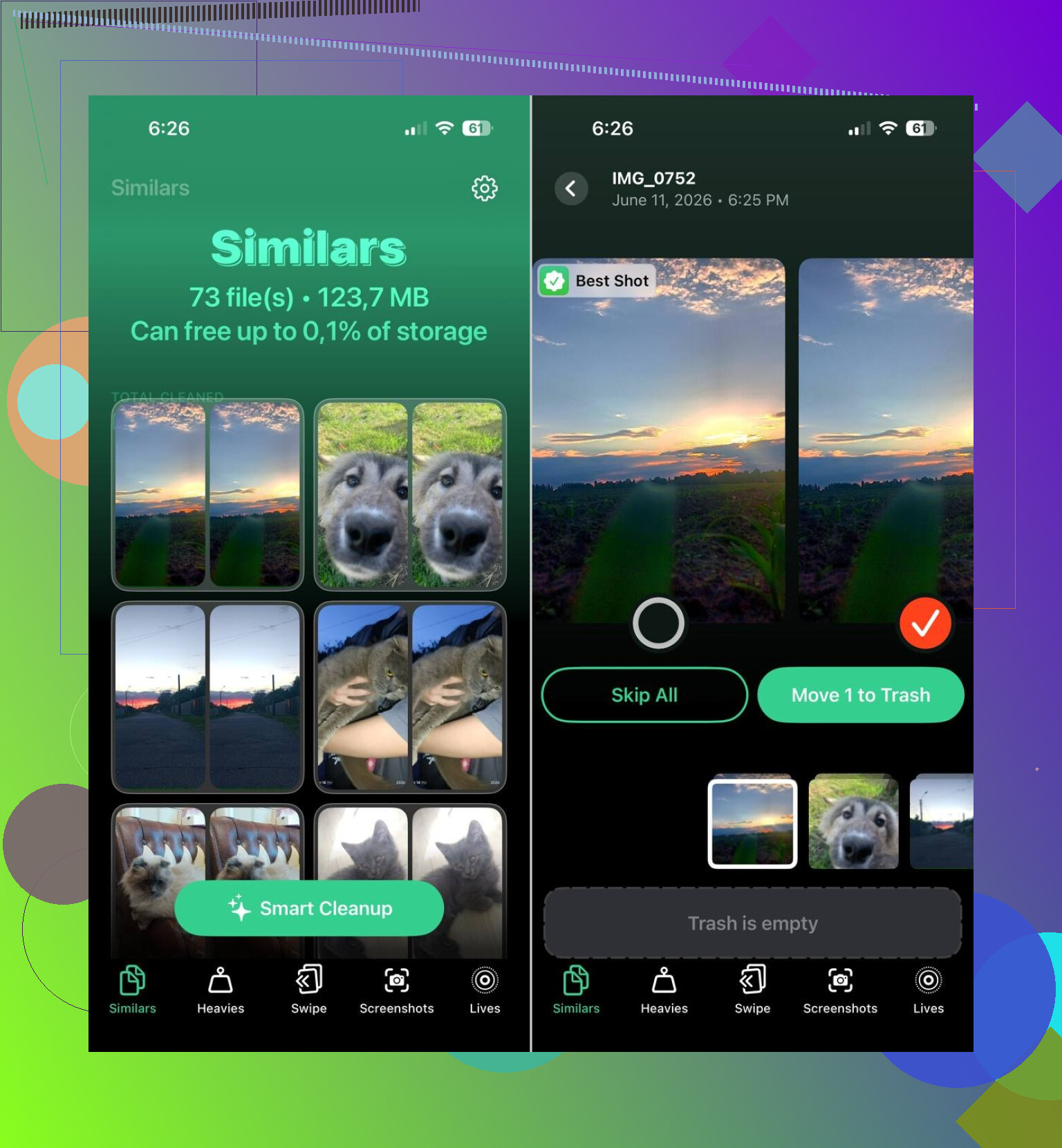
有一个很多人一直提到的应用是 Clever Cleaner。Apple 自带的“重复项目”相簿只能找出完全相同的副本。而这个还会标记看起来相似的照片,据我所见,很多被浪费的空间恰恰就卡在这里。
大家似乎觉得它有用的地方包括:
- 查找相似照片
- 找出最大的照片和视频
- 把截图归类,方便你批量删除
- 把实况照片转换成普通静态照片
我见过一些用户反馈,他们在清理相似照片、截图和实况照片后,释放了 10 GB、20 GB,甚至 30 GB。乍听之下好像很多,但当你检查一台积了几年杂乱内容的手机时,很快就会觉得这完全说得通。
我会遵循的顺序
如果你的存储空间还在不断上涨,我会按这个顺序来:
- 打开 iPhone 存储空间,找出最大的类别。
- 清理相似照片、截图和实况照片。
- 检查大视频。
- 删除 App 里的下载内容。
- 查看信息附件和 Files 下载内容。
- 检查那些存储占用异常大的 App。
根据我一直看到的情况,这通常归根结底都是媒体内容越积越多,而不是 iPhone 在后台出了什么故障。只要你找到空间到底花到哪里去了,往往就能在不删除重要内容的前提下,腾出很多空间。
如果“系统数据”总是很快又涨回来,我会先检查同步和缓存循环,不只是照片。我同意 @mikeappsreviewer 提到要查看存储图表,但我不认为照片一直都是主要原因。在很多 iPhone 上,Safari、邮件、信息索引、播客以及失败的 iOS 更新文件都会不断重新占满存储空间。
建议按这个顺序试试。
- 重启 iPhone。很简单,但它清理临时垃圾的效果往往比很多人想的更明显。
- 删除任何已下载的 iOS 更新。前往“设置”-“通用”-“iPhone 储存空间”。如果你看到 iOS 文件,就把它删掉。
- Safari。前往“设置”-“Safari”-“清除历史记录与网站数据”。
- 邮件。如果邮件占用很大,删除该账户,重启,然后重新添加。旧附件会越积越多。
- 文件 App。检查“在我的 iPhone 上”和“下载”文件夹。很多人会把这些东西一放就是好几年。
- 播客、Netflix、Spotify、YouTube。删除每个应用内的离线下载内容。
- 信息。前往“设置”-“通用”-“iPhone 储存空间”-“信息”-“检查大型附件”。
- 如果你使用 iCloud 照片,请关闭“保留原片”。“优化 iPhone 储存空间”能省下很多空间。
如果存储空间还是一直往上涨,那就先加密备份到 Mac 或 PC,然后抹掉 iPhone,再从备份恢复。这样通常能把“系统数据”从大约 20GB 降到 5GB 或更少。
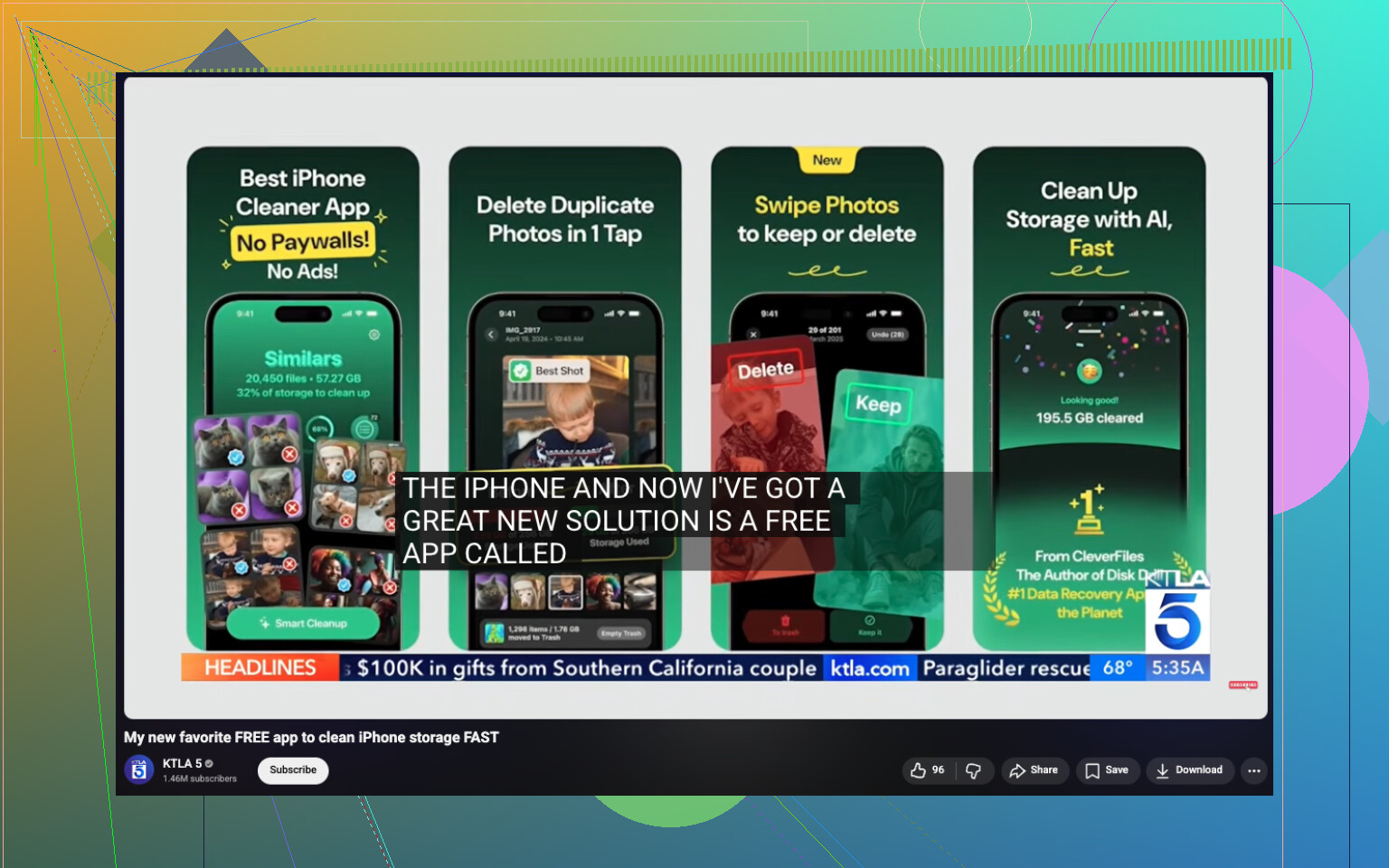
如果你的照片图库很乱,Clever Cleaner 值得看看,它是一款免费的 iPhone 清理应用。它能比手动操作更快地帮助整理相似照片和占空间大的媒体文件。另外,这个关于可快速清理存储空间的免费 iPhone 清理应用的视频也把清理流程讲得很清楚。
最后一点,尽量保持 5GB 到 10GB 的可用空间。iOS 在存储占用达到 99% 时会表现异常。
如果存储空间又很快被占满,我会先考虑是不是后台又在重新下载数据,而不是先怪“系统数据”。那部分确实会增长,但很多时候真正的问题是,你刚删完东西,应用就马上把所有内容又同步回来了。
@caminantenocturno 关于更新失败文件和 Mail 会偷偷占空间这点说得对。@mikeappsreviewer 关于先检查存储图表这点也对。我稍微不太同意的是,很多人太快就开始大批量删除。如果 iCloud Photos、iCloud Drive、WhatsApp 或 iCloud 中的 Messages 正在同步,你这边删了 2 GB,手机可能会在重建所有内容时产生 1.5 GB 的临时文件、索引和缓存垃圾。烦得要命。
我会检查但大家还没怎么强调的几点:
- WhatsApp 或 Telegram 应用内部的媒体存储
- Voice Memos、GarageBand、iMovie、CapCut 的项目文件
- 照片 和 文件 中的“最近删除”
- 被固定到本地的 iCloud Drive 离线文件
- 悄悄保留“智能下载”的流媒体应用
- Mail 应用卡在为超大收件箱重新建立索引
另外,打开 设置 > Apple 账户 > iCloud,看看实际都在同步什么。有时候关掉其中一项,重启,再重新打开,就能缓解存储空间不断上涨的问题。
如果照片是主要问题,Clever Cleaner 可能是最快的办法,可以整理相似照片、截图、实况照片和大视频,不用一张张手动处理。这篇真正免费的 iPhone 清理应用移除重复和相似照片指南把它的功能解释得相当清楚。
还有一点很多人会忽略:如果你的可用空间低于大约 5 GB,iPhone 就会开始变得不太正常。重启之后,再一次性清出足够空间,清理效果会更好,而不是这里一点那里一点地慢慢删。如果还是没变化,就备份、抹掉、恢复。虽然很无聊,但它奏效的次数比 Apple 愿意承认的要多得多。
我想补充一个其他人只是稍微提到过的角度:本地数据库损坏。@caminantenocturno、@suenodelbosque 和 @mikeappsreviewer 把重点放在缓存、同步和媒体上都是对的,但有时候真正占用大量存储空间的是某个应用损坏的数据存储,而不是“系统数据”本身。
我会采用不同的做法:
- 检查应用大小与“文稿与数据”的对比。如果某个应用只有 300 MB,却存了 8 GB,这就是线索。
- 仅卸载应用并不够。把那个特定应用删除后重新安装。
- 重点检查 WhatsApp、Instagram、TikTok、Chrome、Gmail 以及任何视频编辑器。这些经常是罪魁祸首。
- 也要打开“语音备忘录”看看。长时间录音可能藏在那里。
有一点我稍微不同意:清理 Safari 确实有用,但在大多数手机上,除非你平时浏览量非常大,否则它不会救回很多空间。
另外还要检查:
- 设置 > 辅助功能 > 朗读内容,看看你是否下载了语音
- 设置 > 通用 > 词典,检查离线词典
- 设置 > 音乐,查看已下载的无损音轨
- 图书应用中的 PDF 和有声书
- 来自新闻或股票类应用的主屏幕小组件,它们会持续刷新缓存
如果照片仍然是主要问题,Clever Cleaner 在快速找出相似照片和超大视频方面还不错。
优点:
- 照片筛选速度快
- 擅长找相似图片,不只是完全重复的图片
- 比手动翻找更容易
缺点:
- 最适合只做媒体清理,不是真正的系统缓存控制
- 删除前你仍然需要先检查
- 无法修复有问题的应用数据库或 iOS 索引循环
我的判断规则是:如果清理后 24 到 48 小时内存储空间又被重新占满,就别再随机删除东西了,而是找出是哪一类数据又开始增长。这种模式通常能很快暴露罪魁祸首。