내 iPhone 저장 공간이 앱, 사진, 메시지를 삭제한 후에도 계속 가득 차요. 시스템 데이터와 기타 저장 공간은 금방 다시 늘어나는 것 같고, 이제 iOS를 업데이트하거나 새 사진을 저장할 수도 없어요. 무엇이 공간을 차지하고 있는지 파악하고 iPhone 저장 공간을 확실하게 확보하는 가장 좋은 방법을 찾는 데 도움이 필요해요.
왜 iPhone 저장 공간이 갑자기 차는 것처럼 보일까
사람들이 자신의 iPhone이 하룻밤 사이에 데이터가 잔뜩 '생겼다’고 말하는 걸 계속 봤습니다. 제가 본 바로는, 보통 이상한 한밤중 버그 때문은 아니었습니다. 휴대폰은 오랫동안 조금씩 차오르고 있었고, 여유 공간이 충분히 적어졌을 때 iOS가 경고를 띄운 것뿐이었습니다.
제가 제 폰에서 가장 먼저 한 일은 설정 > 일반 > iPhone 저장 공간을 확인하는 것이었습니다. 아무거나 무작정 지우기 전에 이걸 먼저 하세요. 저장 공간 막대는 보통 상황을 빠르게 보여줍니다. 대부분의 경우, 한두 개 카테고리가 거의 대부분의 원인입니다.
사진이 보통 가장 많은 공간을 차지합니다
많은 휴대폰에서 사진이 가장 큰 문제입니다.
그리고 이건 단지 보관하려고 했던 사진만의 문제가 아닙니다. 다음 같은 것들이 공간을 잡아먹습니다.
- 거의 똑같은 사진
- 스크린샷
- 화면 녹화
- Live Photos
- 큰 동영상 클립
- 연속 촬영 사진
이건 사람들에게 은근히 쌓입니다. 여행에서 찍은 긴 동영상 몇 개, 몇 달 치 스크린샷, 잊고 있던 Live Photos 몇 장만 있어도 저장 공간이 한꺼번에 사라집니다.
앱은 설치 후에 점점 커집니다
이 부분에서 많은 사람들이 예상하지 못합니다.
앱의 App Store 표시 용량은 시간이 지나면 거의 의미가 없습니다. 소셜 앱, 채팅 앱, 쇼핑 앱, 스트리밍 앱은 모두 캐시된 이미지, 동영상 조각, 임시 파일, 다운로드, 그리고 기타 잡다한 데이터를 쌓기 시작합니다. 오프라인 재생목록, 저장한 팟캐스트, 다운로드한 프로그램까지, 전부 쌓입니다.
몇백 MB로 표시되던 앱이 휴대폰 안에서는 수 GB짜리 공간 잡아먹는 앱으로 변하는 것도 봤습니다. iPhone 저장 공간에서 어떤 앱이 지나치게 비대해 보인다면, 삭제 후 다시 설치하는 것만으로도 쌓여 있던 불필요한 데이터가 꽤 많이 정리되는 경우가 있습니다.
메시지와 다운로드도 생각보다 중요합니다
제 휴대폰을 처음 확인했을 때 저는 메시지를 깜빡했습니다. 좋은 판단은 아니었습니다.
메시지 대화는 사진, 동영상, GIF, 음성 메모, 첨부 파일을 기기에 저장합니다. Files의 다운로드 폴더도 마찬가지입니다. 이 카테고리들이 항상 상단에 보이진 않지만, 조용히 몇 GB를 차지하고 있는 경우를 봤습니다.
시스템 데이터는 성가십니다
사진과 앱을 정리했는데도 숫자가 여전히 이상해 보인다면 시스템 데이터를 확인하세요.
여기에는 캐시, 로그, 업데이트 잔여물, 그리고 iOS가 보관하는 백그라운드 파일이 포함됩니다. 어느 정도는 정상입니다. 그래도 가끔은 필요 이상으로 커지기도 합니다. Apple은 이걸 위한 깔끔한 삭제 버튼을 제공하지 않는데, 꽤 답답합니다.
사진 용량이 크다면, 거기서 시작하세요
사진 카테고리가 가장 크다면, 저는 앱부터 시작하지 않을 겁니다. 보통 가장 큰 효과는 거기서 나오기 때문에 먼저 미디어를 정리하겠습니다.
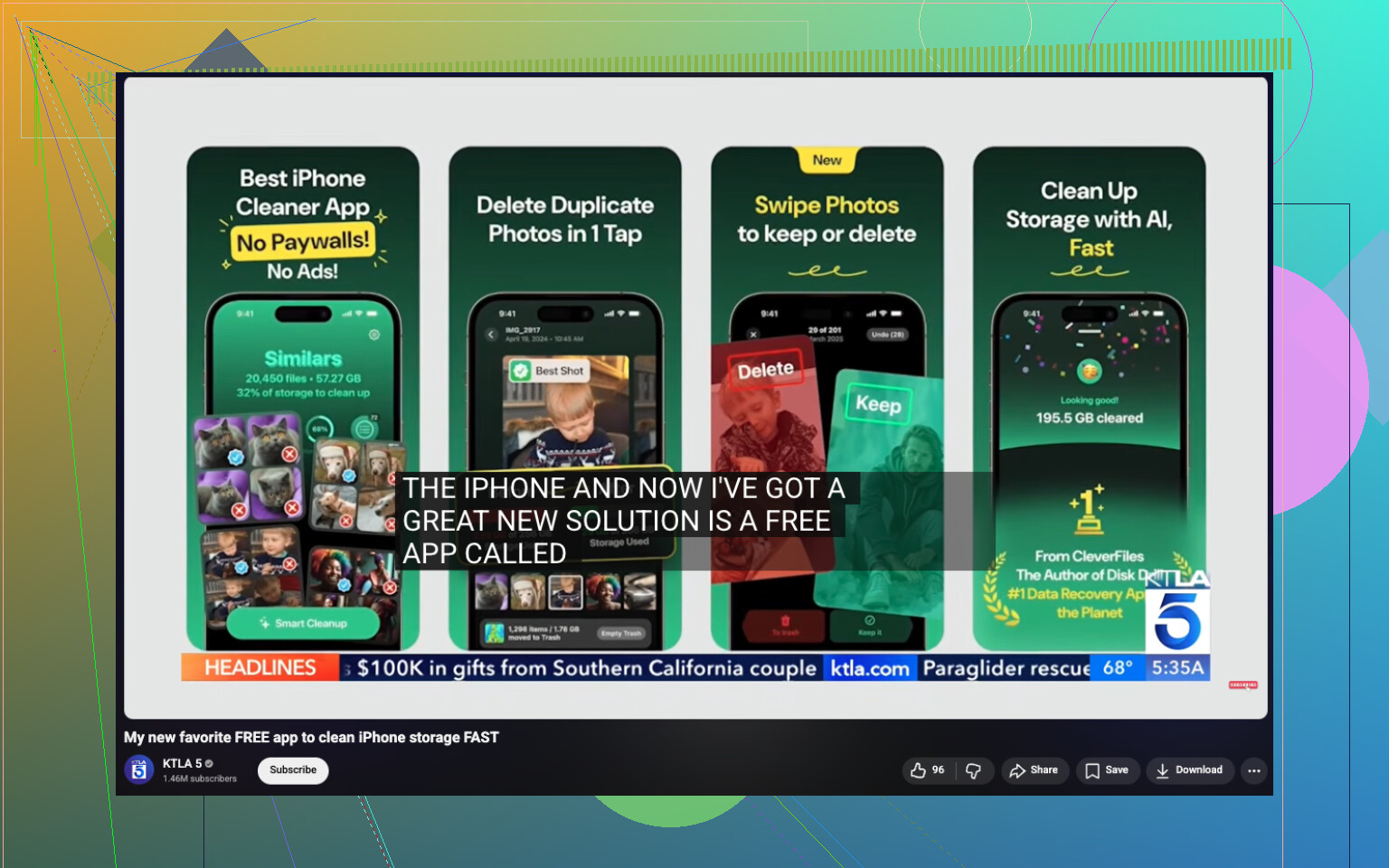
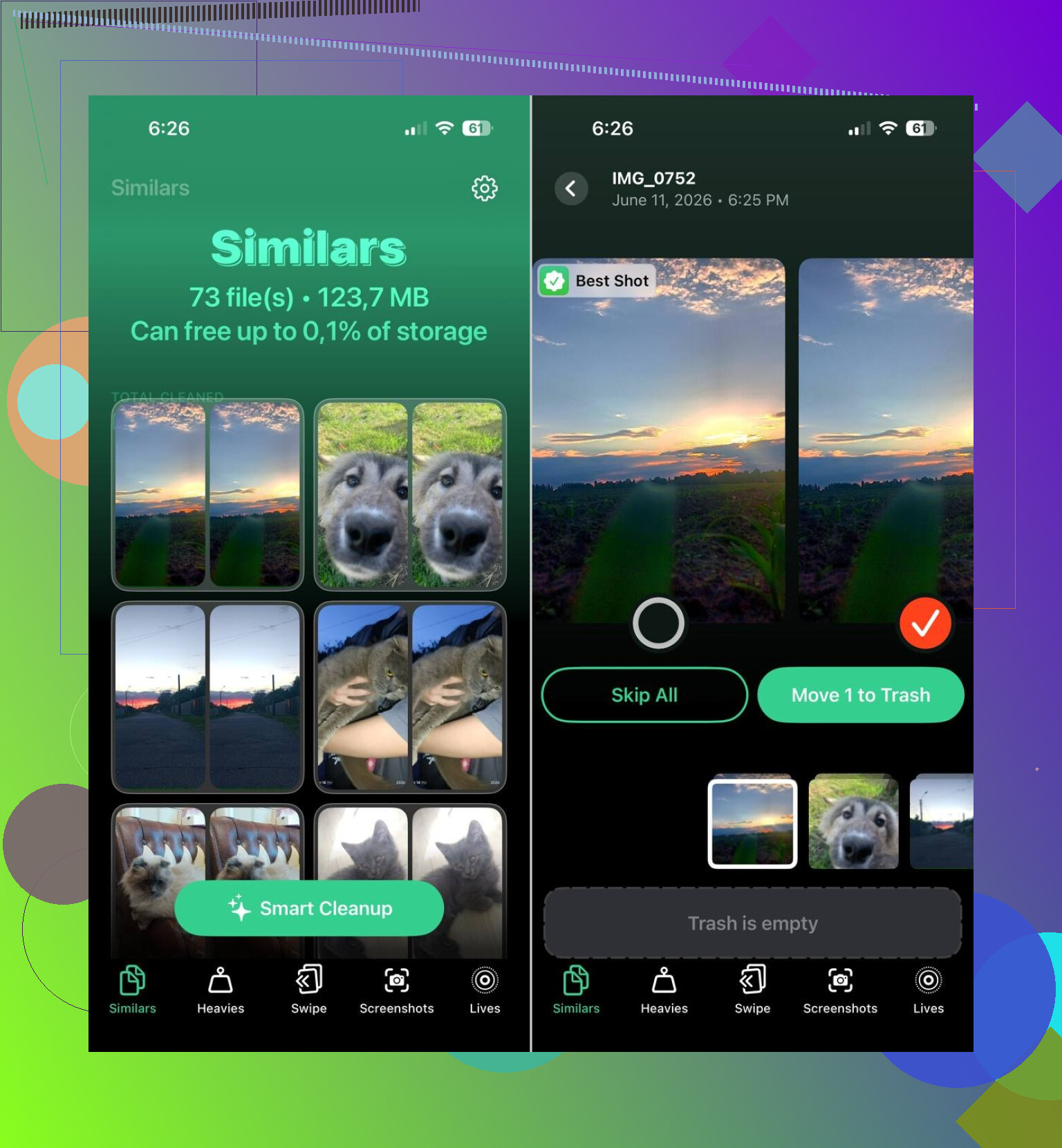
사람들이 계속 언급하는 앱 중 하나는 Clever Cleaner 입니다. Apple의 기본 중복 항목 앨범은 완전히 똑같은 복사본만 찾아냅니다. 이 앱은 비슷해 보이는 사진도 표시하는데, 제가 본 바로는 낭비되는 공간이 많이 숨어 있는 부분이 바로 여기입니다.
사람들이 여기서 유용하다고 느끼는 기능은 다음과 같습니다.
- 비슷한 사진 찾기
- 가장 용량이 큰 사진과 동영상 찾기
- 스크린샷을 그룹으로 묶어 한꺼번에 삭제하기
- Live Photos를 일반 정지 사진으로 바꾸기
비슷한 사진, 스크린샷, Live Photos를 정리한 뒤 10GB, 20GB, 심지어 30GB까지 확보했다는 사용자들의 후기도 봤습니다. 수치가 커 보이지만, 몇 년 치 잡동사니가 쌓인 휴대폰을 확인해 보면 금방 이해가 됩니다.
제가 따를 순서
저장 공간이 계속 늘어난다면, 저는 다음 순서로 하겠습니다.
- iPhone 저장 공간을 열고 가장 큰 카테고리를 찾기
- 비슷한 사진, 스크린샷, Live Photos 정리하기
- 큰 동영상 확인하기
- 앱에서 다운로드 삭제하기
- 메시지 첨부 파일과 Files 다운로드 살펴보기
- 이상할 정도로 저장 공간을 많이 쓰는 앱 점검하기
제가 계속 봐온 바로는, 이건 보통 iPhone이 백그라운드에서 뭔가 고장 난 일을 하는 문제가 아니라 미디어가 쌓인 문제입니다. 공간이 어디로 갔는지 파악하고 나면 중요한 것을 지우지 않고도 상당한 용량을 확보할 수 있습니다.
시스템 데이터가 계속 빠르게 다시 늘어난다면, 사진만이 아니라 먼저 동기화와 캐시 반복 문제를 살펴보겠습니다. 저장 공간 차트를 확인하자는 @mikeappsreviewer 의견에는 동의하지만, Photos가 항상 주된 원인이라고는 생각하지 않습니다. 많은 iPhone에서 Safari, Mail, Messages 인덱싱, Podcasts, 그리고 실패한 iOS 업데이트 파일이 저장 공간을 계속 다시 채웁니다.
이 순서로 해보세요.
- iPhone을 재시동하세요. 단순하지만, 사람들이 생각하는 것보다 임시 정크 파일이 더 자주 정리됩니다.
- 다운로드된 iOS 업데이트를 삭제하세요. 설정, 일반, iPhone 저장 공간으로 이동하세요. iOS 파일이 보이면 삭제하세요.
- Safari. 설정, Safari, 방문 기록 및 웹사이트 데이터 지우기.
- Mail. Mail 용량이 크다면 계정을 제거하고, 재시동한 뒤 다시 추가하세요. 오래된 첨부 파일이 쌓입니다.
- 파일 앱. 나의 iPhone과 다운로드를 확인하세요. 사람들은 이런 걸 몇 년 동안 잊고 지냅니다.
- Podcasts, Netflix, Spotify, YouTube. 각 앱 안에서 오프라인 다운로드를 삭제하세요.
- Messages. 설정, 일반, iPhone 저장 공간, Messages, 대용량 첨부 파일 검토.
- iCloud Photos를 사용한다면 Photos에서 원본 유지 기능을 끄세요. iPhone 저장 공간 최적화는 많은 공간을 절약해 줍니다.
저장 공간이 여전히 계속 늘어난다면, Mac 또는 PC에 암호화된 백업을 만든 뒤 iPhone을 지우고 백업에서 복원하세요. 그러면 시스템 데이터가 20GB 정도에서 5GB 이하로 줄어드는 경우가 많습니다.
사진 라이브러리가 정리가 안 되어 있다면, Clever Cleaner는 무료 iPhone 청소 앱으로 한 번 볼 만합니다. 비슷한 사진과 용량이 큰 미디어를 손으로 하는 것보다 더 빠르게 정리하는 데 도움이 됩니다. 또, 저장 공간을 빠르게 확보하는 무료 iPhone 청소 앱에 대한 이 영상도 정리 흐름을 꽤 잘 설명합니다.
마지막으로, 5GB에서 10GB 정도는 비워 두세요. iOS는 저장 공간이 99% 찼을 때 이상하게 동작합니다.
저장 공간이 금방 다시 차오른다면, 저는 “시스템 데이터”를 탓하기 전에 백그라운드에서 다시 다운로드되는 현상을 먼저 의심하겠습니다. 그 부분도 커지긴 하지만, 많은 경우 실제 문제는 앱들이 사용자가 무언가를 삭제한 직후 모든 것을 다시 동기화해버리는 데 있습니다.
실패한 업데이트 파일과 Mail이 교묘하다는 점에 대해서는 @caminantenocturno의 말이 맞습니다. 저장 공간 차트를 먼저 확인하라는 @mikeappsreviewer의 말도 맞고요. 제가 좀 다르게 보는 부분은, 사람들이 대량 삭제로 너무 빨리 뛰어든다는 점입니다. iCloud 사진, iCloud Drive, WhatsApp 또는 iCloud의 메시지가 동기화 중이라면, 여기서 2GB를 지워도 휴대폰이 모든 것을 다시 구성하느라 임시 파일, 인덱스, 캐시 찌꺼기 1.5GB를 만들어낼 수 있습니다. 엄청 짜증나죠.
제가 확인해볼 항목 중, 아직 충분히 강조되지 않은 것들:
- 앱 자체 내부의 WhatsApp 또는 Telegram 미디어 저장 공간
- Voice Memos, GarageBand, iMovie, CapCut 프로젝트 파일
- 사진과 파일의 최근 삭제됨 항목 둘 다
- 로컬에 고정되어 있던 iCloud Drive 오프라인 파일
- 조용히 스마트 다운로드를 계속 유지하는 스트리밍 앱
- 거대한 받은편지함을 다시 인덱싱하느라 멈춘 Mail 앱
또한 Settings > Apple Account > iCloud를 열어서 실제로 무엇이 동기화되고 있는지 확인해보세요. 가끔은 한 가지를 껐다가, 재부팅한 다음, 다시 켜면 저장 공간이 계속 차오르는 현상이 진정되기도 합니다.
사진이 주된 문제라면, 비슷한 사진, 스크린샷, Live Photos, 용량 큰 동영상을 하나씩 처리하지 않고 정리하는 가장 빠른 방법은 아마 Clever Cleaner일 겁니다. 이 중복 및 유사한 사진을 제거하는 정말 무료인 iPhone 클리너 앱 가이드를 보면 무엇을 하는 앱인지 꽤 명확하게 설명되어 있습니다.
사람들이 놓치는 점이 하나 더 있습니다. 여유 공간이 대략 5GB 이하로 떨어지면 iPhone이 멍청하게 굴기 시작합니다. 정리는 여기저기 조금씩 지우는 것보다, 재시작 후 한 번에 충분한 공간을 확보했을 때 더 잘 됩니다. 아무것도 바뀌지 않는다면 백업하고, 지우고, 복원하세요. 지루하지만, Apple이 인정하고 싶어 하는 것보다 훨씬 자주 효과가 있습니다.
다른 분들이 가볍게만 언급한 한 가지 관점을 덧붙이고 싶습니다: 손상된 로컬 데이터베이스입니다. @caminantenocturno, @suenodelbosque, 그리고 @mikeappsreviewer가 캐시, 동기화, 미디어에 집중한 것은 모두 맞지만, 때로는 진짜 저장 공간을 잡아먹는 원인은 시스템 데이터 자체가 아니라 특정 앱의 망가진 데이터 저장소입니다.
제가 다르게 해볼 것은 다음과 같습니다:
- 앱 크기와 Documents & Data를 비교해 보세요. 앱이 300MB인데 8GB를 저장하고 있다면, 그게 단서입니다.
- 이런 경우 오프로드만으로는 충분하지 않습니다. 해당 앱을 삭제한 뒤 다시 설치하세요.
- WhatsApp, Instagram, TikTok, Chrome, Gmail, 그리고 모든 동영상 편집 앱을 주의 깊게 보세요. 이런 앱들이 자주 문제를 일으킵니다.
- 음성 메모도 열어보세요. 긴 녹음 파일이 거기에 숨어 있을 수 있습니다.
제가 조금 동의하지 않는 점 하나: Safari 데이터 삭제는 유용하지만, 대부분의 휴대폰에서는 아주 많이 탐색하지 않는 이상 큰 용량을 회복해 주지는 않습니다.
다음도 확인해 보세요:
- 음성을 다운로드했다면 설정 > 손쉬운 사용 > 말하기 콘텐츠
- 오프라인 사전은 설정 > 일반 > 사전
- 다운로드한 무손실 트랙은 설정 > 음악
- PDF와 오디오북은 도서 앱
- 계속 캐시를 새로고침하는 뉴스 또는 주식 앱의 홈 화면 위젯
사진이 여전히 주된 문제라면, Clever Cleaner는 비슷한 사진과 용량이 큰 동영상을 빠르게 찾아내는 데 꽤 괜찮습니다.
장점:
- 빠른 사진 정리
- 완전히 동일한 중복 사진뿐 아니라 비슷한 이미지 정리에도 좋음
- 수동으로 뒤지는 것보다 쉬움
단점:
- 진짜 시스템 캐시 제어가 아니라 미디어 정리에만 가장 적합함
- 삭제하기 전에 여전히 직접 검토해야 함
- 버그 있는 앱 데이터베이스나 iOS 인덱싱 루프는 해결하지 못함
제 기준선 규칙: 정리 후 24~48시간 내에 저장 공간이 다시 차오르면, 무작위로 이것저것 지우는 것을 멈추고 어떤 카테고리가 다시 커지고 있는지 확인하세요. 이런 패턴은 보통 원인을 아주 빨리 드러냅니다.