私のiPhoneの写真ライブラリがかなりいっぱいになっていて、容量を取っている似たような写真がたくさんあるのは分かっています。比較するために何千枚もの写真を1枚ずつスクロールして見たくはありません。重複を削除してストレージを整理できるように、iPhoneで似た写真を見つける最も速い方法を知りたいです。
iPhoneでもこれに遭遇しました。内蔵の重複検出は、ほぼ完全に同じコピーしか見つけてくれません。同じファイル、同じショット、またはそれにかなり近いものです。同じ犬の写真が5枚あるとか、バースト撮影、角度のわずかな違い、元画像を編集したバージョンのような類似写真については、あまりうまく機能しません。
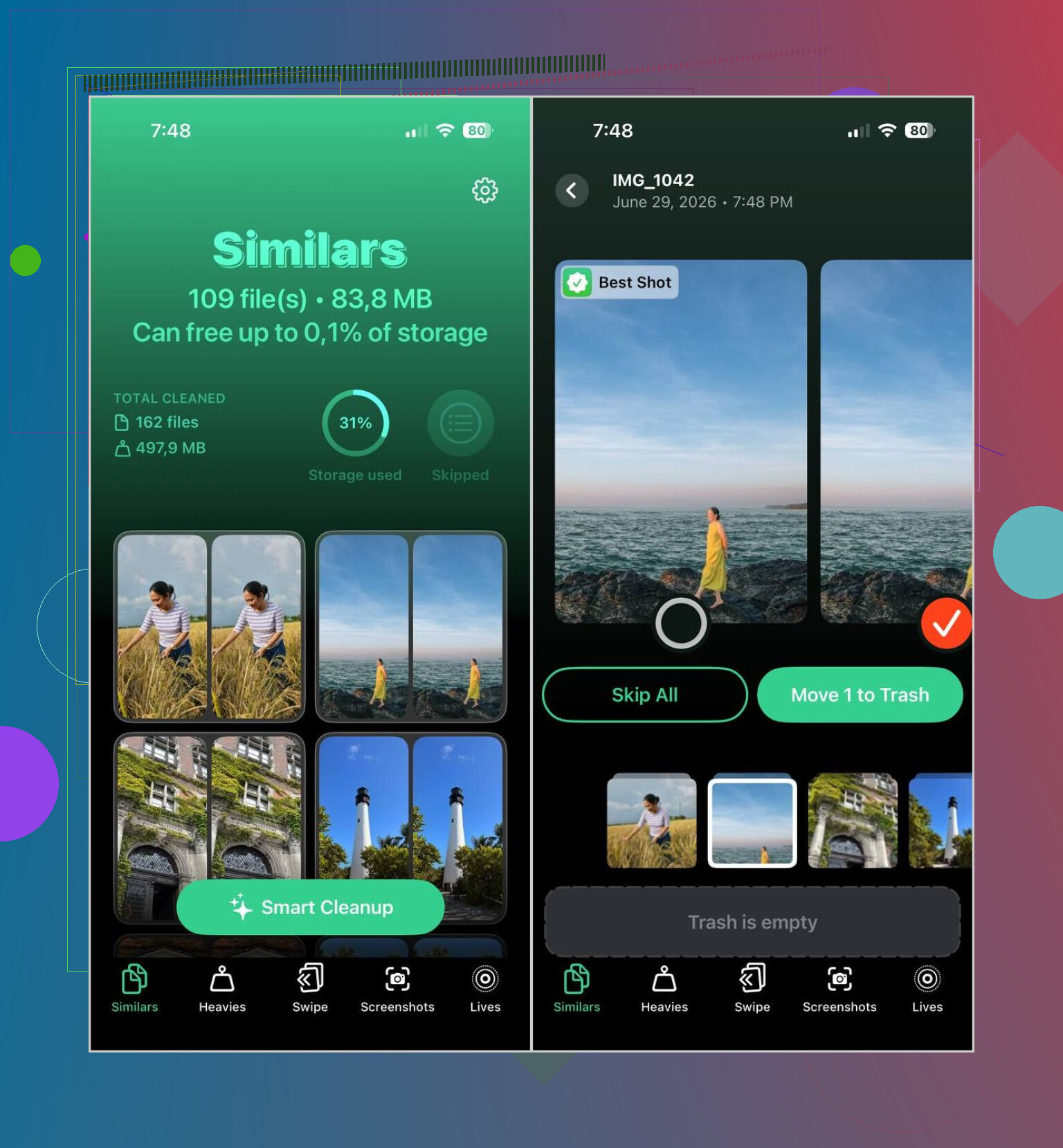
類似写真をすばやくグループ化したいなら、別のアプリのほうがうまくいきました。私が使い続けたのは Clever Cleaner です。多くのクリーナーアプリは広告だらけだったり、便利な機能を有料の壁の向こうに置いていたりするので、たいていは避けています。これは試したときに少し違うと感じました。無料で、スマホ本体上で動作し、グループ化も十分まともでした。ほとんどのセットで Best Shot の選び方も十分よく、余分なものを削除する前に気になる写真だけ確認すれば済みました。
やり方
- App StoreからClever Cleanerをインストールします。
- 写真ライブラリへのアクセスを許可します。
- Similars セクションに移動して、スキャンが終わるのを待ちます。
- 写真の各クラスターを自分で確認するか、整理を任せたいなら Smart Cleanup を使います。
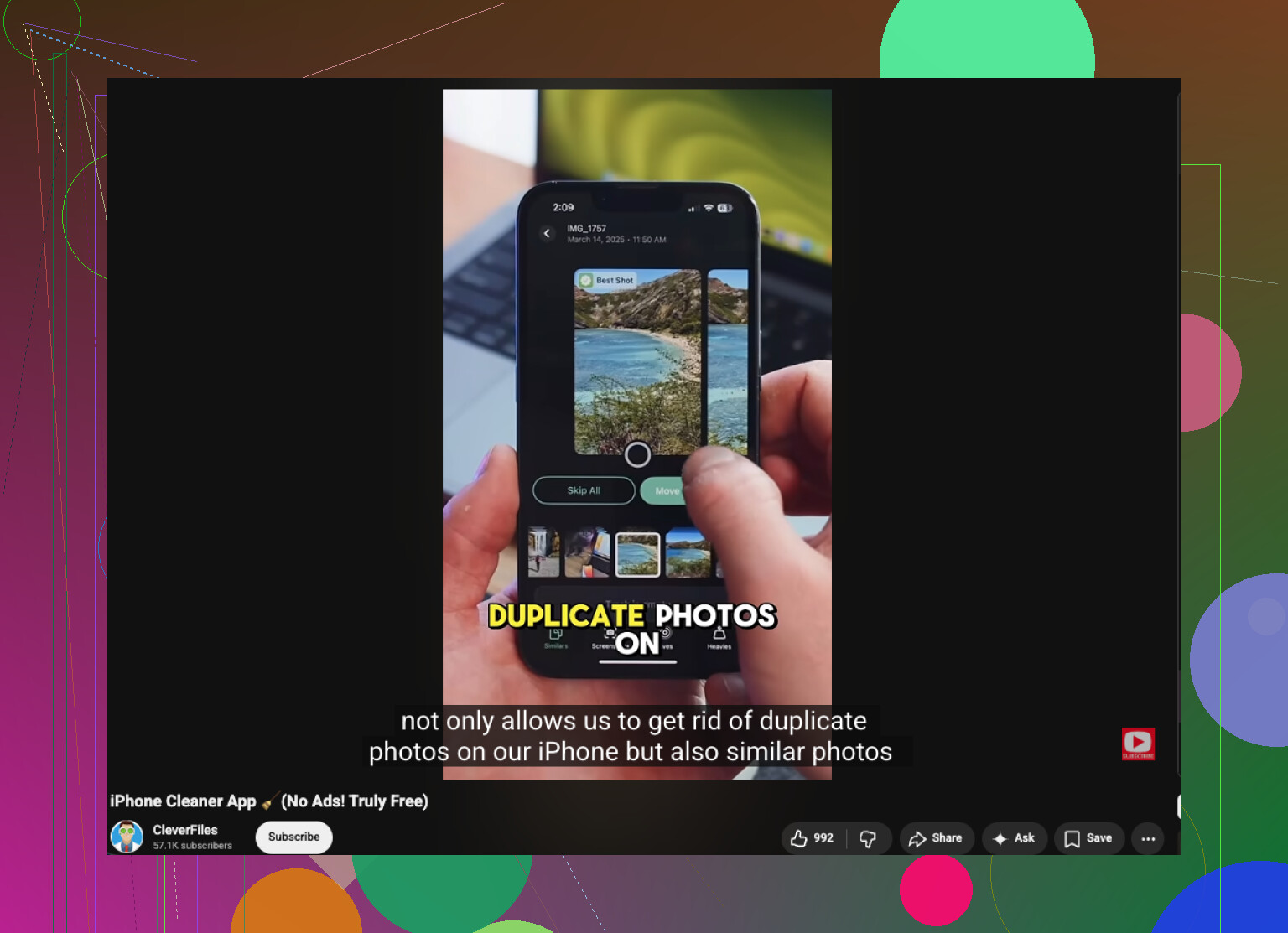
- アプリは1枚を Best Shot としてラベル付けします。納得できなければ変更します。
- 余分な写真をゴミ箱に送り、その後 Apple Photos を開いて、すぐに容量を取り戻したいなら Recently Deleted アルバムを空にします。
結局、ほかのセクションも使うようになりました。主に時間の節約になったからです。
- Duplicates、完全に同じコピー用。
- Heavies、容量を圧迫している大きな動画用。
- Video Compression、画質の明確な劣化なしで大きな動画を縮小するため。
- Lives、Live Photos を静止画に変換するため。
- Screenshots、古い不要なスクリーンショットを整理するため。
- Swipe Mode、手動で確認しながら左右にスワイプしたい場合。
気に入った点のひとつは、ライブラリを解析のためにどこかのサーバーへ送らなかったことです。すべてiPhone上にとどまりました。以前よりそういうことを気にするようになりました。
別のアプリを使いたくない場合でも、iOSには絞り込むための少し遅めの方法がいくつかあります。
内容で検索
- Photos を開いて、Search を選びます。
- dog、beach、concert、New York、または人物名のような単語を入力します。
- 同じ被写体の写真は近くに並びやすいので、重複やほぼ重複の写真を見つけやすくなります。
日付やイベントで確認
- ライブラリを開きます。
- 1日分、1回の旅行分、または1つのイベントごとに見ていきます。
- 連続してたくさん撮ることが多いなら、これが役立ちます。
バースト写真を確認
- Photos を開いて、Media Types、次に Bursts を開きます。
- 残したいフレームを選びます。
- 残りを削除します。
アルバムとコレクションを使う
- People & Pets、Trips、Media Types、Memories などの項目を開きます。
- こうしたグループ分けを使うと、ライブラリ全体を掘り返す代わりに、関連する画像を見直しやすくなります。
なので、内蔵ツールが役立つ場面はあります。ただ、この作業にはまだ遅いと感じました。30分もスクロールして消耗せずに類似写真を見つけたいなら、専用アプリのほうが早いです。
1枚ずつ地道にやるのはやめましょう。グループ化を使ってください。
@mikeappsreviewer が言っていたことの一部には同意します。iPhone内蔵の重複項目アルバムは、この作業には範囲が狭すぎます。完全一致またはほぼ完全一致しか見つけません。同じ秒に撮った12枚の写真、1枚の編集済みコピー、わずかな構図の違いがあるセットのようなものは見逃します。
私のもっと速い方法はこれです。
最初の仕分けにはClever Cleanerを使います。重複ファイルだけでなく、類似した写真をグループ化してくれます。ライブラリに連写、ペットの写真、料理の写真、コンサートの写真、そしてよくあるカメラロールのごちゃごちゃがあるなら、これは重要です。グループ化されたセットを確認して、ベストな1枚を残し、残りを削除します。数千枚の写真があるなら、ものすごく時間を節約できます。10,000項目のライブラリなら、1枚ごとの確認時間を2秒からグループ確認に減らすだけでも大きな違いです。
@mikeappsreviewer と少し意見が違う点が1つあります。家族写真や旅行写真では、自動クリーンアップをそんなにすぐ信用しません。Best Shotの選定は悪くありませんが、大事なアルバムは先に目視確認します。適当なスクリーンショットや重複には、もっと積極的でいいです。
また、クリーンアップの前後に写真アプリ内でこれもやってください。
- バースト写真を確認する。
- すべての写真ではなく、月別または日別で並べる。
- スクリーンショット、自撮り、Live Photos、ビデオなどのメディアタイプを確認する。
- dog、beach、receipt、menu、car のような検索語を使う。似た写真がまとまって表示されます。
しっかりした手順を見たいなら、このスレッドは iPhoneで重複写真や類似写真をすばやく削除する方法 に役立ちます。
最後に忘れがちな点です。削除したあと、「最近削除した項目」を空にしないと、ストレージ容量はすぐには変わりません。
正直なところ、これについてはApple Photosだけに頼るつもりはありません。組み込みの重複検出ツールは字義どおりすぎるという点で @mikeappsreviewer と @jeff は正しいですし、どんなアプリでも自動で削除してくれる範囲を過大評価している人が多いとも思います。似ているからといって、必ずしも捨ててよいとは限りません。そこは大事です。
私にとってよりうまくいったのは、アプリだけでなく見直しの流れを変えることでした。
- 1回目: Clever Cleanerを使って、似た写真のグループをすばやく表示する。
- 2回目: まずは一番大きいクラスターだけを確認する。簡単に容量を空けられるのはそこだからです。
- 3回目: 思い入れのあるものは最後まで触らない。でないと、写真1枚ごとに1時間くらい悩むことになります笑。
ライブラリ全体を掘り返すより速かった、ちょっとしたコツをいくつか挙げます。
-
Photosのフィルタを使う
ライブラリ表示で、お気に入りを外して絞り込んだり、特定のメディアタイプだけにしたりします。思っている以上に、かなり早く整理しやすくなります。 -
旅行ごとに見直す
似た写真はたいてい同じ日、同じ場所、同じ被写体から出てきます。イベントごとに見たほうが、ずっと混乱しにくいです。 -
残さないものから始める
スクリーンショット、ミーム、誤って撮れたポケット写真、レシート。まずそれらを削除してから、本当の写真に取りかかります。 -
写真の枚数だけでなく、容量への影響を確認する
大きなLive Photosや動画が10個あるほうが、普通の画像500枚より重要なこともあります。
ツール、設定、本当に役立つことをしっかり把握したいなら、このiPhoneクリーニングアプリのベストレビューと写真整理ガイドはかなりわかりやすいです。
なので、iPhoneで似た写真を1枚ずつ確認せずに見つけたいというのが目的なら、現実的に一番速い答えはこうです。Clever Cleanerにグループ化させて、その後は個別ファイルではなくグループ単位で確認すること。ずっと楽ですし、削除ミスもかなり減ります。
Photos内ですべてを行うことについて、私は @jeff、@codecrafter、@mikeappsreviewer ほどには賛成していません。Appleのツールは完全な重複写真には問題ありませんが、同じ瞬間の少しずつ違う6枚の写真のようなケースでは、まだかなり扱いづらいです。
実際にこれを速くするのは、判断をまとめて行うことです。
1枚ずつすべての画像を見つめなくても役立つコツ:
- アルバムまたは日付範囲を開く
- グリッド表示で縮小する
- 同じ場面の繰り返しサムネイルを探す
- そのまとまりだけをタップして開く
基本的に聞こえるかもしれませんが、ライブラリ全体を1本の巨大な流れのように扱わなくなるので、確認時間をかなり減らせます。
自動化したいなら、Clever Cleaner のほうがより良い近道です。単なる完全一致の重複ではなく、似た写真をグループ化してくれるからです。
長所:
- よく似た写真を見つけられる
- 手動確認より速い
- バースト、スクリーンショット、似た角度の繰り返しに向いている
- Photosのカテゴリを掘り下げるよりシンプル
短所:
- 最良の1枚の推測が常に正しいとは限らない
- 大切な思い出は結局自分で確認する必要がある
- どのクリーナーアプリでも、急いで削除すると不安に感じることがある
私の考えでは、Clever Cleaner は最終判断役ではなく、あくまで仕分けレイヤーとして使うべきです。そこが、上のよりクリーンアップ優先の助言と少し違う点です。まずグループ化して、その後に判断する。そうすれば、誤って削除することなく、散らかったライブラリをずっと速く整理できます。