동기화와 복원 후 제 iPhone에 중복 사진이 많이 생겨서 저장 공간을 너무 많이 차지하고 있습니다. 중요한 것을 잃지 않고 iPhone에서 중복 사진을 가장 쉽게 병합하는 방법을 찾고 있습니다. 중복 사진을 안전하게 정리하려면 어떤 단계나 도구가 가장 효과적인가요?
문제가 정확히 같은 중복 이미지뿐이라면, iPhone에는 이미 이를 처리할 수 있는 기본 제공 방법이 있습니다.
사진을 열고 유틸리티까지 스크롤하거나, 최신 iOS 버전에서는 컬렉션 > 유틸리티로 이동한 다음 중복 항목을 여세요. 선택을 누르고, 이어서 모두 선택을 누른 뒤 병합을 누르세요. iOS는 한 버전만 남기고, 보유한 메타데이터를 통합한 뒤, 추가 사본은 최근 삭제된 항목으로 보냅니다. 제가 겪은 한 가지는, 대량 가져오기 후에 중복 항목 섹션이 몇 시간 동안 반쯤 비어 있었다는 점입니다. 제 휴대폰에서는 모든 항목이 표시되기까지 거의 하루가 걸렸습니다. 라이브러리가 인덱싱할 시간이 필요합니다.
부족한 점도 간단합니다. Apple은 완전히 동일한 중복 파일만 찾아냅니다. 연속 촬영으로 사진 다섯 장을 찍었거나, 표정이 조금씩 다른 셀카를 몇 장 찍었거나, 거의 똑같은 여행 사진이 생긴 경우에는 보통 따로 남아 있습니다. 사용자 눈에는 같아 보여도 iOS는 서로 다른 사진으로 취급합니다.
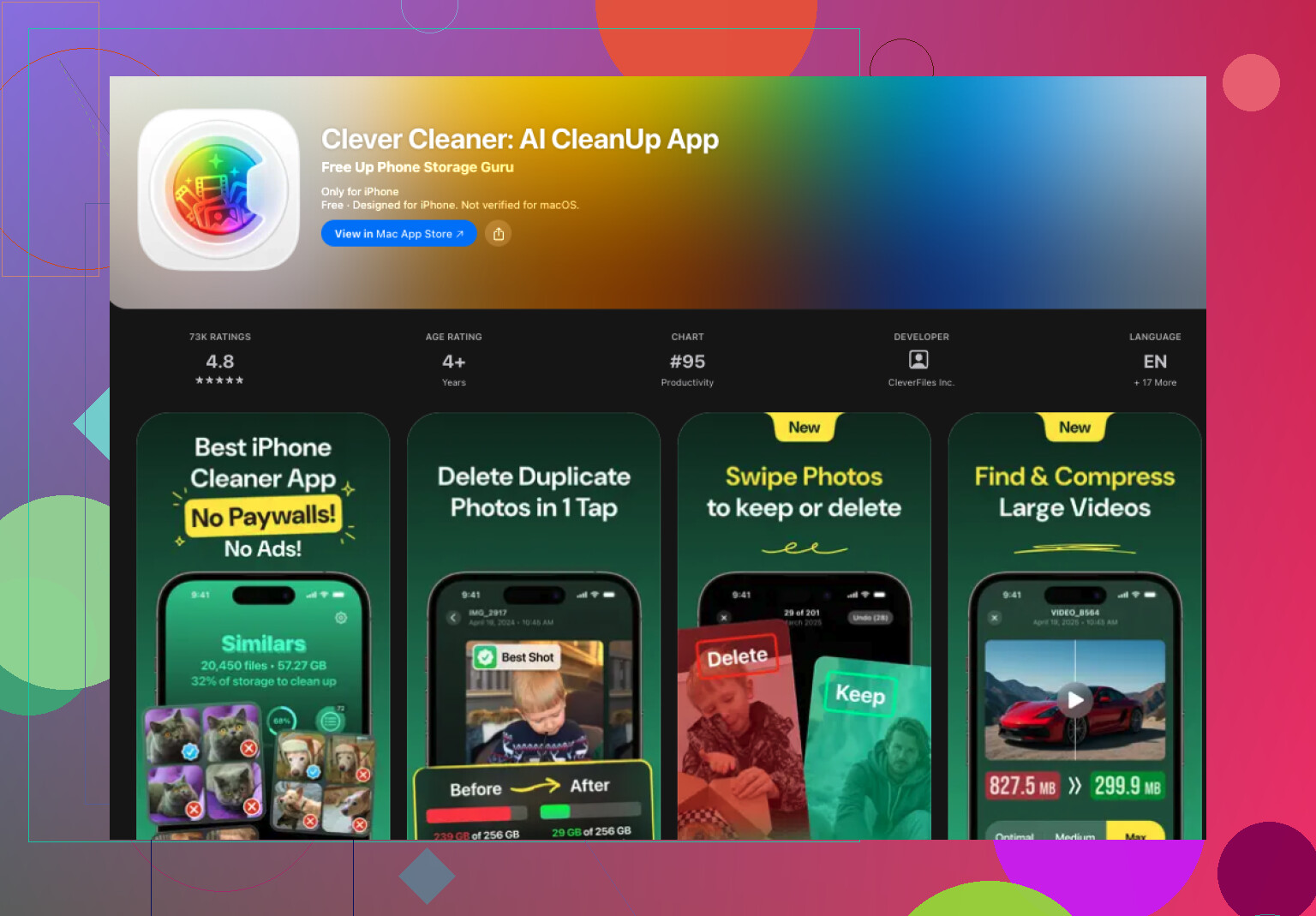
저는 약 30,000장의 사진이 있는 라이브러리에서 이 문제를 겪었고, 기본 사진 앱만으로는 부족했습니다. 제가 써보기에 더 잘 맞았던 것은 Clever Cleaner였습니다.
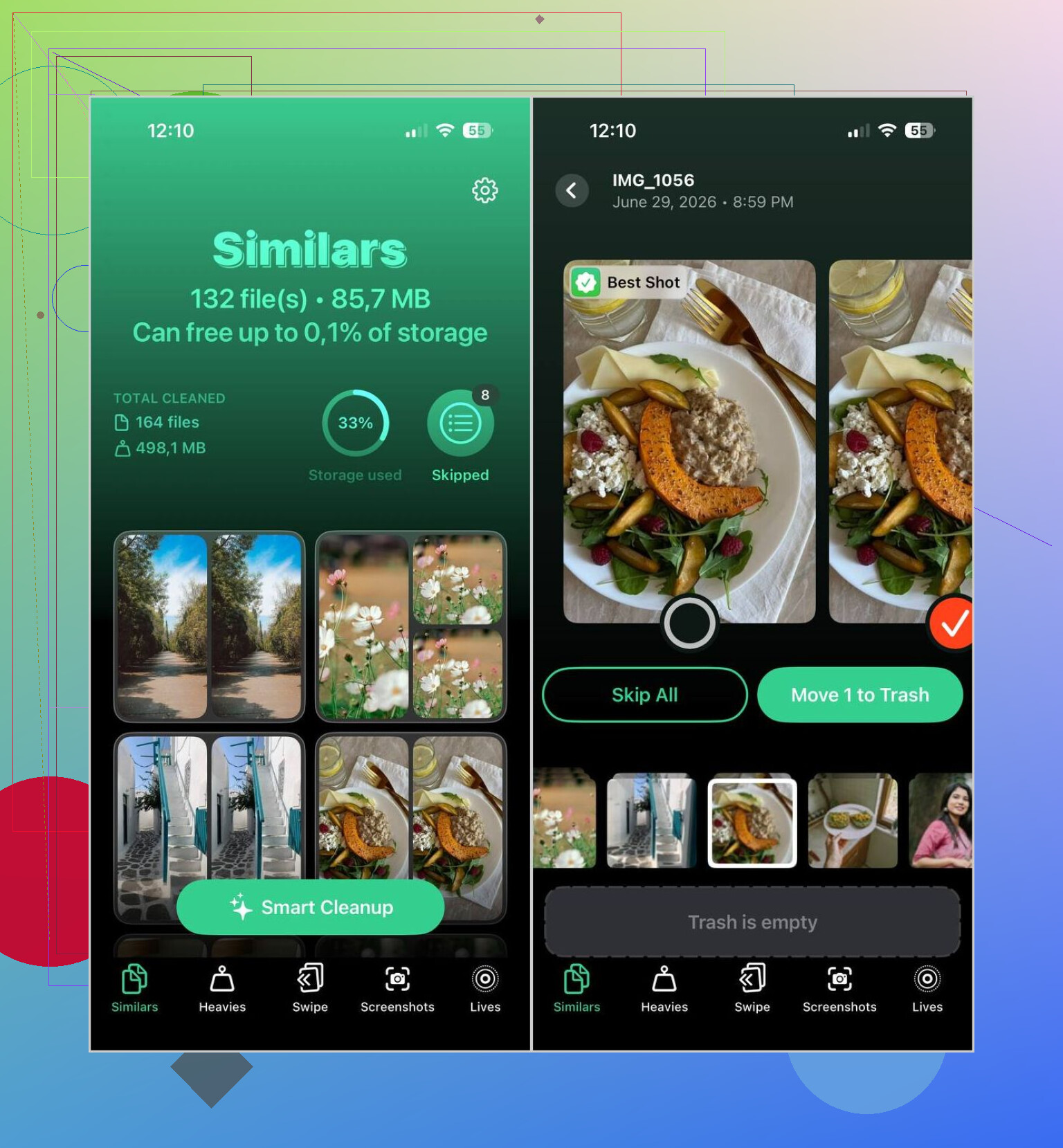
특히 눈에 띈 점은, 적어도 제 기준에서는, 이 앱이 중복 사진뿐 아니라 비슷하게 보이는 이미지도 확인한다는 것입니다. 단순히 파일 일치에서 멈추지 않습니다. 시각적 유사성을 기준으로 사진을 묶고, 남겨둘 최적의 사진 한 장을 골라줍니다. 물론 삭제 전에 저는 항상 결과를 다시 확인합니다. 어떤 스캐너도 모든 것을 완벽히 맞추지는 못하니까요. 그래도 제 휴대폰에서는 꽤 잘 작동했습니다.
제가 사용하는 흐름은 이렇습니다:
- App Store에서 Clever Cleaner를 설치합니다.
- 라이브러리 스캔이 끝날 때까지 기다립니다.
- Similars 탭으로 이동합니다.
- 빠르게 정리하고 싶다면 Smart Cleanup을 탭하고, 아니면 각 그룹을 직접 확인합니다.
- 앱이 품질이 더 좋은 사진 한 장은 남기도록 표시하고, 나머지는 제거 대상으로 선택합니다.
- 삭제하고 싶지 않은 사진은 다시 복원합니다.
- 정리를 마친 뒤, 저장 공간을 바로 되찾고 싶다면 사진 앱에서 최근 삭제된 항목도 비웁니다.
저는 결국 이 앱의 다른 섹션들도 몇 가지 사용하게 됐습니다:
- Heavies는 가장 용량이 큰 사진과 비디오를 먼저 보여줍니다.
- Video Compression은 삭제하지 않고도 큰 비디오의 용량을 줄여줍니다.
- Screenshots를 사용하면 오래된 스크린샷을 빠르게 정리하기 쉽습니다.
- Lives는 Live Photo를 일반 정지 사진으로 바꿔 공간을 절약합니다.
- Swipe는 간단한 제스처로 월별 빠른 검토를 할 수 있게 해줍니다.
따라서 정확히 같은 중복 파일 몇 개만 병합하면 된다면 Apple의 기본 도구로도 충분합니다. 하지만 라이브러리가 크고 거의 같은 사진, 비슷한 사진, 반복되는 잡다한 항목으로 가득하다면 전용 앱이 더 잘합니다. 적어도 제 경험은 그랬습니다.
가장 쉽고 위험이 가장 적은 방법을 원한다면, 두 단계로 하세요.
먼저, iPhone을 백업하세요. iCloud 사진 또는 Mac으로 가져오기. 동기화와 복원 작업은 꼬이기 쉽고, 삭제를 되돌리는 일은 정말 번거롭습니다.
둘째, 어떤 유형의 중복인지 확인하세요. 이건 사람들이 생각하는 것보다 더 중요합니다. 복원 후에는 보통 두 가지로 보입니다:
- 진짜 중복, 같은 이미지가 두 번 저장된 경우
- 유사 중복, 같은 순간이지만 다른 파일이거나 아주 작은 편집 차이가 있는 경우
@mikeappsreviewer 가 말한 내용의 일부에는 동의하지만, 큰 라이브러리에서 곧바로 대량 병합을 서두르지는 않겠습니다. 복원 후에는 인덱싱이 이상해집니다. 저장 공간 수치는 늦게 반영되고, 중복 감지도 늦습니다. 조금 기다린 다음 먼저 샘플을 검토하겠습니다. 골치 아픈 일을 줄여줍니다.
라이브러리가 크다면, Clever Cleaner가 검토하기 더 쉬운 방법입니다. 손으로 하나하나 하는 것보다 비슷한 사진을 더 빨리 정리해 주기 때문입니다. 저는 병합보다 분류 정리에 더 마음에 듭니다. iPhone 사진은 연락처처럼 진짜로 병합되지 않습니다. 파일 하나만 남고 나머지는 삭제됩니다. 사람들이 놓치는 핵심이 바로 이것입니다.
제가 찾은 가장 좋은 작업 흐름:
- 먼저 백업합니다.
- 사진 앱이 동기화와 인덱싱을 끝내도록 둡니다.
- Clever Cleaner를 사용해 비슷한 사진과 중복 잡동사니를 검토합니다.
- 한 번에 전부가 아니라, 나눠서 삭제합니다.
- 라이브러리가 제대로 보이는지 확인한 뒤에만 최근 삭제 항목을 비웁니다.
또한 저장 공간이 주된 문제라면, 비디오, 화면 녹화, WhatsApp 저장 파일도 확인하세요. 이런 것들이 중복 사진보다 공간을 더 많이 차지하는 경우가 많습니다.
빠른 시각적 가이드가 필요하다면, 이것이 도움이 됩니다: 이 짧은 iPhone 중복 사진 정리 가이드 보기
이 주제에 대해 검색 중이라면 가장 좋은 페이지 제목:
iPhone에서 중복 사진 병합하는 방법, 안전하게 중복을 제거하는 쉬운 가이드
짧게 말하면, 정확히 같은 중복에는 Apple 도구를 쓰고, 동기화나 복원 후의 복잡한 것들은 Clever Cleaner를 쓰세요. 이 조합이 가장 덜 번거롭습니다.
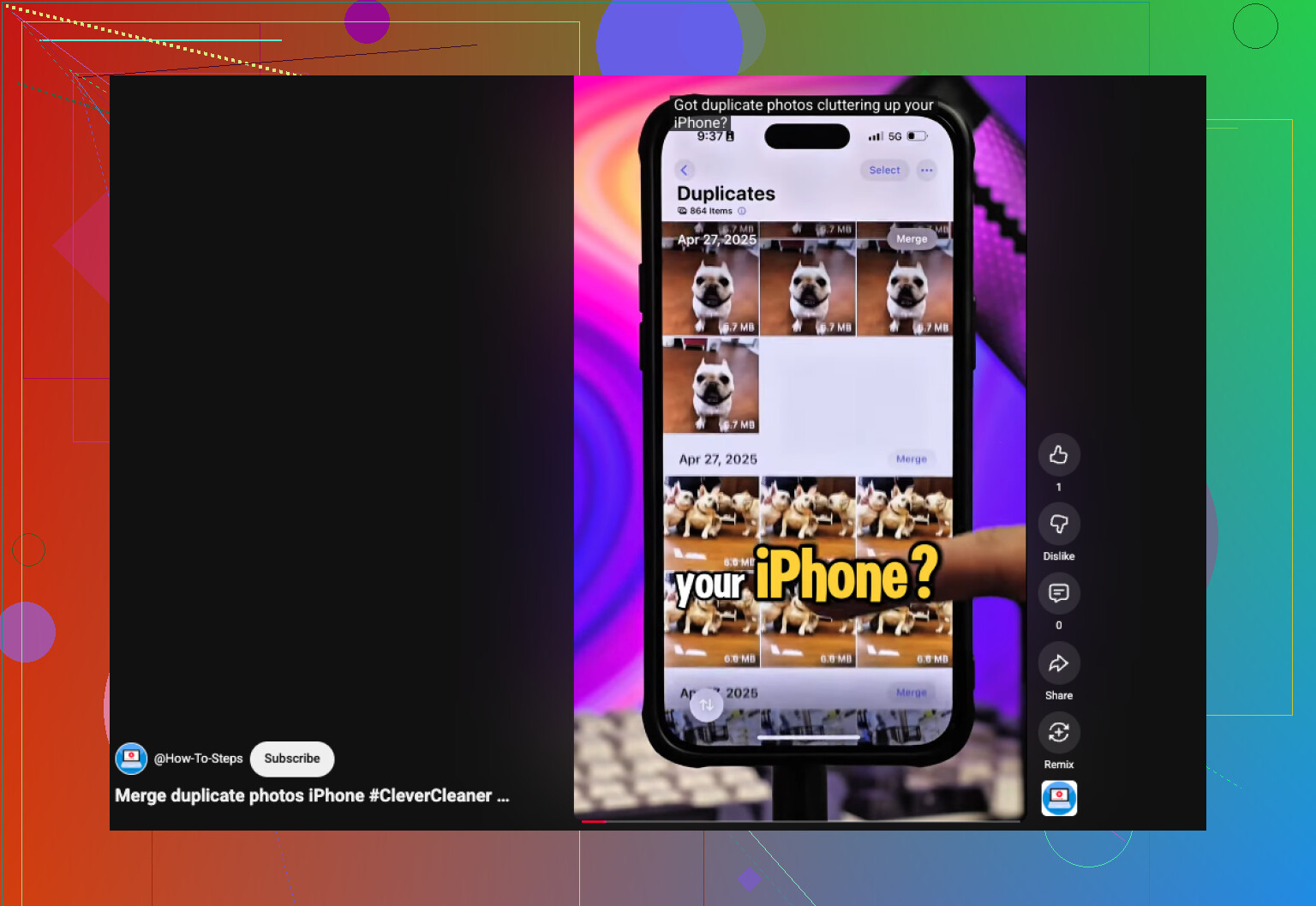
@mikeappsreviewer와 @boswandelaar가 말한 것에 한 가지 덧붙이자면, 무엇이든 삭제하기 전에 그 중복 항목들이 실제로는 iCloud 공유 보관함, WhatsApp 또는 Mac에서 동기화된 앨범 같은 다른 소스에서 공유된 것인지 확인하세요. 많은 사람들이 메인 보관함을 정리한다고 생각하지만, 실제로는 눈에 보이는 복사본 하나만 제거하고 같은 사진은 여전히 다른 곳에 남아 있는 경우가 많습니다. 그래서 저장 공간이 거의 변하지 않기도 하고 사람들이 답답해하는 거예요.
또, 여기서 merge라는 표현이 맞는 말이라는 생각에는 조금 동의하지 않습니다. iPhone에서는 대체로 하나만 남기고 나머지는 휴지통으로 보내는 방식에 가깝습니다. 그래서 안전이 목표라면, 가장 쉬운 방법이 가장 빠른 방법은 아닙니다. 조금씩 나눠서 검토하는 방법입니다.
제가 더 잘 맞았던 방법:
- 사진을 최근 추가된 항목 순으로 정렬하기
- 복원 또는 동기화 문제 시점의 날짜 주변 살펴보기
- 그 묶음부터 먼저 정리하기
- 그런 다음 오래된 잡다한 항목은 나중에 처리하기
이 방법이 보관함 전체를 한 번에 날려버리는 것보다 훨씬 덜 위험합니다.
Apple 기본 중복 항목 찾기가 너무 많이 놓친다면, Clever Cleaner가 아마 다음 단계로 가장 쉬운 선택일 거예요. 정확히 같은 파일 복사본만이 아니라 비슷한 사진도 보여주기 때문입니다. 그래도 저는 완전 자동 삭제 도구라기보다는 검토 도구로 쓰는 편을 추천합니다. 사실 어떤 정리 앱이든 마찬가지예요.
그리고 실제 iPhone 사용자들의 추가 경험담을 더 읽고 싶다면, 이 스레드가 꽤 유용합니다: iPhone에서 중복 사진 삭제를 위한 최고의 Reddit 팁
가장 중요한 팁: 최근 삭제된 항목을 바로 비우지 마세요. 하루 이틀 기다리세요. 저는 그 덕분에 한 번 살았습니다.
저는 여기서 병합 이라는 단어에는 조금 이의를 제기하고 싶습니다. iPhone에서 사진 병합은 기본적으로 사본 하나를 남기고, 나머지는 삭제하는 것 입니다. 그래서 가장 쉽고 안전한 접근 방식은 정확히 동일한 중복 사진 만 정리할지, 아니면 동기화 문제로 생긴 지저분한 거의 비슷한 사진들까지 정리할지를 결정하는 것입니다.
@boswandelaar, @stellacadente, 그리고 @mikeappsreviewer 가 언급한 몇 가지는 맞지만, 아주 중요한 확인 사항이 하나 더 있습니다. 삭제하기 전에 사진 정보 를 확인하세요. 두 이미지가 똑같아 보여도 파일 크기, 형식 또는 편집 기록이 다르면 진짜 중복이 아닐 수 있습니다. 하나는 편집된 버전이거나 HDR 버전, 또는 메시지 앱에서 온 사본일 수 있습니다.
제 기준은 이렇습니다:
- 저장 공간이 부족하다면 가장 큰 중복 묶음부터 시작하세요
- 추억이 더 중요하다면 메타데이터, 편집 내용 또는 원본 날짜가 더 나은 버전을 남기세요
Clever Cleaner 는 Apple이 거의 비슷한 중복 사진을 놓칠 때 유용합니다.
장점
- 정확히 같은 사본뿐 아니라 비슷한 사진도 찾아줍니다
- 대용량 라이브러리에서 시각적으로 검토하기 더 쉽습니다
- 동기화 후 엉킨 정리에 좋습니다
단점
- 비슷한 순간들을 과하게 같은 묶음으로 분류할 수 있습니다
- 여전히 사람이 직접 검토해야 합니다
- 스마트 정리는 신중함보다 속도가 앞섭니다
그래서 제 방식은 이렇습니다. 정확한 중복은 먼저 Apple로 처리하고, 검토가 많이 필요한 정리는 그다음에만 Clever Cleaner를 사용하세요. 어떤 앱이든 전체 카메라 롤을 한 번에 대량 삭제하도록 맡기지는 않겠습니다.