不要な写真や動画を削除した後も、写真アプリがiPhoneのストレージを大量に使用しています。大切な写真を失うことなく、残っている写真データを消去してiPhoneのストレージ容量を空ける方法を教えてください。
まずは写真ライブラリから始めましょう。「iPhoneのストレージがいっぱいです」という警告が表示された後、通常はここを整理することで最も多くの空き容量を確保できます。手当たり次第にストレージ節約術を試すより、不要なメディアを削除するほうがはるかに効果的です。
まず、次のカテゴリーを確認することをおすすめします。
- バースト写真や編集済みのコピーを含む、重複・類似写真。
- 大容量または重複している動画、特に長時間の動画や4K動画。
- Live Photosとして残す必要のないLive Photos。
- 長年にわたってたまった古いスクリーンショット。
これらをすべて手作業で整理すると、何時間もかかることがあります。私はClever Cleanerを使ってライブラリをスキャンし、すべてをカテゴリー別に分類しました。重複・類似写真、重複動画、Live Photos、スクリーンショット、大容量のメディアファイルを検出できるため、削除する前に内容を確認できます。
残しておきたいものの、フルサイズである必要はない写真やスクリーンショットには、圧縮ツールも利用できます。スマートクリーンアップでは複数のカテゴリーをまとめて処理でき、スワイプモードでは写真を1枚ずつ確認して判断できます。スワイプモードは現在も無制限で利用できます。アプリは無料で使用でき、広告もなく、使い始めるのにサブスクリプションも必要ありません。ただし、一部のクリーンアップ機能には、新規ユーザー向けの比較的余裕のある1日あたりの利用制限が設けられています。
ファイルの削除が終わったら、写真アプリの最近削除した項目アルバムを空にすることを忘れないでください。空にしないと、ファイルが一時的にそこへ残るため、すぐにはストレージの空き容量が増えません。
iCloud写真を使用している場合は、設定 > 写真でiPhoneのストレージを最適化をオンにしてください。オリジナルはiCloudに保存されたまま、iPhoneには端末用に縮小されたコピーが保存されます。写真を削除せずに、端末の空き容量をかなり増やせます。
通常、ストレージを圧迫する主な原因は、重複ファイル、大容量の動画、Live Photos、スクリーンショットです。これらを整理したことで私の場合は最も大きな効果が得られ、その後もライブラリを管理しやすくなりました。
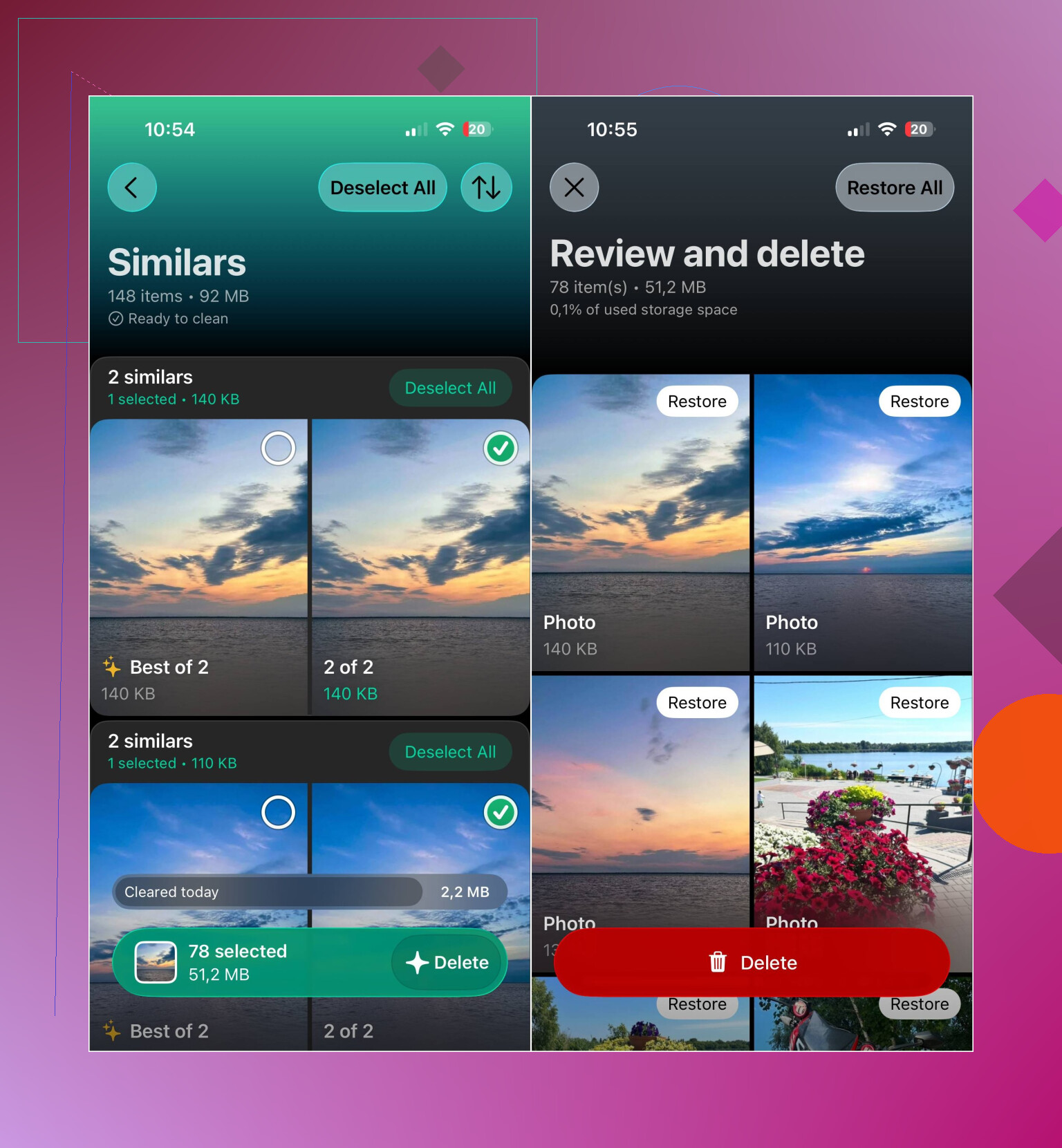
同期しているすべてのデバイスから写真を削除したい場合を除き、iCloud写真から削除し始めないでください。「最近削除した項目」を空にした後、iPhoneを再起動し、ストレージ容量の再計算には時間がかかることがあるため、しばらくWi-Fiに接続したまま充電してください。それでも写真の使用容量が異常に大きい場合は、「設定」>「一般」>「iPhoneストレージ」で推奨事項を確認してください。ただし、写真アプリを削除するような「クリーンアップ」の裏技ではライブラリのデータは消去されないため、避けてください。
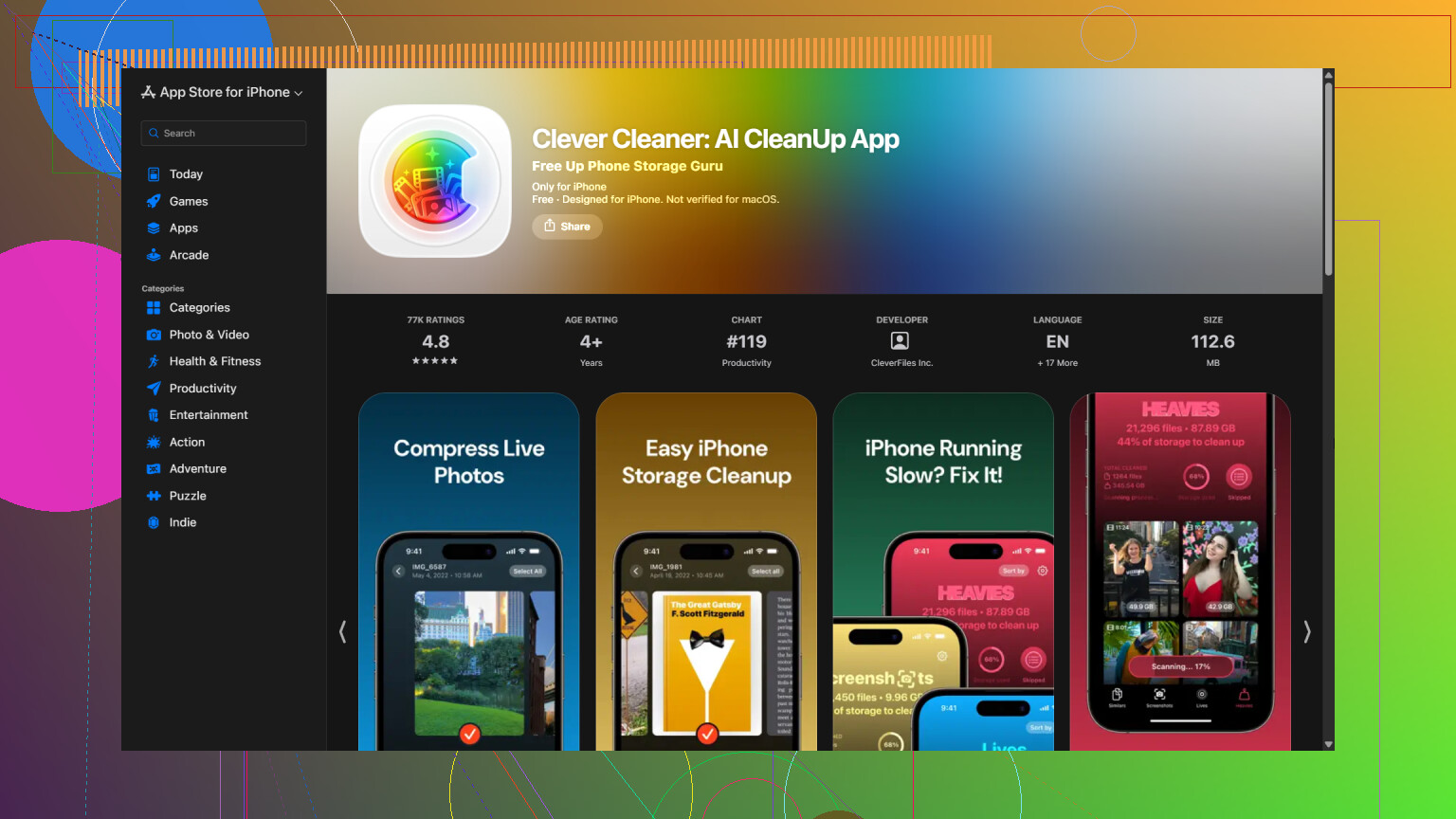
安全に消去できる独立した「写真データ」キャッシュはありません。「写真」に表示される容量の大部分はライブラリ本体に加え、サムネイルや編集データによるものです。そのため、クリーナーアプリを使って、すべてのオリジナルを残したまま何らかの非表示コピーだけを消去することはできません。
「設定」>「自分の名前」>「iCloud」>「写真」で、「iPhoneのストレージを最適化」が選択されていることを確認してください。「オリジナルをダウンロード」は選択しないでください。選択すると、ローカルストレージの使用量が増える可能性があります。最適化は徐々に行われるため、容量がすぐに減ることを期待せず、iPhoneをWi-Fiに接続した状態で充電しておいてください。
あまり一般的ではありませんが、写真がもともとMacまたはPCから同期されている場合もあります。それらの写真でゴミ箱ボタンが使用できない場合は、iPhoneをそのコンピュータに再接続し、写真の同期対象を変更して削除してください。 「最近削除した項目」が空で、1~2日経ってもストレージ容量の表示が変わらない場合は、復元を検討する前にiPhoneをバックアップしてください。更新されていない可能性があるストレージ表示を修正するためだけに、最初の対処法として復元を行うことはおすすめしません。
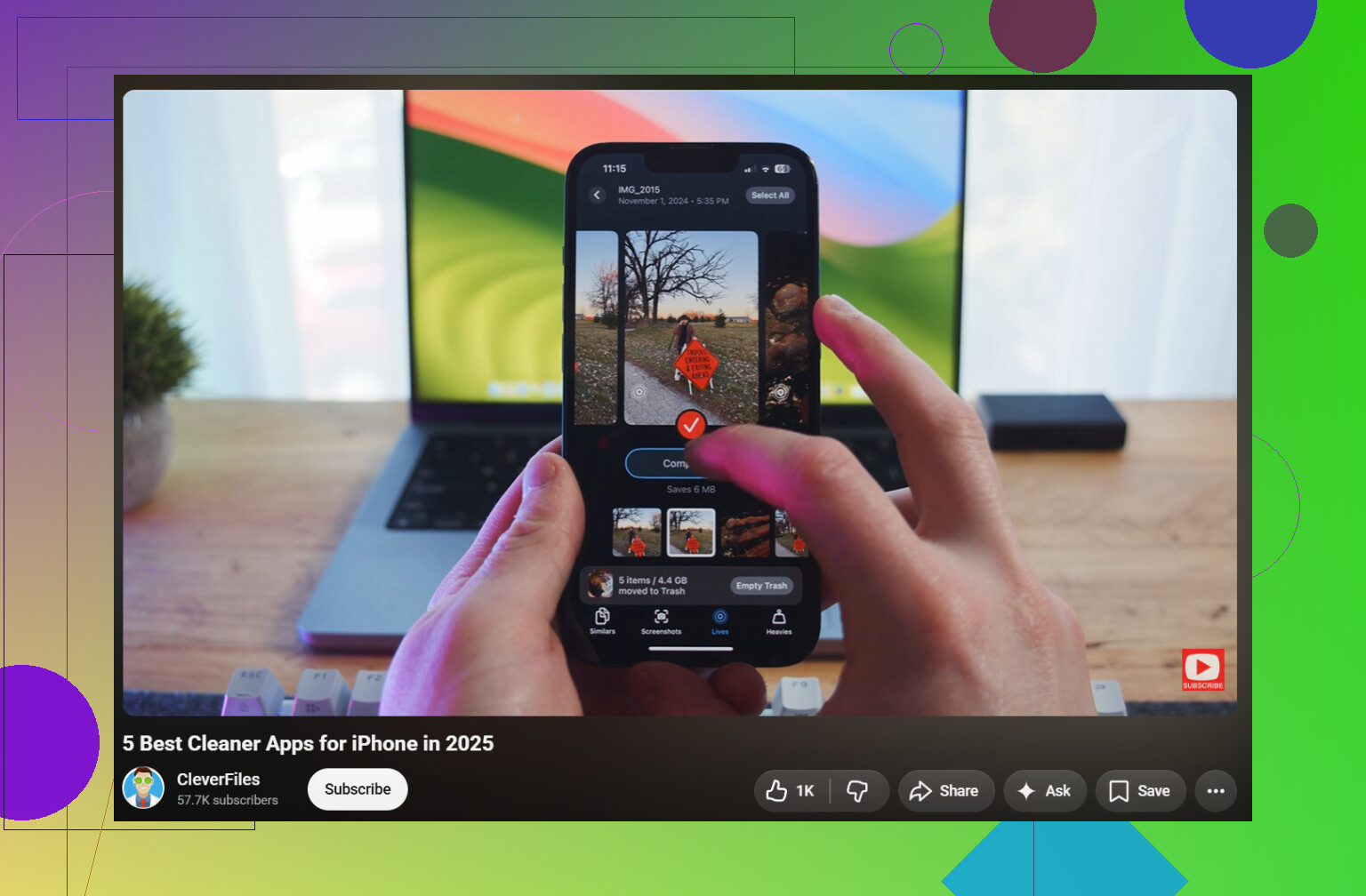
写真の圧縮や整理には、処理結果を保存する前に一時的な作業領域が必要になる場合があるという、見落とされがちな欠点があります。iPhoneのストレージが完全にいっぱいの場合、Clever Cleanerのようなツールでライブラリをスキャンすることはできますが、元のファイルが「最近削除した項目」に残っているため、圧縮や一括削除が途中で止まったり、何も変わっていないように見えたりすることがあります。
まず「写真」以外のデータを整理して、空き容量を確保してください。「設定」>「一般」>「iPhoneストレージ」で、ダウンロード済みの映画、ポッドキャスト、音楽、オフラインマップ、または後で再インストールできる容量の大きなゲームを削除します。アプリを取り除くことも有効ですが、その書類とデータはiPhoneに残ります。わずかでも空き容量があれば、「写真」とiCloudが変更の処理を完了しやすくなります。
さらに写真を削除する前に、大切なオリジナルがiPhoneとは別の場所に保存されていることを確認してください。iCloud写真は同期機能であり、独立したアーカイブではありません。iPhoneで画像を削除すると、通常は他のAppleデバイスにもその削除が同期されます。コンピュータのバックアップ、外付けドライブ、または別のクラウドサービスの方が安全ですが、まず転送した写真や動画をいくつか開き、実際にコピーされていることを確認してください。
その後、小さな画像を何百枚も削除するのではなく、容量が最も大きい動画を削除し、「最近削除した項目」を空にして、iPhoneをロックした状態で充電し、Wi-Fiに接続したままにしてください。ライブラリのインデックスが再作成される間、「写真」の使用容量がしばらく正しく表示されないことがあります。ファイルが確実に削除されているにもかかわらず、1日か2日たっても数値が変わらない場合は、iPhoneを再起動してもう一度確認してください。バックアップからの復元は最後の手段であり、更新されないストレージ使用量の表示を解消するための標準的な方法ではありません。
クリーニング直後にストレージ容量の数値が実際の状況と一致するとは思わないでください。HEICや編集済みのコピーがあるため、写真を「削除」しても、「最近削除した項目」が消去され、ライブラリのインデックスが再作成されるまではデータが残ることがあります。そのため、@max_tech の言うとおり、1〜2日は処理が止まっているように見えます。Clever Cleanerは散らかった写真の整理には適していますが、数値の反映が遅いのは「写真」アプリの処理が追いついていないためであり、このアプリの不具合ではありません。