Mijn iPhone-opslag is bijna vol, en ik heb ontdekt dat oude screenshots veel ruimte innemen. Ik probeer een gratis tool of app te vinden die iPhone-screenshots op bestandsgrootte kan sorteren en verwijderen, zodat ik ze sneller kan opruimen. Heeft iemand een eenvoudige manier gevonden om dit te doen zonder voor een abonnement te betalen?
Ik liep hier een tijdje geleden ook tegenaan. Ik opende Foto's, dacht dat ik een normale filmrol had, en nee dus. Die zat vol met waardeloze screenshots. Instapkaarten van een reis die ik me amper herinnerde, inlogcodes, willekeurige productpagina's, een recept dat ik nooit heb gemaakt. Screenshots stapelen zich op omdat ze geen moeite kosten. Druk op twee knoppen en ga verder. Maanden later betaalt je telefoon daarvoor met opslagruimte.
Als je een hoop hebt verwijderd en je vrije ruimte er nog steeds bijna hetzelfde uitziet, controleer dan Recent verwijderd. Dit is het deel dat mensen steeds missen. Wanneer je afbeeldingen uit de hoofdbibliotheek verwijdert, wist de iPhone ze niet meteen. Hij stopt ze in Recent verwijderd in Foto's onder Hulpprogramma's en laat ze daar 30 dagen staan. Ze nemen die hele tijd nog steeds ruimte in. Als je die opslag nu terug wilt, open dan Recent verwijderd, tik op Selecteer en daarna op Verwijder alles. Dat is de stap waarbij de ruimte terugkomt.
Wanneer de screenshot-chaos enorm is
Ik heb de één-voor-één-methode ooit geprobeerd. Slecht idee. Als je er duizenden hebt, gebruik dan in plaats daarvan het ingebouwde album Screenshots. Ga naar Albums, scroll omlaag naar Mediatypen, open Screenshots, tik op Selecteer, tik dan op één afbeelding en sleep je vinger over de rij en naar beneden. iOS blijft selecteren terwijl je veegt. Dat is een stuk sneller dan als een bezetene op elke miniatuur te zitten tikken.
Kleine waarschuwing vanuit ervaring op een oudere iPhone. Foto's wordt instabiel wanneer de verwijderbatch te groot is. Rond de 1.000 items in één keer begon ik vastlopers en appcrashes te zien. Werken in blokken van 400 tot 500 ging voor mij beter. Op papier langzamer, in de praktijk sneller.
De app die ik minder irritant vond dan de rest
Ik ben eerst door de gebruikelijke App Store-rommel heen gegaan. De meeste opschoonapps doen hetzelfde. Ze scannen, zwaaien met een paar overduidelijke bestanden voor je neus en blokkeren daarna het opruimen achter een abonnement of een proefperiode met timer. Eén uitzondering die ik tegenkwam was deze.
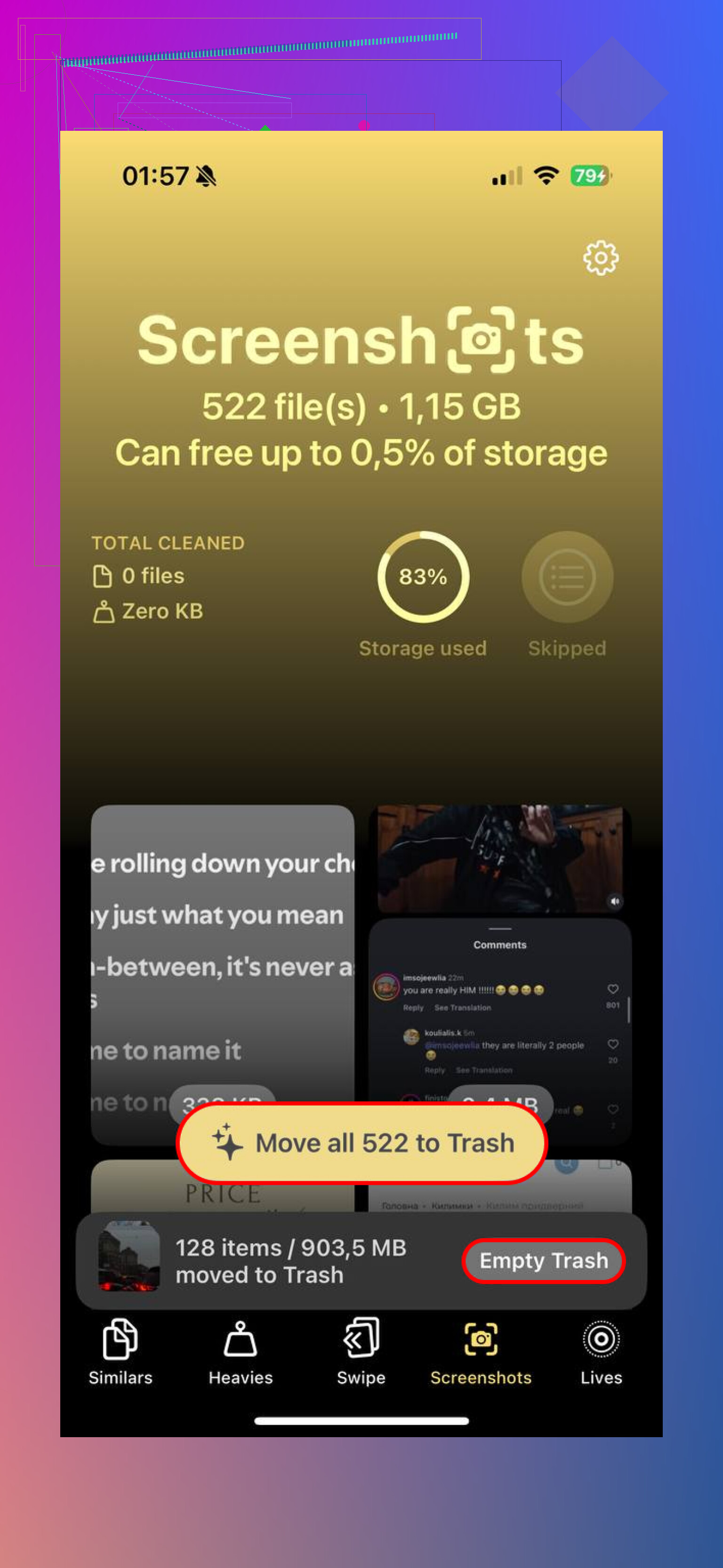
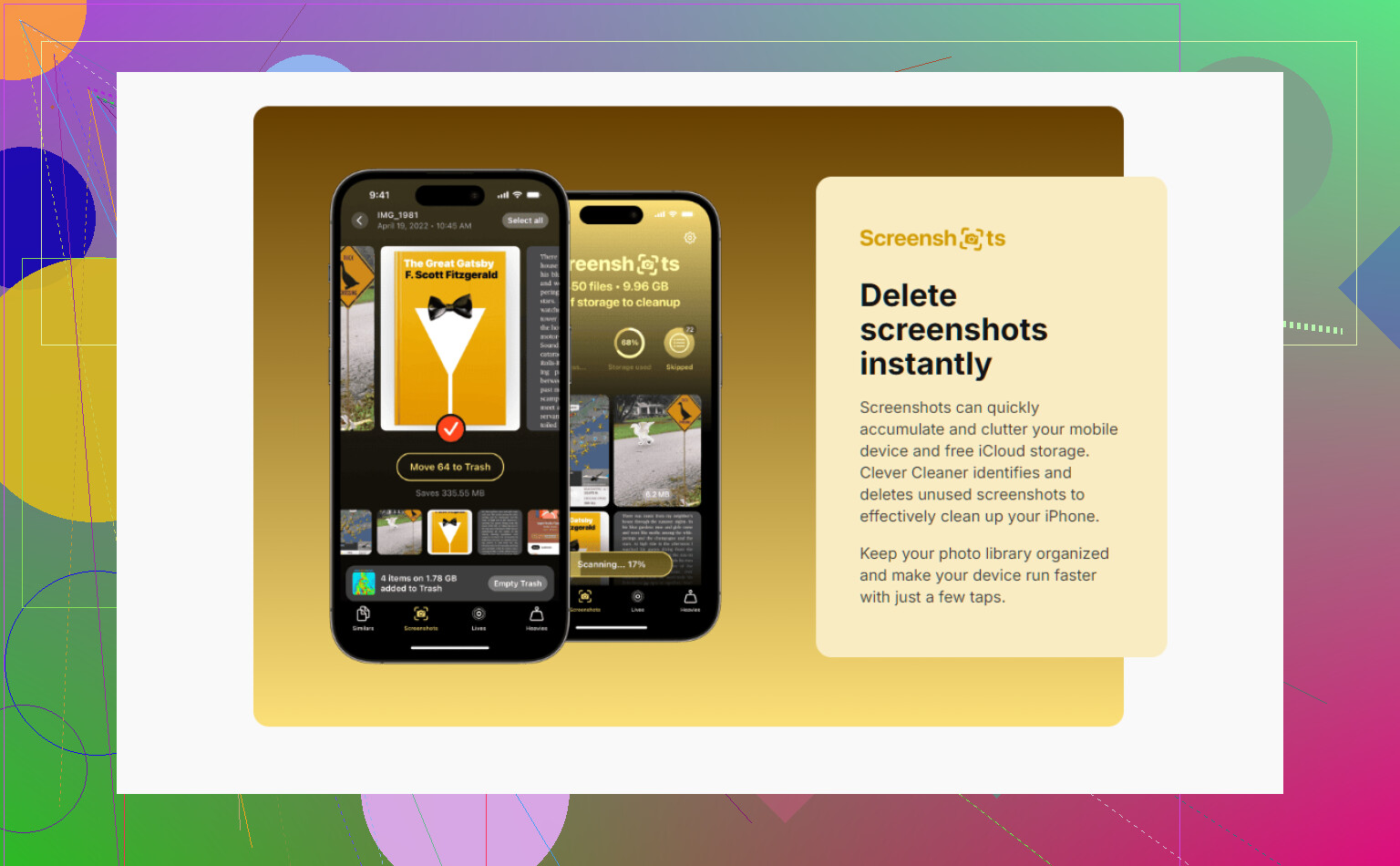
Die is van het CleverFiles-team. Wat mij opviel was het gebrek aan onzin. Geen advertenties in je gezicht, geen betaalmuur halverwege, geen aftelklok die je probeert op te jagen. De app scheidt screenshots van de rest van je bibliotheek en toont bestandsgroottes, zodat je ziet wat je gaat verwijderen voordat je bevestigt.
Het onderdeel dat ik het fijnst vond was Heavies. Het sorteert je media van de grootste bestanden naar de kleine dingen. Dus in plaats van 2.000 kleine screenshots te verwijderen en je af te vragen waarom je maar een beetje ruimte terugkreeg, kun je beginnen met de grootste ruimtevreters. Pdf's van volledige paginagrote screenshots, enorme HDR-afbeeldingen, vreemde te grote opgeslagen bestanden, daar zat meestal de echte opslagwinst. Dat bespaarde me tijd.
Als je wilt dat het zichzelf later opruimt
Ik heb hiermee in Opdrachten zitten rommelen, en het werkte zodra ik het goed had ingesteld. Maak in Opdrachten er een met Zoek foto's, filter die op Is een screenshot en voeg daarna een datumregel toe zoals ouder dan 30 dagen. Voeg daarna Verwijder foto's toe. Sla het op, en je kunt het uitvoeren wanneer je maar zin hebt om oude rommel op te ruimen. Siri werkt ook als je liever een commando naar je telefoon blaft.
Eén instelling brengt mensen in de war. Ga naar Instellingen, Apps, Opdrachten, Geavanceerd en zet daarna Sta verwijderen van grote hoeveelheden gegevens toe aan. Als je dat overslaat, geeft de opdracht een fout. Dat deed ik de eerste keer en ik dacht dat ik iets kapot had gemaakt. Nee dus. Apple heeft die schakelaar verstopt.
Voordat je alles wist
Ik zou even afremmen voordat je massaal gaat verwijderen. Screenshots zijn rommelig, maar er staat ook per ongeluk nuttige informatie in. Tickets. Trackingnummers. Eenmalige codes. Een screenshot van een wachtwoord die je haastig maakte en daarna vergat. Zodra je Recent verwijderd leegt, wordt het snel een stuk lastiger om die bestanden terug te krijgen. Als je een fout maakt, is herstelsoftware de route waar ik als eerste naar zou kijken. Hopen dat iCloud ergens een kopie heeft opgeslagen is geen plan dat ik zou vertrouwen.
Één truc hielp me om niet steeds opnieuw dezelfde rommel te maken. Tik na het maken van een screenshot op de voorvertoning, druk op Deel en gebruik daarna Kopieer en verwijder. De afbeelding gaat naar je klembord zodat je hem kunt plakken in Berichten, Mail, Notities, waar dan ook. Hij komt nooit in je bibliotheek terecht. Geen opgeslagen bestand, later niets om op te ruimen. Ik wou dat ik daar eerder mee was begonnen eerlijk gezegd.
Ja, maar met één kanttekening. De iPhone biedt je binnen Foto’s geen ingebouwde manier om schermafbeeldingen op bestandsgrootte te sorteren. Je sorteert op datum, niet op grootte. Dus als bestandsgrootte je belangrijkste filter is, heb je een app van derden nodig.
Ik ben het niet helemaal eens met @mikeappsreviewer dat je je eerst te veel op bulkverwijdering moet richten. Als je schermafbeeldingen meestal kleine PNG’s zijn, kan het verwijderen van 2.000 daarvan minder ruimte vrijmaken dan het verwijderen van 50 enorme bestanden. Grootte is belangrijker dan het aantal items.
Een gratis optie die het proberen waard is, is Clever Cleaner. Het is een gratis iPhone-opruimapp om snel opslag vrij te maken, en hij laat grote mediabestanden beter zien dan Foto’s. Als je het wilt bekijken, hier is de App Store-pagina voor gratis iPhone-opslag opschonen met Clever Cleaner.
Waarom het bij jouw situatie past:
- Het herkent schermafbeeldingen apart.
- Het toont bestandsgroottes, zodat je eerst de grootste kunt verwijderen.
- Het is gratis, wat zeldzaam is omdat de meeste opruimapps je na de scan tegenhouden met een betaalmuur.
Eén ding dat ik zou doen voordat je iets verwijdert. Kijk naar lange schermafbeeldingen, schermopnames en opgeslagen paginavullende opnames. Die zijn vaak veel groter dan normale schermafbeeldingen. Een standaard schermafbeelding is misschien een paar MB of minder. Een lange paginavullende opname of schermopname neemt veel meer ruimte in.
Als je de snelste route wilt:
- Scan in Clever Cleaner.
- Sorteer de schermafbeeldingsgerelateerde items op grootte.
- Verwijder eerst de grootste groep.
- Maak daarna Recent verwijderd leeg, anders komt de ruimte niet meteen terug.
Als je helemaal geen app wilt, is de gratis handmatige route het album Schermafbeeldingen gebruiken, maar daar krijg je geen sortering op bestandsgrootte. Dat is het deel dat Apple nog steeds irritant moeilijk maakt.
Als je specifiek gratis wilt en screenshots op bestandsgrootte wilt sorteren, is de vervelende waarheid dat Apple’s Foto’s-app dat nog steeds niet echt standaard kan. Dus op die specifieke vraag: ja, een app van derden is de makkelijkere route.
Ik ben het op één punt licht oneens met @mikeappsreviewer: in batches verwijderen uit het album Screenshots is prima, maar het is niet altijd de slimste opruimactie. Duizend kleine screenshots kunnen minder ruimte innemen dan een paar enorme samengevoegde opnames of schermopnamen die je was vergeten. @suenodelbosque zit op dat punt dichter in de buurt. Eerst op grootte selecteren is meestal de betere zet.
Wat voor mij echt werkte, was Clever Cleaner. Het is een van de weinige apps die niet meteen verandert in onzin als scan voltooid, betaal ons nu $7.99 per week. Het kan grote bestanden naar voren halen en maakt het opschonen van screenshots veel sneller dan handmatig door Foto’s spitten.
Ook de moeite waard om te controleren: volledige Safari-screenshots van pagina’s die als pdf zijn opgeslagen, lange chatopnames en per ongeluk dubbele screenshots. Dat zijn meestal de stiekeme opslagvreters, niet alleen normale schermopnamen.
Als je meer meningen wilt voordat je iets installeert, is deze thread best nuttig: bekijk hoe mensen iPhone-opslag vrijmaken met Clever Cleaner.
Nog één extra tip die bijna niemand vaak genoeg noemt: ga naar Instellingen > Algemeen > iPhone-opslag > Foto’s en kijk of de opgeblazen opslag echt door screenshots komt of dat Foto’s gewoon in het algemeen de grootste categorie is. Soms voelen screenshots als de boosdoener, maar video’s vreten stilletjes 10x meer ruimte. Best bruut, maar het is de moeite waard om te controleren voordat je dingen verwijdert die je eigenlijk nodig had.
Ik ben het met @suenodelbosque eens over het kernpunt: als je doel is om snel ruimte terug te winnen, is bestandsgrootte belangrijker dan het pure aantal schermafbeeldingen. Maar ik ben het niet helemaal eens met het idee dat je je per se moet fixeren op het opschonen van alleen schermafbeeldingen. Op de meeste iPhones zijn de echte veelvraten meestal video’s, schermopnames en paginagrote opnames, niet gewone schermafbeeldingen.
Dus, kort antwoord: ja, maar eigenlijk niet echt met Apple’s eigen Foto’s-app. Als je specifiek op grootte wilt sorteren/verwijderen, is een gratis opschoonapp de praktische route, en Clever Cleaner is een van de weinige die mensen blijven noemen zonder die gebruikelijke abonnementsval-uitstraling.
Voordelen van Clever Cleaner
- toont grotere mediabestanden duidelijk
- scheidt schermafbeeldingen goed genoeg om het opschonen makkelijker te maken
- daadwerkelijk bruikbaar in de gratis versie
- sneller dan handmatig door Foto’s spitten
Nadelen
- nog steeds een extra app die toegang tot je foto’s nodig heeft
- opschonen op basis van grootte kan je verleiden om dingen te agressief te verwijderen
- afhankelijk van je bibliotheek zijn schermafbeeldingen misschien niet de grootste winst
Waar ik een beetje afwijk van @chasseurdetoiles en @mikeappsreviewer: ik zou een opschoonapp vooral gebruiken als triagehulpmiddel, niet als de volledige oplossing. Scan, vind de grote bestanden, verwijder de overduidelijke rommel en ga daarna terug naar iPhone-opslag om te controleren wat er daadwerkelijk is gekrompen. Zo voorkom je dat je tijd verspilt aan het verwijderen van 800 kleine schermafbeeldingen voor bijna geen resultaat.
Controleer ook op:
- Safari-pdf’s van paginagrote schermafbeeldingen
- schermopnames
- bewerkte schermafbeeldingen die in grotere bestandsindelingen zijn geëxporteerd
- afbeeldingen in Bestanden, niet alleen in Foto’s
Als je alleen een gratis antwoord wilt: Clever Cleaner is waarschijnlijk de beste match. Als je het absoluut veiligste antwoord wilt: bekijk eerst de grootste bestanden, niet de meeste bestanden.