Sommige bestanden zijn plotseling verdwenen van mijn externe harde schijf en ik heb nergens een back-up. De schijf wordt gedetecteerd, maar belangrijke foto’s en werkdocumenten ontbreken, en ik ben bang om hem verder te gebruiken voor het geval de gegevens worden overschreven. Ik heb hulp nodig om uit te zoeken wat de veiligste manier is om ontbrekende bestanden van een externe harde schijf te herstellen zonder back-up.
Ik ben een tijd geleden in bijna precies dezelfde puinhoop beland. Mijn externe schijf werd nog steeds weergegeven in Windows en zag er op het eerste gezicht normaal uit, maar hele mappen waren verdwenen. Ik dacht dat ik per ongeluk jaren aan bestanden had gewist. Wat ik later ontdekte, was schade aan het bestandssysteem, geen totaal gegevensverlies. De meeste bestanden stonden er nog gewoon, verborgen achter een kapotte mapstructuur, en ik heb ze bijna allemaal teruggekregen.
Als je schijf nog steeds wordt gedetecteerd, zou ik dat als een redelijk goed teken zien. Het betekent niet dat je bestanden veilig zijn, maar wel dat je nog een kans hebt. Waar mensen de mist in gaan, zijn de volgende tien minuten. Veel van de gebruikelijke fixes veranderen de schijf, en zodra je informatie van het bestandssysteem overschrijft, wordt herstel snel een stuk lastiger.
Dus als eerste: raak de schijf niet meer aan. Kopieer er geen nieuwe bestanden naartoe. Formatteer hem niet. Voer nog geen CHKDSK uit. Gooi er geen willekeurige reparatietools tegenaan omdat een blogpost dat zegt. Als de ontbrekende gegevens nog herstelbaar zijn, kunnen die stappen het werk moeilijker maken.
Ik zou eerst de eenvoudige dingen controleren:
- Schakel in Verkenner Verborgen items in. Ik heb meegemaakt dat bestanden “weg” leken terwijl ze alleen maar verborgen waren.
- Kijk naar de gebruikte ruimte op de schijf. Als de mappen leeg lijken maar de schijf nog steeds aangeeft dat het grootste deel van de opslag in gebruik is, betekent dat meestal dat de gegevens nog op de schijf staan.
- Vervang de USB-kabel of sluit hem aan op een andere poort. Klinkt dom, maar ik heb haperende kabels vreemd leesgedrag zien veroorzaken.
Als die snelle controles niets opleveren en je geen back-up hebt, zou ik reparatiepogingen overslaan en meteen herstelsoftware gebruiken.
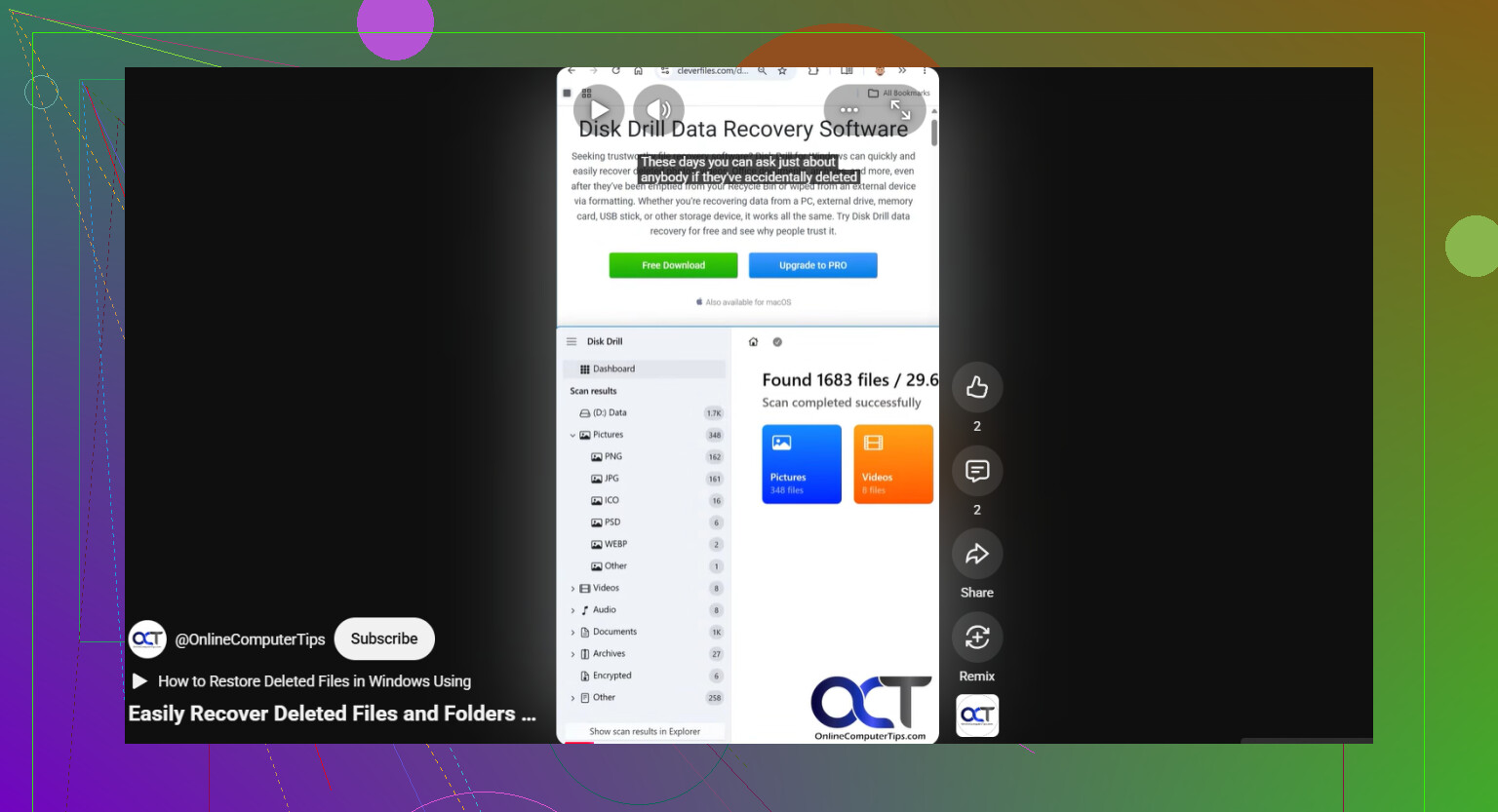
Het hulpmiddel waarmee ik zou beginnen is Disk Drill. Ik heb het gebruikt omdat de indeling eenvoudig is en het de gebruikelijke bestandssystemen van externe schijven zonder veel gedoe aankan. Het onderdeel dat ik het belangrijkst vond, was de optie voor schijfkopie. Dat is belangrijker dan mensen denken.
Een schijfkopie is een volledige kopie van de schijf op sectorniveau. Daarin zitten de bestandssysteemrecords, verwijderde vermeldingen, beschadigde delen, alles. Als de schijf instabiel is, halverwege het lezen de verbinding verbreekt, of het gevoel geeft dat hij slechter wordt terwijl je bezig bent, dan is dezelfde fysieke schijf steeds opnieuw scannen een slechte gewoonte. Ik zou er één keer een image van maken en daarna van de kopie herstellen. Dat heeft me veel stress bespaard.
Dit is het proces dat ik zou volgen:
- Installeer Disk Drill op je interne systeemschijf of op een andere schijf waarvan je weet dat die goed is. Installeer het niet op de externe schijf met de ontbrekende bestanden.
- Sluit de externe schijf aan en open Disk Drill.
- Als de schijf steeds wegvalt, vastloopt of vreemd doet, maak dan eerst een schijfkopie met de ingebouwde tool. Scan de image, niet de falende schijf.
- Als de schijf stabiel blijft, selecteer hem dan en klik op Zoeken naar verloren gegevens.
- Wanneer er om een scanmodus wordt gevraagd, zou ik Universele scan kiezen. Die combineert meerdere methoden in één doorgang, dus je hoeft niet te gokken. Er wordt gezocht naar verwijderde bestanden, verloren partities, beschadigde bestandssysteemrecords en ook bestandskenmerken.
- Laat de scan helemaal afronden. Bij grote schijven duurt het even, ja. Toch de moeite waard om te wachten. Ik heb nuttige bestanden laat in de resultaten zien verschijnen.
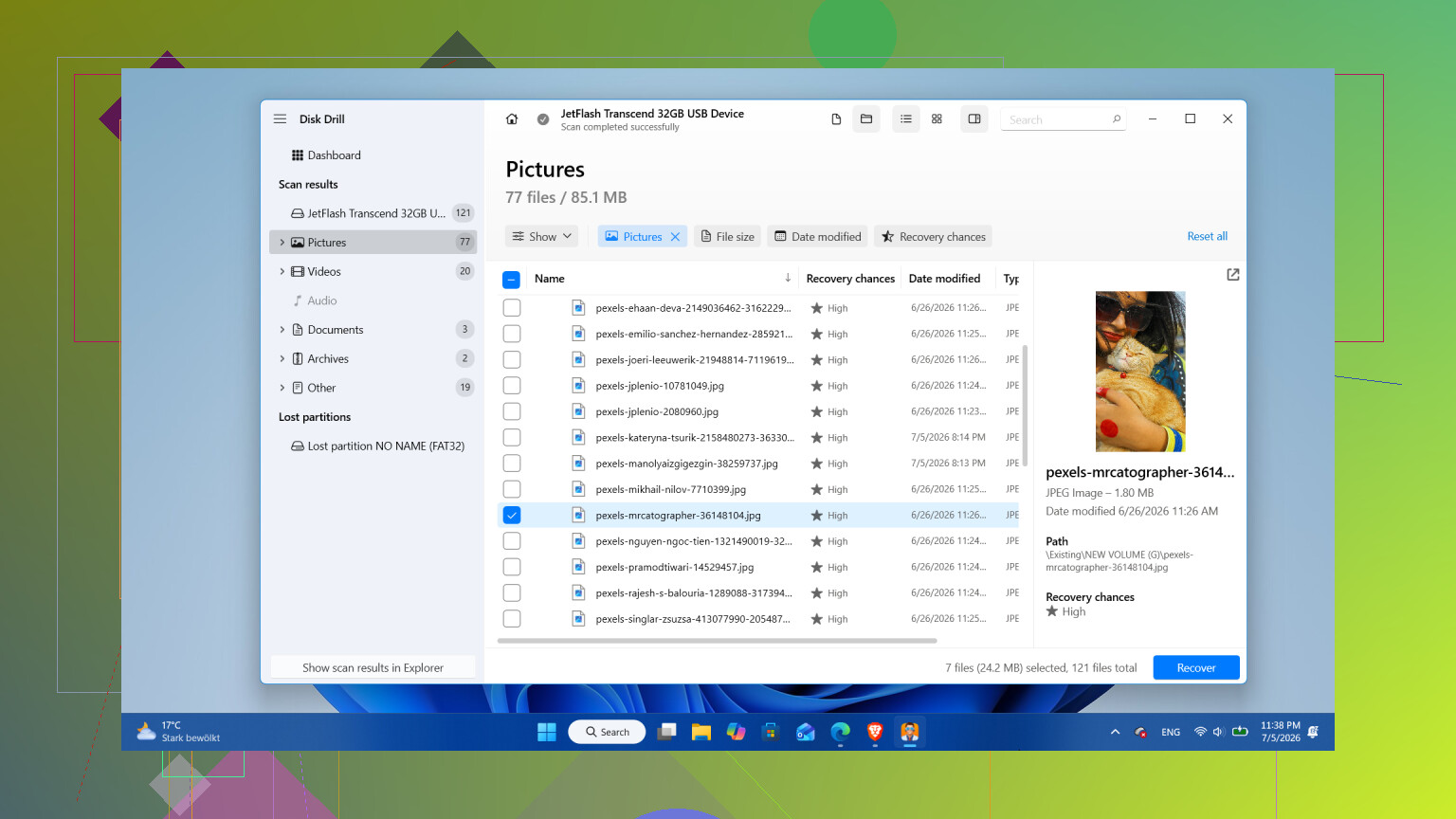
- Bekijk de resultaten, gebruik de filters, bekijk een voorbeeld van de bestanden die belangrijk voor je zijn en markeer daarna wat je terug wilt.
- Klik op Herstellen en sla alles op een andere schijf op. Zet herstelde bestanden nooit terug op dezelfde externe schijf.
Op Windows is een klein voordeel de gratis herstellimiet. Disk Drill laat je tot 100 MB gratis herstellen. Dat helpt niet veel als je een enorm fotoarchief kwijt bent, maar het is genoeg om te testen of je bestanden intact terugkomen voordat je geld uitgeeft.
Ik zou reparaties, scans met Windows-tools en herformatteren pas doen nadat de belangrijke bestanden van de schijf af zijn.
Eén situatie waarin ik niet zou blijven doorduwen met softwarematig herstel is fysieke schade. Klikkende geluiden, schurende geluiden, herhaalde verbrekingen van de verbinding, pijnlijk trage leesacties of een schijf die om de paar minuten uit Windows verdwijnt, dat zijn slechte tekenen. Op dat punt zou ik stoppen met hem aan te zetten en hem naar een herstelbedrijf brengen. Ik heb ooit één stervende schijf te lang laten draaien en ja, het werd erger.
Nadat je de bestanden terug hebt, zou ik er goed over nadenken om de schijf met pensioen te sturen. Schijven stoppen niet zonder reden met het weergeven van mappen. Als het een eenmalig probleem met het bestandssysteem was door verkeerd uitwerpen, kan herformatteren genoeg zijn. Als hij opnieuw kuren krijgt, twee keer bestanden verliest, slechte sectoren laat zien of steeds wegvalt en terugkomt, zou ik hem niets meer toevertrouwen wat me dierbaar is. Vervang de schijf, zorg voor nog een back-up en ga verder.
Ja. Als de schijf nog steeds wordt aangekoppeld, heb je nog steeds een kans.
Ik ben het op één belangrijk punt eens met @mikeappsreviewer. Stop met het gebruiken van de schijf. Elke schrijfactie verlaagt je kans op succes. Waar ik van mening verschil, is CHKDSK. Mensen behandelen het alsof het een veilige eerste stap is. Dat is het niet. Op een schijf met ontbrekende mappen verandert CHKDSK een herstelklus vaak in een opruimklus.
Een paar dingen om te controleren voordat je gaat scannen:
- Open Schijfbeheer. Kijk of de partitiegrootte correct lijkt en of het bestandssysteem normaal wordt weergegeven.
- Open een Opdrachtprompt als administrator en voer dir /a uit op de stationsletter. Verborgen en systeembestanden worden daar soms nog weergegeven wanneer Verkenner onjuiste informatie toont.
- Controleer Logboeken, Windows-logboeken, Systeem. Zoek naar schijf- of NTFS-fouten rond het moment waarop de bestanden verdwenen.
- Als dit een op Mac geformatteerde schijf op Windows is, vertrouw dan niet op wat Windows-hulpmiddelen tonen.
Als de gebruikte ruimte nog steeds vol lijkt, zijn je gegevens er vaak nog. Gebruik op dit punt herstelsoftware, geen reparatiehulpmiddelen. Disk Drill is een goede optie voor herstel van ontbrekende bestanden op een externe harde schijf, omdat het goed omgaat met beschadigde bestandstabellen en foto’s en documenten vooraf kan weergeven voordat je herstelt. Installeer het op een andere schijf. Herstel ook naar een andere schijf.
Nog één tip. Als de bestanden foto’s of Office-documenten waren, sorteer de scanresultaten dan eerst op bestandstype. Dat bespaart tijd.
Ook de moeite waard om deze thread te lezen over tips over de beste dataherstelsoftware van Reddit-gebruikers.
Als de schijf klikkende geluiden maakt, de verbinding verbreekt of leest met 0 KB/s, stop dan. Software is dan de verkeerde keuze. Een lab is de veiligere optie.
Ja, er is een manier, maar ik zou iets voorzichtiger zijn dan @mikeappsreviewer en @mike34 op één punt: sluit de schijf niet steeds opnieuw aan alleen om te controleren of de mappen zomaar terugkomen. Alleen die gewoonte al kan een instabiele schijf verder verslechteren.
Als de externe HDD wordt gedetecteerd en geen vreselijke geluiden maakt, kunnen je ontbrekende bestanden het gevolg zijn van een beschadigde index, slechte sectoren in één gebied, of bestanden die in een verloren map terecht zijn gekomen. Soms staan de gegevens er nog steeds, zelfs wanneer Verkenner doet alsof dat niet zo is. Ik heb schijven gezien die lege mappen toonden terwijl de ruwe bestanden prima herstelbaar waren. Vervelend, maar niet hopeloos.
Wat ik anders zou doen, is de gezondheid van de schijf controleren vóór een grote scan. Gebruik iets dat SMART-waarden kan uitlezen als de USB-brug dat toestaat. Als je opnieuw toegewezen sectoren, wachtende sectoren of heel veel leesfouten ziet, behandel de schijf dan alsof hij op geleende tijd draait. Kloon in dat geval eerst indien mogelijk en werk daarna vanaf de kloon. Als SMART er schoon uitziet en de schijf normaal leest, voer dan herstelsoftware uit.
Disk Drill is hier een redelijke keuze omdat het gemakkelijk is om foto’s, documenten en andere veelvoorkomende bestandstypen te sorteren, en het werkt goed als software voor bestandsherstel van externe harde schijven voor HDD’s wanneer bestanden verdwijnen maar de schijf nog wel wordt aangekoppeld. Ik zou het gebruiken om de externe schijf te scannen, te bekijken wat daadwerkelijk herstelbaar is, en herstelde bestanden naar een totaal andere schijf te exporteren. Niet terug naar dezelfde. Serieus, doe dat niet.
Controleer ook of de ontbrekende bestanden zijn hernoemd of in een FOUND.000-achtige chaos zijn beland na een eerdere fout. Zoek op bestandsextensie, niet alleen op bestandsnaam. Vooral foto’s overleven vaak met generieke namen.
Nog iets dat mensen overslaan: als de bestanden erg belangrijk zijn, maak dan eerst een lijst van de meest kritieke mappen en herstel die voordat je achter elk willekeurig bestand aan gaat. Prioriteren werkt beter dan paniek.
Dit korte fragment over veilig bestanden herstellen van een externe harde schijf is ook een snelle blik waard.
Als de schijf begint te klikken, je pc laat vastlopen, of midden in de scan de verbinding verbreekt, stop dan met ermee rommelen. Dat is werk voor een lab, geen doe-het-zelfspul.