Moja karta SD nagle przestała wyświetlać moje zdjęcia i filmy na Macu po tym, jak wyciągnąłem ją zbyt szybko, a teraz Finder nie chce jej otworzyć. Te pliki to ważne osobiste wspomnienia i naprawdę potrzebuję pomocy w bezpiecznym odzyskiwaniu danych z karty SD na Macu, bez pogarszania sytuacji.
Natknąłem się na to z kartą SD Sony na moim Macu. Na początek nie traktuj tego jeszcze jak sprawy beznadziejnej.
Większość usuniętych plików z kart SD jest usuwana z tablicy plików, a nie fizycznie wymazywana z samej karty. Jeśli nic nowego ich nie nadpisało, odzyskanie nadal ma szansę się udać. Właśnie dlatego istnieją narzędzia takie jak Disk Drill, UFS Explorer i R-Studio.
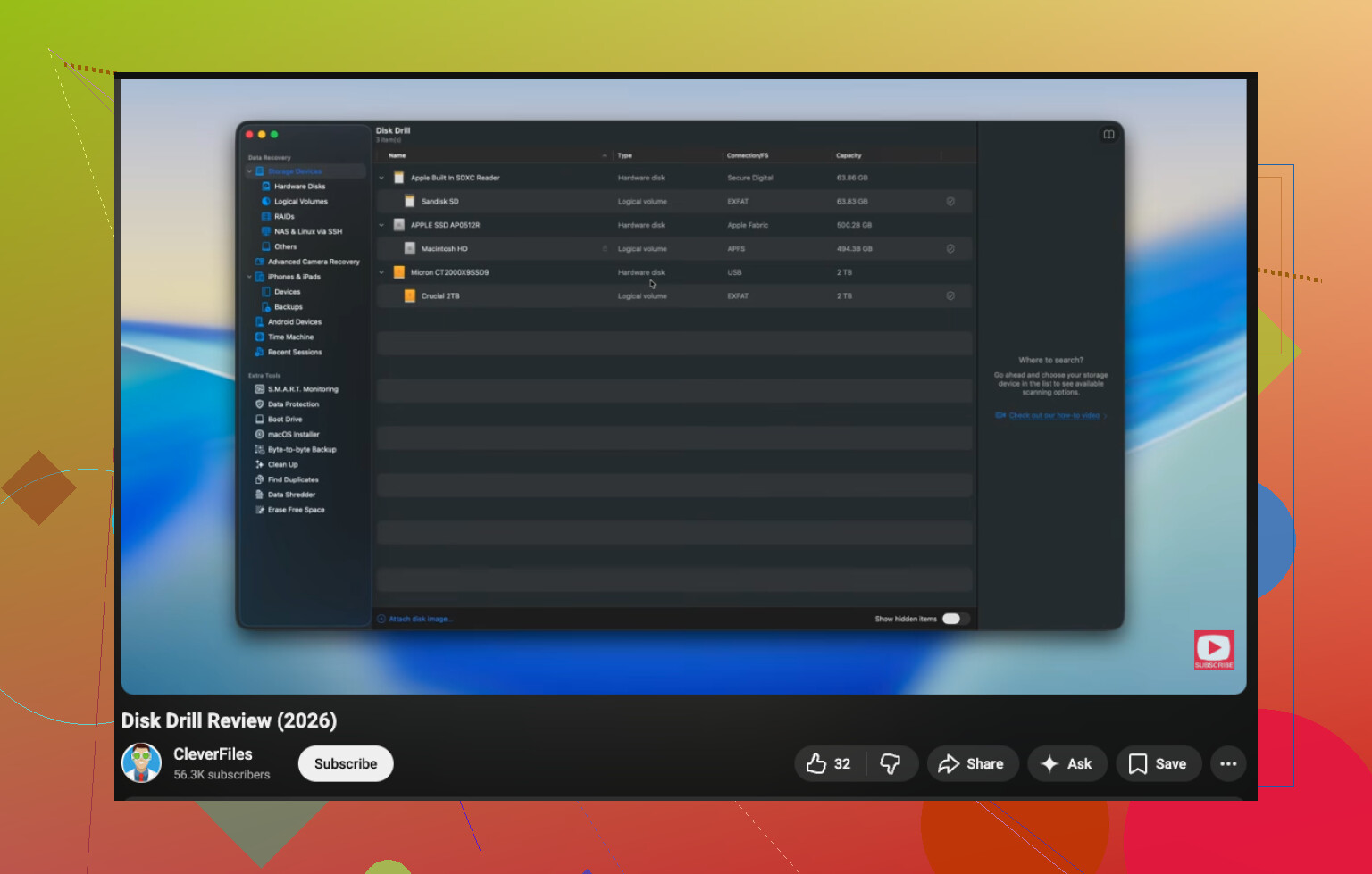
Na Macu zacząłbym od Disk Drill. Używałem go, bo układ szybko stał się dla mnie zrozumiały i nie musiałem walczyć z aplikacją, żeby uruchomić porządne skanowanie. Obsługuje formaty RAW z aparatów, pokazuje wyniki w przejrzysty sposób, a funkcja podglądu oszczędziła mi sporo czasu. Jeśli podgląd zdjęcia otwierał się poprawnie, zwykle uznawałem to za dobry znak, że odzyskany plik też się otworzy. Nie jest to idealne rozwiązanie, ale to solidny filtr przed przywracaniem sterty śmieci.
Jednej rzeczy nauczyłem się w irytujący sposób: używaj prawdziwego czytnika kart SD. Nie zostawiaj karty w aparacie i nie podłączaj aparatu. Pomijaj też zawodne huby USB. Długie skany większych kart częściej kończą się niepowodzeniem przy kiepskich połączeniach, a strata godziny boli, gdy czytnik rozłącza się przy 82 procentach. Utrzymuj też Maca w stanie aktywności. Tryb uśpienia w środku skanowania jest głupi i da się go uniknąć.
Jeśli karta została sformatowana, też bym nie panikował. Szybkie formatowanie często czyści informacje o katalogach i zostawia dane plików na miejscu, dopóki coś innego ich nie zastąpi. Szanse na odzyskanie spadają, gdy dalej robisz zdjęcia, formatujesz ponownie albo uruchamiasz losowe aplikacje naprawcze znalezione w wynikach wyszukiwania. Widziałem ludzi, którzy robili wszystkie trzy rzeczy, a potem dziwili się, że połowa plików wraca uszkodzona.
To, co bym zrobił, krok po kroku:
- Przestań używać tej karty SD już teraz.
- Włóż ją do czytnika kart i podłącz do Maca.
- Zainstaluj i otwórz Disk Drill.
- Uruchom pełne skanowanie karty.
- Pozwól skanowaniu się zakończyć. Nie przerywaj go.
- Podejrzyj pliki przed ich odzyskaniem.
- Odzyskaj wszystko na dysk wewnętrzny Maca albo inny dysk zewnętrzny, nigdy z powrotem na tę samą kartę SD.
Jeśli chcesz darmowej opcji, PhotoRec to narzędzie, do którego ludzie wciąż wracają. Działa, ale tak, bywa toporne. Sterowane klawiaturą, mało przyjazne, a odzyskane pliki często wracają ze zmienionymi nazwami i bez struktury folderów. W porządku, jeśli bardziej zależy ci na odzyskaniu danych obrazu niż na zachowaniu porządku.
Zanim spędzisz pół nocy na skanowaniu, sprawdź kopie zapasowe. Widziałem, jak brakujące zdjęcia z karty znajdowały się w iCloud Photos, Lightroomie, Google Photos albo Dropboxie, bo synchronizacja już się odbyła, a dana osoba o tym zapomniała. Sprawdzenie zajmuje dwie minuty, a czasem to rozwiązuje cały problem.
Jeśli Finder się zawiesza, najpierw sprawdziłbym kartę na poziomie dysku. @mikeappsreviewer dobrze omówił narzędzia do skanowania, ale nie przechodziłbym od razu do napraw w Narzędziu dyskowym. First Aid zapisuje dane na karcie. Przy karcie wyjętej zbyt szybko to nie byłby mój pierwszy krok.
Zrób to na swoim Macu.
- Otwórz Narzędzie dyskowe.
- Sprawdź, czy karta SD pojawia się na lewym pasku bocznym.
- Jeśli się pojawia, jeszcze jej nie montuj ani nie naprawiaj.
- Otwórz Terminal i uruchom diskutil list.
- Znajdź identyfikator karty SD, na przykład /dev/disk4.
- Najpierw utwórz obraz karty, nie plików, tylko całej karty.
Użyj tego:
sudo dd if=/dev/disk4 of=~/Desktop/sdcard.img bs=4m
Jeśli macOS mówi, że dysk jest zamontowany, najpierw go odmontuj:
diskutil unmountDisk /dev/disk4
Dlaczego tak robić. Bo odzyskiwanie z obrazu jest bezpieczniejsze niż ciągłe męczenie uszkodzonej karty. Jeśli karta się rozłączy, przynajmniej zapiszesz jedną stabilną próbę kopii. To trwa dłużej, ale moim zdaniem to bezpieczniejsza droga.
Gdy już będziesz mieć obraz, przeskanuj go w Disk Drill zamiast fizycznej karty. Disk Drill na Macu dobrze obsługuje obrazy dysków i zmniejsza zużycie karty SD. Jeśli karta nie pozostaje podłączona wystarczająco długo, aby zrobić obraz, wtedy spróbuj użyć Disk Drill bezpośrednio na samej karcie jako ostatniej opcji.
Jeśli karta SD w ogóle nie pojawia się w Narzędziu dyskowym ani w diskutil list, problemem często jest sprzęt, czytnik, adapter albo kontroler karty. W takim przypadku wypróbuj inny czytnik i innego Maca, jeśli masz taką możliwość. Jeśli nadal pozostaje niewidoczna, programowe odzyskiwanie szybko staje się bardzo trudne.
Sprawdź też Image Capture. Dziwna wskazówka, ale zdarzało mi się, że karty nie działały w Finderze, a nadal było tam widać multimedia.
Jeśli chcesz krótki przewodnik wizualny, ten wideoporadnik odzyskiwania danych z karty SD na Macu jest łatwiejszy do śledzenia niż sterta tekstu.
Najważniejsze, odzyskuj pliki na Maca albo na inny dysk. Nie z powrotem na kartę SD. To cały czas psuje proces odzyskiwania. Mała literówka tutaj, ale tak, nie zapisuj na niej niczego nowego.

Nie klikaj Pierwsza pomoc tylko dlatego, że Finder zachowuje się głupio. W tym przypadku bardziej skłaniam się ku opinii @vrijheidsvogel niż do zwykłej porady „najpierw napraw”, ale nie zawsze zawracałbym sobie też głowę surowym obrazowaniem dd, chyba że karta jest niestabilna lub się rozłącza. Jeśli karta pozostaje widoczna w Narzędziu dyskowym, prostszym krokiem na Macu jest sprawdzenie, czy system plików po prostu nie montuje się poprawnie.
Spróbuj tego, zanim przejdziesz do jakichkolwiek napraw:
- Otwórz Informacje o systemie > USB/Czytnik kart i sprawdź, czy Mac w ogóle wykrywa sprzęt SD.
- Otwórz Przechwytywanie obrazów. Serio. Czasem Finder się zacina, ale Przechwytywanie obrazów nadal widzi zdjęcia.
- W Terminalu uruchom
diskutil list, a następniediskutil info /dev/diskXdla karty. Jeśli pokazuje prawidłową partycję, ale nie chce się zamontować, to wiele mówi.
Jeśli karta jest wykrywana, ale nie da się jej odczytać, najpierw odzyskuj, potem diagnozuj. W tym miejscu Disk Drill jest praktyczny w macOS, ponieważ potrafi skanować urządzenia, których Finder nie potrafi poprawnie otworzyć, i może też pracować z plikiem obrazu, jeśli najpierw go utworzysz. Lubię go głównie za szybki podgląd wyników, dzięki czemu możesz stwierdzić, czy pliki JPG/MP4 są prawdziwe, czy to tylko śmieci ze skanowania.
Jedna mała niezgoda z poradami typu @mikeappsreviewer, które ludzie często dają: nie próbuj montować karty w kółko. Każda nieudana próba ponownego montowania, naprawy lub ponownego podłączenia to większe obciążenie dla karty, która może już działać niestabilnie.
Sprawdź też, czy zdjęcia nie zostały już gdzieś zaimportowane i zapomniane:
- biblioteka aplikacji Zdjęcia
- Zdjęcia iCloud
- pamięć podręczna/katalog Adobe Lightroom
- przesyłanie z aparatu do Google Drive / Dropbox
Jeśli nic nie widzi karty, wymień czytnik, a nie tylko port. Adaptery psują się baaardzo często.
Jeśli chcesz podstawowy poradnik przed zrobieniem czegokolwiek ryzykownego, to ten jest całkiem niezły: obejrzyj ten poradnik odzyskiwania danych z karty SD na Macu
Najważniejsze: odzyskuj na inny dysk, a nie z powrotem na kartę SD. W ten sposób ludzie zamieniają „brakujące pliki” w „naprawdę utracone”.