Przypadkowo opróżniłem Kosz na moim Macu i straciłem ważne pliki, których nadal potrzebuję do pracy oraz dokumenty osobiste. Szukam tego, co naprawdę działa, aby odzyskać usunięte pliki na Macu po opróżnieniu Kosza, w tym bezpiecznych metod lub narzędzi do odzyskiwania, które nie pogorszą sytuacji.
Zrobiłem to kiedyś i pierwsze kilka minut miało większe znaczenie niż cokolwiek innego. Jeśli opróżniłeś Kosz na swoim MacBooku, przestań go teraz używać. Nie otwieraj aplikacji. Nie zapisuj plików. Nie przeglądaj internetu. Zostaw go w spokoju.
To, co dzieje się w tle, jest mniej dramatyczne, niż wygląda. macOS zwykle nie usuwa od razu danych pliku. Usuwa odniesienie do tych plików i oznacza miejsce jako dostępne. Więc dane często nadal znajdują się na dysku, dopóki nowa aktywność ich nie nadpisze. Jeśli nadal używasz Maca, zwiększasz ryzyko nadpisania tego, co chcesz odzyskać.
Jest jeden nieprzyjemny szczegół w nowszych MacBookach. Dyski SSD używają TRIM, a TRIM zaczyna usuwać skasowane bloki w tle, aby dysk działał szybko. Nie pyta o zgodę. W laptopach Apple oznacza to, że okno na odzyskanie danych może być krótkie.
Jeśli chcesz mieć największą szansę, najpierw sprawdź proste miejsca.
- Usługi chmurowe
Jeśli pliki kiedykolwiek znajdowały się w iCloud Drive, Dropbox lub Google Drive, sprawdź to z telefonu albo innego komputera. Gdy to robisz, trzymaj Maca offline. Te usługi zwykle mają własny obszar usuniętych elementów, często przechowywany przez około 30 dni, oddzielnie od Kosza na Macu. - Zdjęcia i Notatki
Jeśli usunąłeś zdjęcia lub notatki, otwórz te aplikacje i zajrzyj do sekcji Ostatnio usunięte. Apple przechowuje tam elementy przez około 30 do 40 dni. - Time Machine
Jeśli wcześniej używałeś Time Machine, wróć do folderu, w którym znajdowały się pliki. Nawet bez podłączonego dysku kopii zapasowej macOS czasami przechowuje lokalne migawki z ostatniego dnia na dysku wewnętrznym. Widziałem, jak ludziom się tu poszczęściło.
Jeśli nic z tego nie przyniesie rezultatu, przejdź do oprogramowania do odzyskiwania danych.
Użyj aplikacji do odzyskiwania danych szybko, ale nie instaluj jej na MacBooku, który próbujesz uratować.
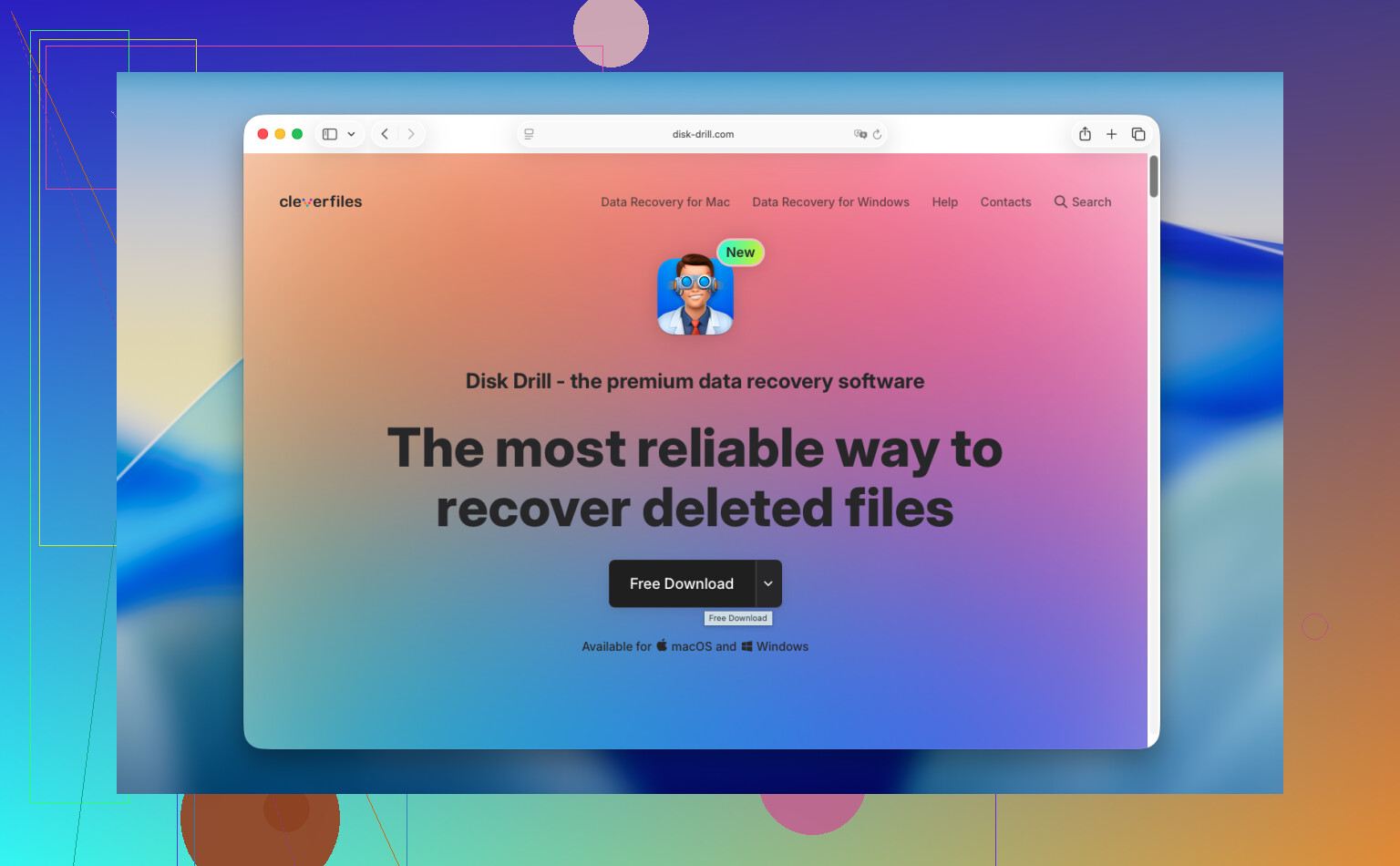
W tym przypadku użyłbym Disk Drill. W nowszych Macach, szczególnie w modelach Apple Silicon i maszynach z układem T2, konfiguracja dysku wewnętrznego jest bardziej zablokowana, niż ludzie się spodziewają. Wiele przypadkowych narzędzi do odzyskiwania danych sobie z tym nie radzi.
Bezpieczny sposób postępowania:
- Nie instaluj oprogramowania na dysku wewnętrznym
Tutaj ludzie najczęściej popełniają błąd. Instalacja oprogramowania zapisuje nowe dane. Nowe dane oznaczają większą szansę, że usunięte pliki zostaną nadpisane. Pobierz aplikację na innym komputerze, umieść ją na dysku USB i uruchom stamtąd, jeśli to możliwe. - Najpierw wykonaj obraz dysku
Ten krok jest pomijany cały czas i uważam, że to błąd. Utwórz pełny obraz dysku i zapisz go na dysku zewnętrznym. Następnie skanuj obraz zamiast raz za razem obciążać oryginalny dysk. Jeśli pierwsze podejście coś pominie, nadal masz tę samą zamrożoną kopię do pracy. - Uruchom skanowanie
Przeskanuj dysk wewnętrzny albo, jeszcze lepiej, wykonany obraz. Pozwól narzędziu przeszukać surową przestrzeń dyskową w poszukiwaniu plików możliwych do odzyskania. - Podgląd wyników przed zapłatą
Jedna rzecz, która mi się tu podoba, to możliwość wcześniejszego podglądu plików. Jeśli twoje zdjęcia, dokumenty lub filmy otwierają się w podglądzie, wiesz, że odzyskanie ma szansę powodzenia, zanim wydasz pieniądze. - Przywracaj na pamięć zewnętrzną
Zapisuj odzyskane pliki na dysku zewnętrznym lub USB. Nie zapisuj ich z powrotem na wewnętrznym SSD MacBooka.
Jeśli chcesz darmowej opcji, PhotoRec jest zwykle standardowym wyborem awaryjnym. Używałem go i rzeczywiście odzyskuje pliki. Nadal jednak jest toporny. Brak dopracowanego interfejsu. Oryginalne nazwy i foldery często przepadają. Kończysz, ręcznie sortując stos dziwnie nazwanych plików. To działa, ale sprawia wrażenie pracy.
Jeśli oprogramowanie zawiedzie, następnym krokiem jest punkt odzyskiwania danych. Takie miejsca codziennie zajmują się utraconymi danymi. Większość najpierw oferuje ocenę sytuacji, a potem mówi, co ich zdaniem da się odzyskać i ile to będzie kosztować. Typowe zlecenia często mieszczą się gdzieś w przedziale od 300 do 1500 dolarów. Poważne uszkodzenia fizyczne podnoszą cenę. Realizacja zwykle trwa kilka dni, czasem tydzień.
Jeśli pliki są ważne, przestań zapisywać cokolwiek na Macu i zacznij od usług chmurowych, folderów usuniętych elementów w aplikacjach oraz Time Machine. Jeśli tam nic nie znajdziesz, ostrożnie użyj oprogramowania do odzyskiwania danych i zapisuj wszystko na pamięci zewnętrznej. Taka kolejność dała mi najlepsze wyniki.
Jeśli Kosz został opróżniony, Twoje szanse zależą głównie od jednej rzeczy: gdzie pliki znajdowały się przed usunięciem.
Dodałbym kilka rzeczy do tego, co powiedział @mikeappsreviewer.
Po pierwsze, sprawdź historię wersji w samej aplikacji. W przypadku dokumentów do pracy to częściej ratuje sytuację niż surowe odzyskiwanie. Pages, Numbers, Keynote, Word, Excel, Google Docs i aplikacje Adobe często przechowują automatycznie zapisane wersje albo historię w chmurze. Jeśli utraciłeś plik, który był niedawno edytowany, najpierw otwórz aplikację i poszukaj przywracania wersji. Widziałem przypadki, gdy to działało, mimo że odzyskiwanie plików nie znalazło nic.
Po drugie, poszukaj kopii w poczcie i komunikatorach. Wiele utraconych PDF-ów, dokumentów i zdjęć nadal znajduje się w Slacku, Teams, załącznikach Maila, eksportach WhatsApp albo folderach AirDrop. Szukaj po nazwie pliku i typie pliku. Brzmi głupio, ale działa.
Po trzecie, jeśli na Macu jest włączony FileVault, a SSD miał czas przetworzyć usunięcie, skuteczność odzyskiwania mocno spada. Na nowoczesnych Macach, gdy usunięte bloki zostaną przycięte, wiele narzędzi zwraca nazwy plików z uszkodzonymi danymi albo nic użytecznego. Jeśli więc usunięcie nastąpiło kilka dni temu i dalej używałeś Maca, obniż swoje oczekiwania. To jest słabe, ale prawdziwe.
Jest jeden drobny punkt, w którym nie zgadzam się z @mikeappsreviewer: lokalne migawki warto sprawdzić, ale po intensywnej aktywności dysku nie liczyłbym na nie zbyt mocno. Miły bonus, jeśli są, ale nie plan.
Jeśli jednak chcesz spróbować oprogramowania, Disk Drill to jedna z nielicznych opcji na Maca, do których ludzie wciąż wracają, bo podglądy są przyzwoite, a interfejs nie jest bałaganem. Najpierw przetestuj podglądy. Jeśli podglądy DOCX, PDF, JPG albo MOV się otwierają, Twoje szanse są większe. Jeśli podglądy nie działają, przestań tracić czas.
Nie ignoruj też tego, jeśli chcesz krótki i przydatny przewodnik po odzyskiwaniu usuniętych plików na Macu:
obejrzyj ten poradnik odzyskiwania plików na Macu
Szybka kolejność działań, jakiej bym użył:
- Historia wersji w aplikacji.
- Kosz w chmurze na innym urządzeniu.
- Mail, Slack, Teams, pobrane pliki, załączniki.
- Time Machine.
- Skan Disk Drill na dysk zewnętrzny.
- Laboratorium odzyskiwania danych, jeśli pliki są warte prawdziwych pieniędzy.
Jeśli Kosz został opróżniony w ciągu ostatniej godziny, nadal masz szansę. Jeśli przez pół dnia instalowałeś rzeczy i przeglądałeś internet, szanse szybko spadają. Irytujące, ale tak to działa.

Jedna rzecz, z którą trochę bym polemizował w wypowiedziach @mikeappsreviewer i @cacadordeestrelas: ludzie zbyt szybko przechodzą do file carvingu. Czasami „odzyskany” plik jest starszą kopią z pamięci podręcznej, częściowym plikiem tymczasowym albo duplikatem z innej aplikacji, a nie dokładnym oryginałem. Dlatego zanim spędzisz godziny na skanowaniu, sprawdź miejsca, w których macOS ukrywa różne rzeczy.
Zajrzyj do tych folderów przez Finder > Idź > Idź do folderu:
~/Library/Containers~/Library/Group Containers~/Library/Application Support~/Library/Mobile Documents/private/var/folders
Zadziwiająco dużo tymczasowych danych aplikacji, autozapisów, wyeksportowanych plików PDF i roboczych dokumentów trafia właśnie tam. W ten sposób odzyskałem pliki z Numbers i Worda, kiedy odzyskiwanie z Kosza praktycznie nic nie znalazło.
Sprawdź też Terminal, jeśli czujesz się z nim swobodnie:
tmutil listlocalsnapshots /mdfind 'filename'find ~/ -name '*part_of_filename*'
Spotlight czasami nadal wie o takich rzeczach, nawet gdy wydaje ci się, że już ich nie ma. Nie zawsze, ale wystarczająco często, żeby było warto poświęcić na to 2 minuty.
Jeśli jednak potrzebujesz oprogramowania, to tak, Disk Drill to chyba najbardziej praktyczna opcja na Maca dla zwykłych użytkowników. Najbardziej cenię go za możliwość podglądu przed odzyskaniem, a nie dlatego, że czyni cuda. I jeśli już odzyskujesz, zapisuj tylko na dysku zewnętrznym. Ta część ma znaczenie.
Jeśli pliki były małymi dokumentami, a nie ogromnymi filmami, jest całkiem spora szansa, że gdzieś nadal istnieje pamięć podręczna aplikacji albo zsynchronizowana kopia. Ludzie o tym zapominają i zdecydowanie za szybko wpadają w pełną panikę.
Ten wątek też jest całkiem trafny, jeśli chcesz więcej dyskusji o odzyskiwaniu danych konkretnie na Macu: praktyczne wskazówki dotyczące odzyskiwania usuniętych plików na Macu po opróżnieniu Kosza