Aplikacja Zdjęcia zajmuje zbyt dużo miejsca na moim iPhonie, nawet po usunięciu niepotrzebnych zdjęć i filmów. Potrzebuję pomocy w usunięciu pozostałych danych zdjęć i zwolnieniu miejsca na iPhonie bez utraty ważnych zdjęć.
Zacznij od biblioteki Zdjęć. Zwykle to właśnie tam można odzyskać najwięcej miejsca po pojawieniu się ostrzeżenia „Pamięć iPhone’a prawie pełna”. Przypadkowe sposoby na zwalnianie pamięci rzadko dają tak dobre rezultaty jak usunięcie niepotrzebnych multimediów.
Najpierw warto sprawdzić te kategorie:
- Duplikaty i podobne zdjęcia, w tym zdjęcia seryjne oraz edytowane kopie.
- Duże lub zduplikowane filmy, zwłaszcza długie nagrania i materiały w 4K.
- Zdjęcia Live Photo, których nie trzeba zachowywać w tym formacie.
- Stare zrzuty ekranu, które nagromadziły się z czasem.
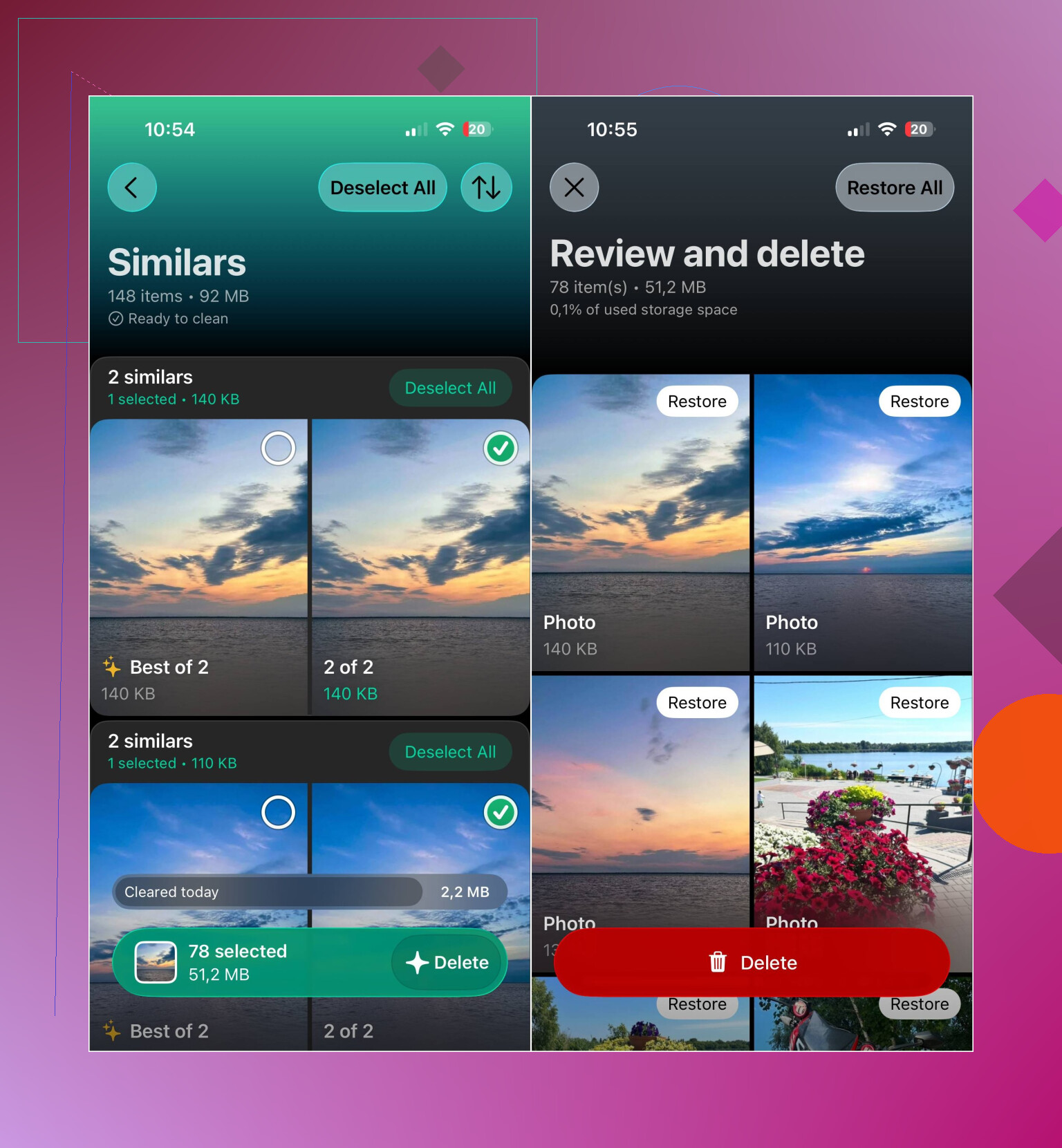
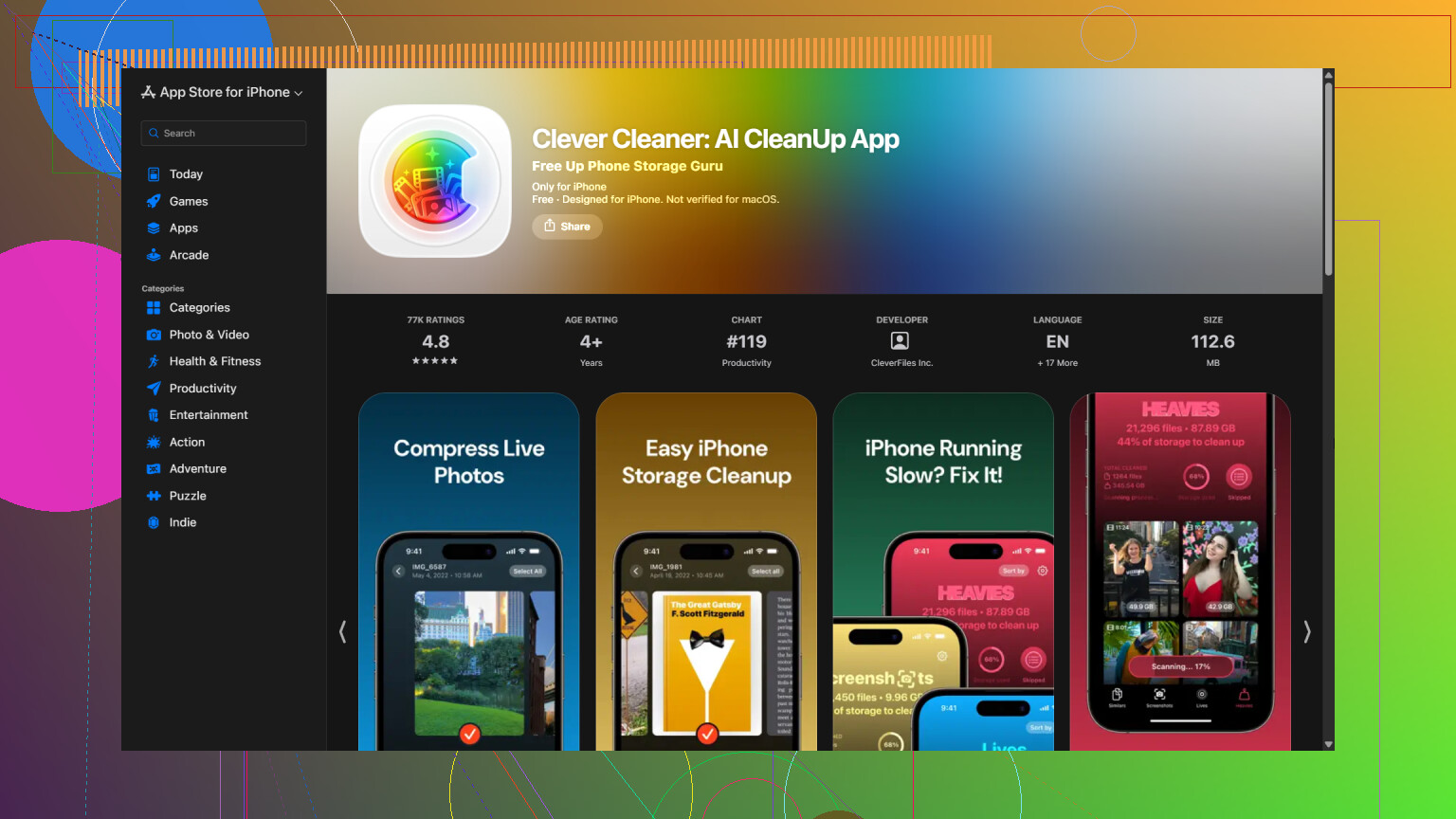
Ręczne sortowanie tego wszystkiego może zająć wiele godzin. Użyłem aplikacji Clever Cleaner, aby przeskanować bibliotekę i podzielić wszystkie pliki na kategorie. Aplikacja wykrywa duplikaty i podobne zdjęcia, zduplikowane filmy, zdjęcia Live Photo, zrzuty ekranu oraz duże pliki multimedialne, dzięki czemu można je przejrzeć przed usunięciem.
Dostępne jest także narzędzie Kompresja do zdjęć i zrzutów ekranu, które chcesz zachować, ale nie potrzebujesz ich w pełnym rozmiarze. Funkcja Inteligentne czyszczenie obsługuje kilka kategorii jednocześnie, a tryb Przesuwanie pozwala podejmować decyzję osobno dla każdego zdjęcia. Tryb przesuwania nadal nie ma ograniczeń. Aplikacja jest bezpłatna, nie zawiera reklam i na początek nie wymaga subskrypcji, choć niektóre funkcje czyszczenia mają teraz dość wysoki dzienny limit dla nowych użytkowników.
Po usunięciu plików pamiętaj o opróżnieniu albumu Ostatnio usunięte w aplikacji Zdjęcia. W przeciwnym razie pliki pozostaną tam tymczasowo i miejsce nie zostanie od razu zwolnione.
Jeśli korzystasz z funkcji Zdjęcia w iCloud, włącz opcję Optymalizuj dysk iPhone’a w sekcji Ustawienia > Zdjęcia. Telefon będzie przechowywać mniejsze kopie dostosowane do urządzenia, a oryginały pozostaną w iCloud. Pozwala to zaoszczędzić sporo miejsca na urządzeniu bez usuwania zdjęć.
Duplikaty, duże filmy, zdjęcia Live Photo i zrzuty ekranu są zwykle głównymi winowajcami. Ich uporządkowanie przyniosło u mnie największą różnicę, a późniejsze utrzymanie porządku w bibliotece stało się znacznie łatwiejsze.
Nie zaczynaj usuwać zdjęć z iCloud Photos, chyba że chcesz, aby zostały usunięte ze wszystkich synchronizowanych urządzeń. Po opróżnieniu albumu Ostatnio usunięte uruchom ponownie iPhone’a i pozostaw go na jakiś czas podłączonego do ładowania oraz sieci Wi-Fi, ponieważ ponowne obliczenie zajętego miejsca może potrwać. Jeśli aplikacja Zdjęcia nadal zajmuje nietypowo dużo miejsca, sprawdź zalecenia w Ustawienia > Ogólne > Pamięć iPhone’a, ale unikaj sztuczek z „czyszczeniem”, takich jak usuwanie aplikacji Zdjęcia, ponieważ nie spowoduje to usunięcia danych biblioteki.
Nie istnieje osobna pamięć podręczna „danych zdjęć”, którą można bezpiecznie wyczyścić. Wartość przy pozycji Zdjęcia reprezentuje głównie samą bibliotekę oraz miniatury i dane edycji, dlatego aplikacje czyszczące nie mogą usunąć jakiejś ukrytej kopii, zachowując wszystkie oryginały.
Upewnij się, że opcja Optymalizuj dysk iPhone’a jest zaznaczona w sekcji Ustawienia > Twoje imię i nazwisko > iCloud > Zdjęcia. Nie wybieraj opcji Pobieraj i pozostaw oryginały, ponieważ może to zwiększyć wykorzystanie pamięci lokalnej. Optymalizacja przebiega stopniowo, dlatego pozostaw telefon podłączony do ładowania i sieci Wi‑Fi, zamiast oczekiwać natychmiastowego spadku tej wartości. (support.apple.com)
Rzadziej spotykany przypadek dotyczy zdjęć pierwotnie zsynchronizowanych z komputera Mac lub PC. Jeśli przycisk kosza jest dla nich niedostępny, ponownie podłącz iPhone’a do tego komputera i usuń je, zmieniając wybór synchronizowanych zdjęć. (support.apple.com) Jeśli album Ostatnio usunięte jest pusty, a wartość zajętej pamięci nie zmienia się przez dzień lub dwa, utwórz kopię zapasową telefonu, zanim rozważysz jego odtworzenie. Nie zalecałbym tego jako pierwszego rozwiązania wyłącznie po to, by skorygować prawdopodobnie nieaktualne wskazanie wykorzystania pamięci.

Ukrytym minusem kompresowania i porządkowania zdjęć jest to, że telefon może potrzebować tymczasowego miejsca roboczego, zanim zdoła cokolwiek zapisać. Jeśli pamięć iPhone’a jest całkowicie zapełniona, narzędzie takie jak Clever Cleaner może przeskanować bibliotekę, ale kompresowanie lub masowe usuwanie może się zatrzymać albo pozornie nie przynieść żadnego efektu, ponieważ oryginały nadal znajdują się w albumie Ostatnio usunięte.
Najpierw zwolnij trochę miejsca poza aplikacją Zdjęcia. Wybierz Ustawienia > Ogólne > Pamięć iPhone’a i usuń pobrane filmy, podcasty, muzykę, mapy offline lub dużą grę, którą możesz później ponownie zainstalować. Odinstalowanie aplikacji z zachowaniem danych również może pomóc, choć jej dokumenty i dane pozostaną na telefonie. Nawet niewielka ilość wolnego miejsca zwiększa szansę, że aplikacja Zdjęcia i iCloud dokończą przetwarzanie zmian.
Zanim usuniesz więcej zdjęć, upewnij się, że ważne oryginały znajdują się również w miejscu niezależnym od telefonu. Zdjęcia w iCloud służą do synchronizacji, a nie stanowią osobnego archiwum. Jeśli usuniesz zdjęcie na iPhonie, usunięcie zostanie zwykle zsynchronizowane z pozostałymi urządzeniami Apple. Bezpieczniejsza jest kopia zapasowa na komputerze, dysku zewnętrznym lub w osobnej usłudze chmurowej, ale najpierw otwórz kilka przeniesionych zdjęć i filmów, aby sprawdzić, czy rzeczywiście zostały skopiowane.
Następnie usuń największe filmy zamiast setek małych zdjęć, opróżnij album Ostatnio usunięte i pozostaw telefon zablokowany, podłączony do ładowania oraz połączony z Wi-Fi. Wartość zajmowanego miejsca wyświetlana dla aplikacji Zdjęcia może przez pewien czas pozostawać nieprawidłowa, ponieważ biblioteka jest ponownie indeksowana. Jeśli pliki na pewno zostały usunięte, ale wartość nie zmieniła się po upływie jednego lub dwóch dni, uruchom telefon ponownie i sprawdź jeszcze raz. Utworzenie kopii zapasowej i przywrócenie telefonu powinno być ostatecznością, a nie standardowym sposobem na usunięcie uporczywie wyświetlanej informacji o zajętym miejscu.
Nie oczekuj, że ilość zajętego miejsca będzie odpowiadać rzeczywistości od razu po czyszczeniu. Pliki HEIC i edytowane kopie sprawiają, że „usunięte” zdjęcie może pozostawić po sobie dane do czasu opróżnienia albumu Ostatnio usunięte i ponownego zindeksowania biblioteki, dlatego @max_tech ma rację, że przez dzień lub dwa może się wydawać, iż proces utknął. Clever Cleaner dobrze radzi sobie z porządkowaniem bałaganu, ale powolna aktualizacja ilości zajętego miejsca wynika z tego, że aplikacja Zdjęcia nadal przetwarza zmiany, a nie z awarii aplikacji.