Mój iPhone ma dużo zduplikowanych zdjęć po synchronizacji i przywracaniu, a to zajmuje mnóstwo miejsca. Próbuję znaleźć najprostszy sposób na scalenie zduplikowanych zdjęć na iPhonie bez utraty czegokolwiek ważnego. Jakie kroki lub narzędzia najlepiej sprawdzają się do bezpiecznego usuwania duplikatów zdjęć?
Jeśli problem dotyczy tylko dokładnie zduplikowanych obrazów, iPhone ma już wbudowany sposób, żeby sobie z tym poradzić.
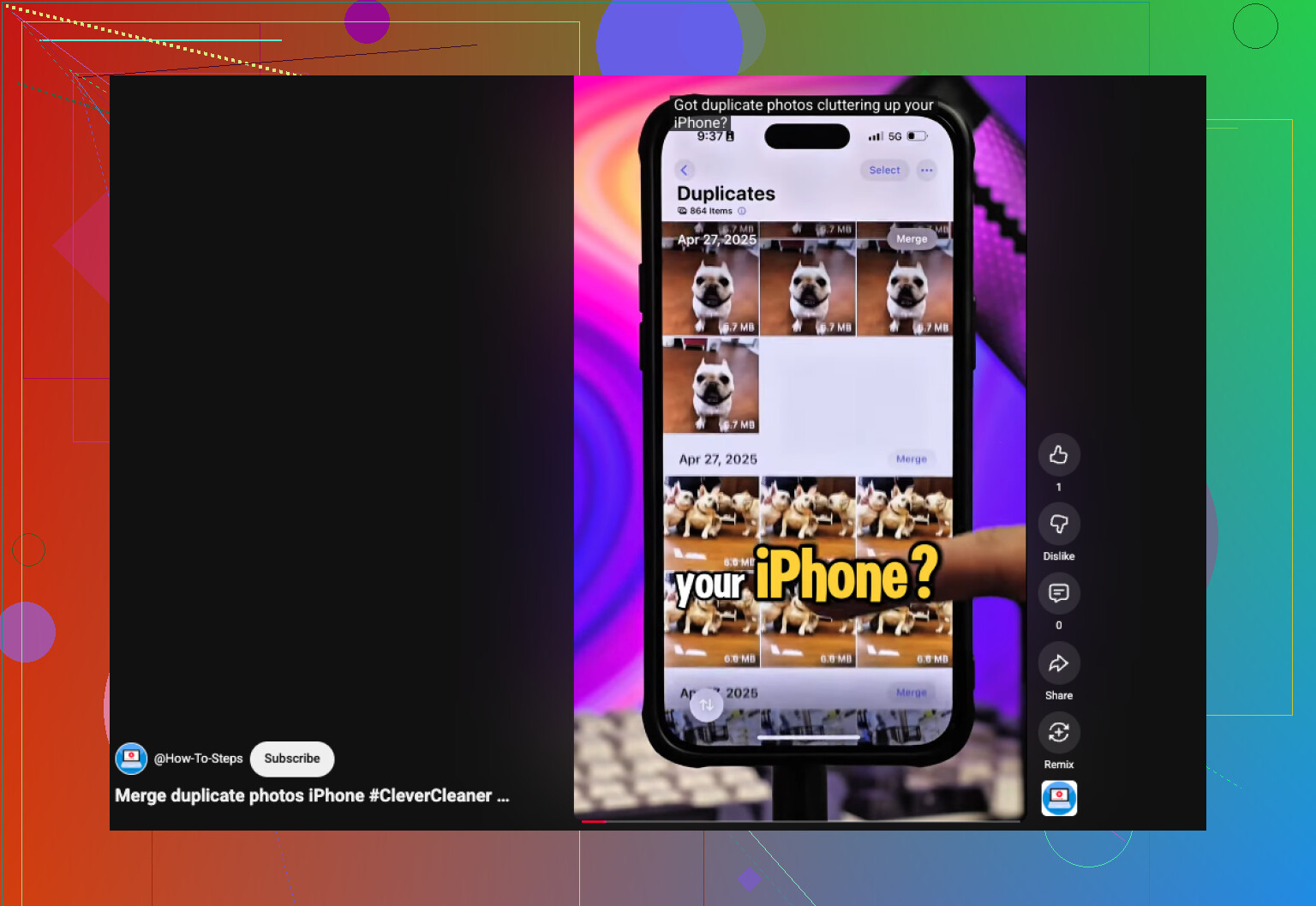
Otwórz Zdjęcia, przewiń do Narzędzia albo Kolekcje > Narzędzia w nowszych wersjach iOS, a następnie otwórz Duplikaty. Naciśnij Wybierz, potem Zaznacz wszystko, a następnie Scal. iOS zachowuje jedną wersję, dołącza dostępne metadane i przenosi dodatkowe kopie do Ostatnio usunięte. Jedna rzecz, na którą trafiłem: po dużym imporcie sekcja Duplikaty przez wiele godzin pozostawała w połowie pusta. U mnie na telefonie zajęło to prawie cały dzień, zanim wszystko się pojawiło. Biblioteka potrzebuje czasu na zindeksowanie.
Jej ograniczenie jest proste. Apple wykrywa tylko prawdziwie zduplikowane pliki. Jeśli zrobiłeś serię pięciu ujęć, kilka selfie z drobnymi zmianami wyrazu twarzy albo masz prawie identyczne zdjęcia z wakacji, zwykle pozostają one oddzielnie. Dla ciebie wyglądają tak samo. iOS traktuje je jako różne.
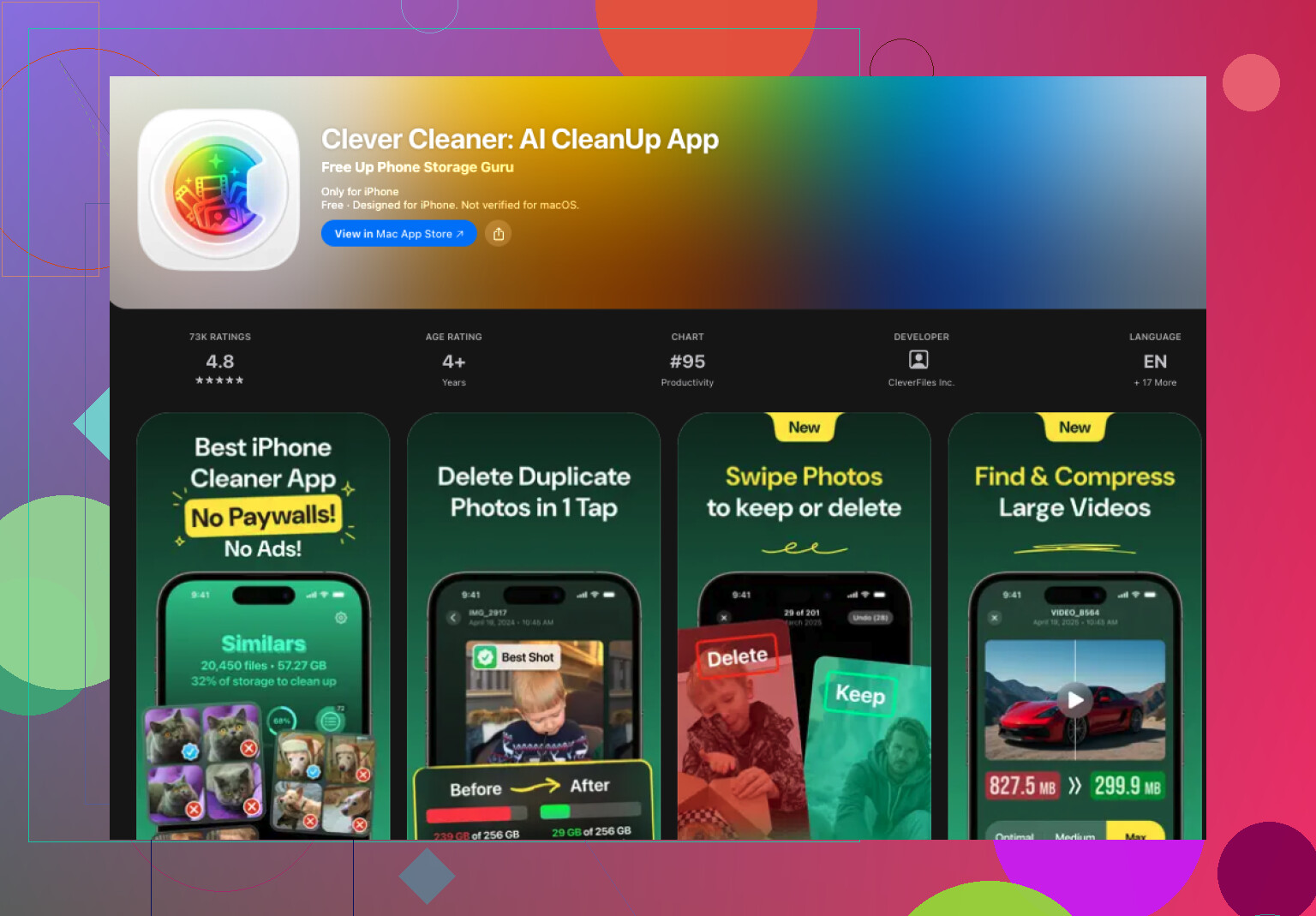
Spotkałem się z tym przy bibliotece liczącej około 30 000 zdjęć i standardowa aplikacja Zdjęcia przestała wystarczać. U mnie lepiej sprawdził się Clever Cleaner.
Tym, co się dla mnie wyróżniało, było to, że sprawdza zarówno duplikaty, jak i podobnie wyglądające obrazy. Nie zatrzymuje się na zgodności plików. Grupuje zdjęcia według podobieństwa wizualnego i wybiera najlepsze ujęcie do zachowania. Nadal przeglądam wyniki przed usunięciem czegokolwiek, bo żaden skaner nie robi wszystkiego idealnie, ale na moim telefonie poradził sobie naprawdę dobrze.
Tak wygląda mój sposób działania:
- Zainstaluj Clever Cleaner z App Store.
- Daj mu czas na przeskanowanie biblioteki.
- Przejdź do zakładki Podobne.
- Stuknij Smart Cleanup, jeśli chcesz szybkiego czyszczenia, albo sprawdź każdą grupę samodzielnie.
- Oznacza jedno zdjęcie lepszej jakości do zachowania i zaznacza resztę do usunięcia.
- Przywróć wszystkie ujęcia, których nie chcesz usuwać.
- Zakończ czyszczenie, a potem wyczyść Ostatnio usunięte w Zdjęciach, jeśli chcesz od razu odzyskać miejsce.
Skończyło się na tym, że korzystałem też z kilku innych jego sekcji:
- Heavies pokazuje najpierw największe zdjęcia i filmy.
- Video Compression zmniejsza duże filmy bez ich usuwania.
- Screenshots ułatwia szybkie usuwanie starych zrzutów ekranu.
- Lives zamienia Live Photos w zwykłe zdjęcia statyczne, żeby oszczędzić miejsce.
- Swipe daje szybki przegląd miesiąc po miesiącu za pomocą prostych gestów.
Jeśli więc chcesz tylko scalić kilka dokładnie zduplikowanych plików, wbudowane narzędzie Apple działa dobrze. Jeśli twoja biblioteka jest duża i pełna prawie identycznych ujęć, podobnych zdjęć i powtarzającego się bałaganu, dedykowana aplikacja radzi sobie lepiej. Takie było przynajmniej moje doświadczenie.
Jeśli chcesz najłatwiejszej drogi z najmniejszym ryzykiem, zrób to w dwóch etapach.
Najpierw zrób kopię zapasową swojego iPhonea. iCloud Photos albo import na Maca. Operacje synchronizacji i przywracania lubią narobić bałaganu, a cofanie usunięć bywa uciążliwe.
Po drugie, sprawdź, jaki typ duplikatów masz. To ma większe znaczenie, niż ludziom się wydaje. Po przywracaniu zwykle widzę 2 kategorie:
- Prawdziwe duplikaty, ten sam obraz zapisany dwa razy
- Prawie duplikaty, ta sama chwila, inny plik albo drobna zmiana po edycji
Zgadzam się z częścią tego, co powiedział @mikeappsreviewer, ale nie spieszyłbym się od razu z masowym scalaniem w ogromnej bibliotece. Po przywracaniu indeksowanie robi się dziwne. Wskaźniki miejsca w pamięci mają opóźnienie. Wykrywanie duplikatów też. Trochę bym poczekał, a potem najpierw przejrzał próbkę. To oszczędza nerwów.
Jeśli Twoja biblioteka jest duża, Clever Cleaner to łatwiejsza droga do przeglądu, bo sortuje podobne zdjęcia szybciej niż robienie wszystkiego ręcznie. Bardziej podoba mi się do selekcji niż do scalania. Zdjęcia na iPhonie tak naprawdę nie scalają się jak kontakty. Jeden plik zostaje, reszta jest usuwana. To kluczowa kwestia, którą ludzie pomijają.
Najlepszy workflow, jaki znalazłem:
- Najpierw kopia zapasowa.
- Poczekaj, aż Zdjęcia zakończą synchronizację i indeksowanie.
- Użyj Clever Cleaner do przejrzenia podobnych ujęć i bałaganu z duplikatami.
- Usuwaj partiami, nie wszystko naraz.
- Opróżnij Ostatnio usunięte dopiero wtedy, gdy potwierdzisz, że biblioteka wygląda poprawnie.
Poza tym, jeśli głównym problemem jest miejsce w pamięci, sprawdź filmy, nagrania ekranu i zapisy z WhatsAppa. Często zajmują więcej miejsca niż zduplikowane zdjęcia.
Aby szybko zobaczyć, jak to wygląda, pomocne będzie to: obejrzyj ten krótki poradnik czyszczenia zduplikowanych zdjęć na iPhonie
Najlepszy tytuł strony dla tego tematu, jeśli szukasz informacji:
Jak scalić zduplikowane zdjęcia na iPhonie, prosty poradnik bezpiecznego usuwania duplikatów
W skrócie, użyj narzędzia Apple do dokładnych duplikatów, a Clever Cleaner do bałaganu po synchronizacji lub przywracaniu. To połączenie jest najmniej irytujące.
Jedna rzecz, którą dodałbym do tego, co powiedzieli @mikeappsreviewer i @boswandelaar: zanim cokolwiek usuniesz, sprawdź, czy „duplikaty” nie są w rzeczywistości udostępnione z innego źródła, takiego jak Wspólna biblioteka iCloud, WhatsApp albo synchronizowane albumy z Maca. Wiele osób myśli, że porządkuje główną bibliotekę, ale tak naprawdę usuwa tylko jedną widoczną kopię, podczas gdy to samo zdjęcie nadal istnieje gdzie indziej. Dlatego czasem ilość zajętego miejsca prawie się nie zmienia i ludzie się denerwują.
Poza tym trochę nie zgadzam się ze stwierdzeniem, że „scalanie” to tutaj właściwe słowo. Na iPhonie najczęściej chodzi po prostu o zostawienie jednego zdjęcia i przeniesienie reszty do kosza. Jeśli więc zależy Ci na bezpieczeństwie, najłatwiejsza metoda nie jest najszybsza. To ta, w której przeglądasz wszystko partiami.
Co u mnie sprawdziło się lepiej:
- sortuj Zdjęcia według ostatnio dodanych
- sprawdź okolice daty problematycznego przywracania/synchronizacji
- najpierw wyczyść te partie
- starszym bałaganem zajmij się później
To o wiele mniej ryzykowne niż wyczyszczenie całej biblioteki za jednym zamachem.
Jeśli wbudowany wykrywacz duplikatów Apple pomija zbyt wiele, Clever Cleaner to chyba najłatwiejszy kolejny krok, bo pokazuje podobne ujęcia, a nie tylko identyczne kopie plików. Używałbym go jednak bardziej jako narzędzia do przeglądu niż do bezmyślnego usuwania. Zresztą tak samo z każdą aplikacją do czyszczenia.
A jeśli chcesz poczytać więcej opinii od prawdziwych użytkowników iPhonea, ten wątek jest całkiem przydatny: najlepsze porady z Reddita dotyczące usuwania duplikatów zdjęć na iPhonie
Najważniejsza wskazówka: nie opróżniaj od razu folderu Ostatnio usunięte. Poczekaj dzień lub dwa. Mnie to kiedyś uratowało.

Właściwie trochę polemizowałbym ze słowem scalić tutaj. Na iPhonie scalanie zdjęć to w praktyce zachowanie jednej kopii i usunięcie pozostałych. Najłatwiejsze i najbezpieczniejsze podejście to więc zdecydować, czy chcesz usuwać tylko dokładne duplikaty, czy także ten bałagan w postaci prawie identycznych ujęć powstałych przez chaos synchronizacji.
Kilka rzeczy, o których wspomnieli @boswandelaar, @stellacadente i @mikeappsreviewer, jest trafnych, ale jedno dodatkowe sprawdzenie ma duże znaczenie: spójrz na informacje o zdjęciu przed usunięciem. Jeśli dwa obrazy wyglądają identycznie, ale mają różne rozmiary plików, formaty albo historię edycji, mogą nie być prawdziwymi duplikatami. Jedno może być wersją po edycji, wersją HDR albo kopią z Wiadomości.
Moja zasada:
- Jeśli brakuje miejsca, zacznij od największych grup duplikatów
- Jeśli wspomnienia są ważniejsze, zachowaj wersję z lepszymi metadanymi, edycjami albo oryginalną datą
Clever Cleaner jest przydatny, gdy Apple nie wykrywa prawie identycznych duplikatów.
Zalety
- znajduje podobne ujęcia, a nie tylko dokładne kopie
- ułatwia wizualny przegląd przy ogromnych bibliotekach
- dobrze sprawdza się przy porządkowaniu bałaganu po synchronizacji
Wady
- może zbyt szeroko grupować podobne momenty
- nadal wymaga ręcznego przeglądu
- inteligentne czyszczenie jest szybsze, niż ostrożne
Więc moja wersja jest taka: najpierw użyj Apple do dokładnych duplikatów, a potem Clever Cleaner tylko do porządków wymagających dokładnego przeglądu. Nie zaufałbym żadnej aplikacji na tyle, by hurtowo usuwała cały aparat w jednym podejściu.