Mijn WD My Passport Ultra wordt ineens niet meer correct weergegeven en ik ben bang dat ik jaren aan familiefoto’s die erop staan, kan verliezen. Ik heb nog niet veel gedaan, omdat ik het niet erger wil maken. Ik heb advies nodig over veilige stappen voor gegevensherstel van een WD My Passport Ultra, welke software of diensten kunnen helpen en of deze foto’s nog kunnen worden hersteld.
Ik heb dit meegemaakt met een WD My Passport, en ja, het gaat snel mis. Die van mij leek prima totdat dat niet meer zo was. Deze schijven houden meestal redelijk stand van wat ik heb gezien, zelfs vergeleken met sommige Seagate-units die ik heb gehad, maar zodra er eentje vreemd begint te doen, vertrouw ik hem meteen niet meer.
De eerste stap is simpel. Stop nu met het gebruiken van de schijf. Als bestanden zijn verwijderd, of de schijf begon vast te lopen, de verbinding te verbreken of fouten te geven, brengt elke extra schrijfactie je gegevens meer in gevaar. Dat heb ik jaren geleden op de harde manier geleerd en ik heb de situatie erger gemaakt door te proberen er nog dingen af te kopiëren terwijl hij aan het falen was.
Controleer de schijf voordat je iets anders doet
Klik met de rechtermuisknop op Start, open Schijfbeheer en zoek daar naar de Passport.
Als die wordt weergegeven met de juiste grootte, heb je nog steeds een redelijke kans om zelf bestanden te herstellen.
Als die daar helemaal niet verschijnt, of je hoort klikkende, schurende of herhaaldelijk opstartende geluiden, dan zou ik stoppen en het behandelen als een hardwareprobleem. Op dat moment is een herstelbedrijf de veiligere keuze.
Wat voor mij werkte
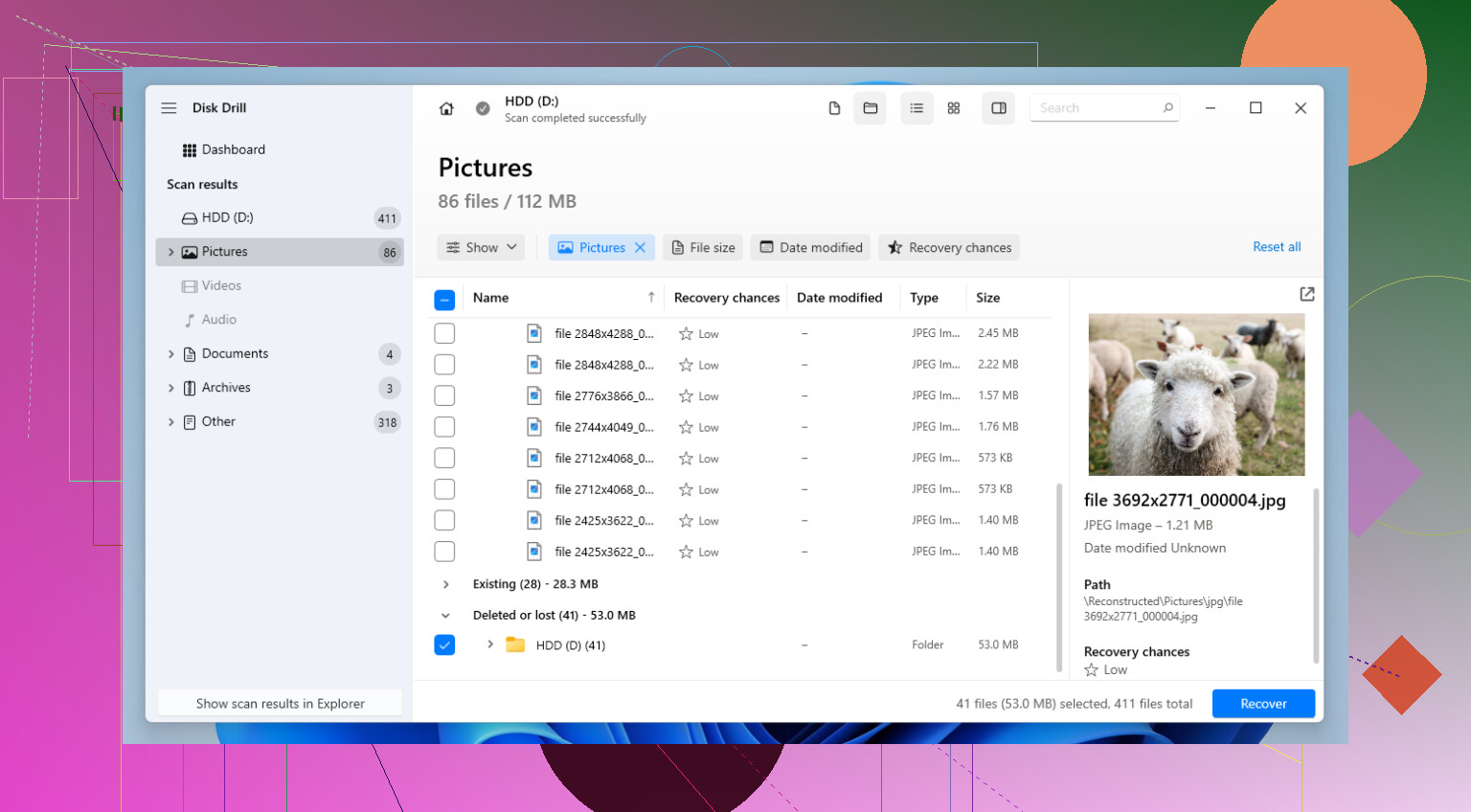
Als Windows de schijf ziet, zou ik eerst voor herstelsoftware gaan. Ik heb er in de loop der tijd een heleboel geprobeerd, en voor een WD My Passport zou ik Disk Drill kiezen. Het leest de bestandssystemen waarmee deze schijven meestal verschijnen, vooral NTFS, FAT32 en exFAT, dus je hoeft niet eerst met het hulpmiddel te worstelen voordat je überhaupt begint.
- Download en installeer het programma op je interne schijf, nooit op de WD-schijf die je probeert te redden.
- Open het programma en sluit daarna de My Passport aan.
- Selecteer de schijf en start de scan met 'Zoeken naar verloren gegevens.'
- Kies 'Universal Scan' als je de uitgebreide scan wilt.
- Bekijk tijdens het scannen de resultaten. Ik controleer meestal eerst 'Verwijderd of verloren' en 'Gereconstrueerd'.
- De voorbeeldfunctie is erg belangrijk. Als een foto opent of een documentvoorbeeld er normaal uitziet, is de kans groot dat je een intacte kopie kunt herstellen.
- Kies de bestanden die je nodig hebt en klik op 'Herstellen.'
Eén klein ding dat mensen overslaan. Sla herstelde bestanden op een andere schijf op. Niet terug op de Passport. Ik weet dat het voor de hand liggend klinkt, maar als je gestrest bent, mis je dingen.
Als je andere opties wilt
Voor een eenvoudige verwijdertaak, waarbij de schijf zelf nog normaal werkt, is Recuva prima. Het ziet er oud uit. Het voelt ook oud aan. Toch heeft het voor oeps, ik heb de verkeerde map verwijderd, mij meer dan eens geholpen.
Als het probleem een verloren partitie is, of de schijf plotseling als niet-geïnitialiseerd wordt weergegeven, is TestDisk het bekijken waard als je vertrouwd bent met low-level tools. Het is gratis, en in sommige gevallen bouwt het de partitie-informatie opnieuw op zodat de bestanden weer verschijnen zonder een volledige herstelronde. Ik zou hier voorzichtig zijn. De interface is ruw, en een verkeerde keuze is niet leuk om terug te draaien.
Wat mensen vaak missen bij de WD My Passport
Haal de schijf niet uit de behuizing, tenzij je al precies weet met welk bord en welke versleutelingsconfiguratie je te maken hebt. Veel My Passport-modellen gebruiken hardwareversleuteling op het USB-bridgebord. Ik heb mensen de losse schijf zien verwijderen, die op een andere adapter zien aansluiten en vervolgens in paniek zien raken omdat de gegevens leeg of RAW lijken. De bestanden staan er nog steeds op, maar ze lijken door elkaar gehusseld zonder dat het originele bord de vertaling afhandelt.
Als de USB-poort op de behuizing beschadigd is, zou ik eerder kiezen voor bordreparatie of professionele hulp in plaats van de behuizing te omzeilen.
Ook als je WD Security hebt gebruikt en een wachtwoord hebt ingesteld, heb je dat nodig. Geen slimme omweg hier. De AES-256-hardwareversleuteling op deze schijven is serieus. Herstelsoftware zal geen leesbare bestanden uit een vergrendelde schijf halen. Je moet die eerst ontgrendelen met de WD-tool.
Nadat je je bestanden hebt hersteld
Doe jezelf een plezier en stel ergens anders een back-up in. Ik ben hier ooit laks mee geweest en heb daarvoor betaald met een stressvol weekend. WD verwijst mensen nu naar Acronis True Image, wat één optie is. Een tweede externe schijf werkt ook. Cloudopslag werkt ook, zoals OneDrive of Google Drive. Zelfs je belangrijke mappen nog naar één extra plek kopiëren is beter dan op één enkele Passport vertrouwen en hopen dat alles goed gaat.
Stop met het steeds in- en uitpluggen. Dat is het eerste.
Een paar mensen haasten zich meteen naar scans. Ik niet. Als de schijf begint uit te vallen, is je beste zet om eerst een sector-voor-sector-image te maken en daarna vanaf die image te werken. Tools zoals HDD Raw Copy Tool of ddrescue zijn hiervoor beter dan direct in bestandsherstel te duiken. Als er leesfouten beginnen op te treden, geeft imaging je één gecontroleerde poging in plaats van een hoop willekeurige leesacties.
Ik ben het met @mikeappsreviewer eens op één belangrijk punt: haal de kale schijf niet uit de behuizing van de My Passport Ultra. Veel WD Passport-units gebruiken versleuteling via het USB-bord, dus een directe SATA-aansluiting toont vaak onzin of RAW.
Mijn volgorde zou zijn:
- Probeer een andere USB-kabel.
- Probeer een USB-poort aan de achterkant van een desktop, geen hub.
- Controleer Apparaatbeheer op fouten bij USB-massaopslag.
- Als hij wordt gekoppeld, maak er dan eerst een image van.
- Voer herstel uit op de image, niet op het origineel.
Qua software is Disk Drill prima als de schijf nog leesbaar is en je fotoherstel met previews nodig hebt. Voorvertoning van foto’s is erg belangrijk. Als je JPEG- en HEIC-bestanden netjes worden weergegeven in de preview, zijn je kansen op herstel redelijk. Ik zou schrijfintensieve reparatie-ideeën zoals CHKDSK nu overslaan. Mensen raden het graag aan, maar bij een zwakke schijf maakt het een slechte situatie soms erger.
Als de schijf klikt, halverwege het lezen verdwijnt of 0 bytes aangeeft, stop dan met doe-het-zelf-dingen. Dan is het werk voor een lab.
Voor een degelijke walkthrough voor fotoherstel van Western Digital helpt deze video: veilige stappen voor WD My Passport-fotoherstel
Als het “niet correct wordt weergegeven”, zou ik dit eigenlijk eerst in twee mogelijkheden opsplitsen voordat ik iets ingewikkelds doe, omdat mensen die voortdurend door elkaar halen:
- de schijf wordt gedetecteerd, maar het bestandssysteem/de partitie lijkt beschadigd
- de schijf zelf is instabiel en kan nauwelijks verbonden blijven
Dat onderscheid is belangrijker dan welke app je gebruikt.
Ik ben het eens met @mikeappsreviewer en @waldgeist over het vermijden van CHKDSK en niets terugschrijven naar de WD. Waar ik iets van zou afwijken is dit: als de schijf offline gaat, Verkenner laat vastlopen of extreem lang nodig heeft om zichzelf alleen al te identificeren, zou ik niet veel tijd besteden aan meerdere scans op de originele schijf. Dan wordt het maken van een image de veiligere keuze. Dit legt het behoorlijk goed uit: waarom het eerst maken van een volledige schijfimage je bestanden kan beschermen tijdens herstel.
Een paar dingen die je kunt controleren en die nog niet echt zijn benadrukt:
-
Kijk in Apparaatbeheer onder Schijfstations en USB-controllers.
- Als het apparaat herhaaldelijk verschijnt/verdwijnt, is dat een slecht teken.
- Als het juiste model wordt weergegeven maar er geen toegankelijk volume is, is herstel nog steeds mogelijk.
-
Controleer SMART als een hulpmiddel het kan uitlezen.
- CrystalDiskInfo kan dat soms wel, soms niet bij schijven met een USB-bridge.
- Als SMART laat zien dat toegewezen/in afwachting zijnde sectoren toenemen, blijf er dan niet te veel mee rommelen.
-
Let op vreemde dingen met warmte en voeding.
- Sommige Passport Ultras worden onbetrouwbaar door een slechte kabel of zwakke USB-voeding.
- Alleen kort testen. Blijf het niet 20 keer opnieuw aansluiten in de hoop op een wonder.
Voor daadwerkelijke fotoherstel is Disk Drill een redelijke keuze omdat het foto’s goed kan voorvertonen, en voor familiefoto’s is dat belangrijker dan een enorme lijst met ruwe bestanden. Als JPEG/PNG/HEIC-voorbeelden er normaal uitzien, is dat een sterk teken. Ik zou Disk Drill op de interne schijf installeren en dan ofwel de image scannen als je er een hebt gemaakt, of de WD alleen als die stabiel genoeg lijkt.
Nog één WD-specifiek punt dat mensen vergeten: als dit model WD Security ingeschakeld had, zorg er dan voor dat het eerst is ontgrendeld, anders kunnen de resultaten beschadigd/verwarrend lijken.
Als hij klikt, 0 bytes toont of midden tijdens het lezen verdwijnt, stop dan met doe-het-zelf-pogingen. Dat is niet het moment om “nog gewoon één ding te proberen”, ook al doet iedereen dat.
Ik ben het grotendeels eens met @waldgeist, @hoshikuzu en @mikeappsreviewer, maar ik zou één ding toevoegen: test vóór imaging of scannen het gedrag van de behuizing letterlijk slechts één korte sessie. Sommige Passport Ultras falen bij de USB-bridge, niet bij de platters. Als de schijf voeding krijgt, de juiste capaciteit toont in Schijfbeheer en vervolgens alleen het volume wegvalt, wijst dat eerder op bridge- of bestandssysteemproblemen dan op een onmiddellijke head crash.
Mijn regel:
- juiste grootte weergegeven = redelijke doe-het-zelf-kans
- verkeerde grootte, 0 bytes, klikkende geluiden of constante herverbindingen = stop
Klein meningsverschil met de groep die zegt altijd eerst te scannen: soms maakt een zwakke bridge scans ellendig en misleidend. Een schone image is ideaal, maar als de bridge instabiel is kom je thuis misschien niet eens zo ver.
Over Disk Drill:
- Voordelen: goede fotovoorvertoning, eenvoudig filteren, gaat goed om met gangbare WD-bestandssystemen, redelijk voor triage van familiefoto’s
- Nadelen: niet mijn eerste keuze bij ernstige hardware-instabiliteit, diepe scans kunnen enorm lang duren en de herstelkwaliteit hangt nog steeds af van hoe leesbaar de bron is
Als de schijf lang genoeg zichtbaar blijft, is Disk Drill een verstandige manier om te controleren of je JPEG/HEIC-bestanden correct worden weergegeven in de voorvertoning. Die voorvertoningstest vertelt je meer dan voortgangsbalken van scans ooit zullen doen.
Nog één extra WD-specifieke valkuil: als het volumelabel plotseling is veranderd of er wordt gevraagd om te formatteren, accepteer dat dan niet. Windows biedt graag de slechtst mogelijke knop aan op het slechtst mogelijke moment.