Mijn schijf is plotseling veranderd in een RAW-partitie en ik kan deze niet openen of belangrijke bestanden niet openen. Ik heb geprobeerd CHKDSK uit te voeren, maar dat mislukte en loste niets op. Ik heb hulp nodig om uit te zoeken wat de veiligste manier is om gegevens van een RAW-schijf te herstellen zonder de schade te verergeren.
Wanneer Windows een partitie naar RAW zet, zou ik niet op Formatteren klikken. Ik weet dat die melding daar staat als de voor de hand liggende oplossing, maar als je bestanden belangrijk zijn, is dat een slechte eerste stap. RAW betekent meestal dat Windows het bestandssysteem niet meer begrijpt. Het betekent niet dat je gegevens weg zijn.
Ik deel het altijd zo op. Waar geef je op dit moment meer om, de bestanden of de partitie zelf? Als de bestanden belangrijk zijn, zou ik de partitie als ondergeschikt behandelen en eerst de gegevens veiligstellen.
Dit is de volgorde die ik zou aanhouden:
- Doe niets met de RAW-partitie.
- Haal de bestanden eraf naar een andere schijf.
- Probeer de partitie pas na herstel te repareren.
- Als reparatie mislukt, bouw deze opnieuw op en formatteer deze.
Haal eerst de bestanden eraf
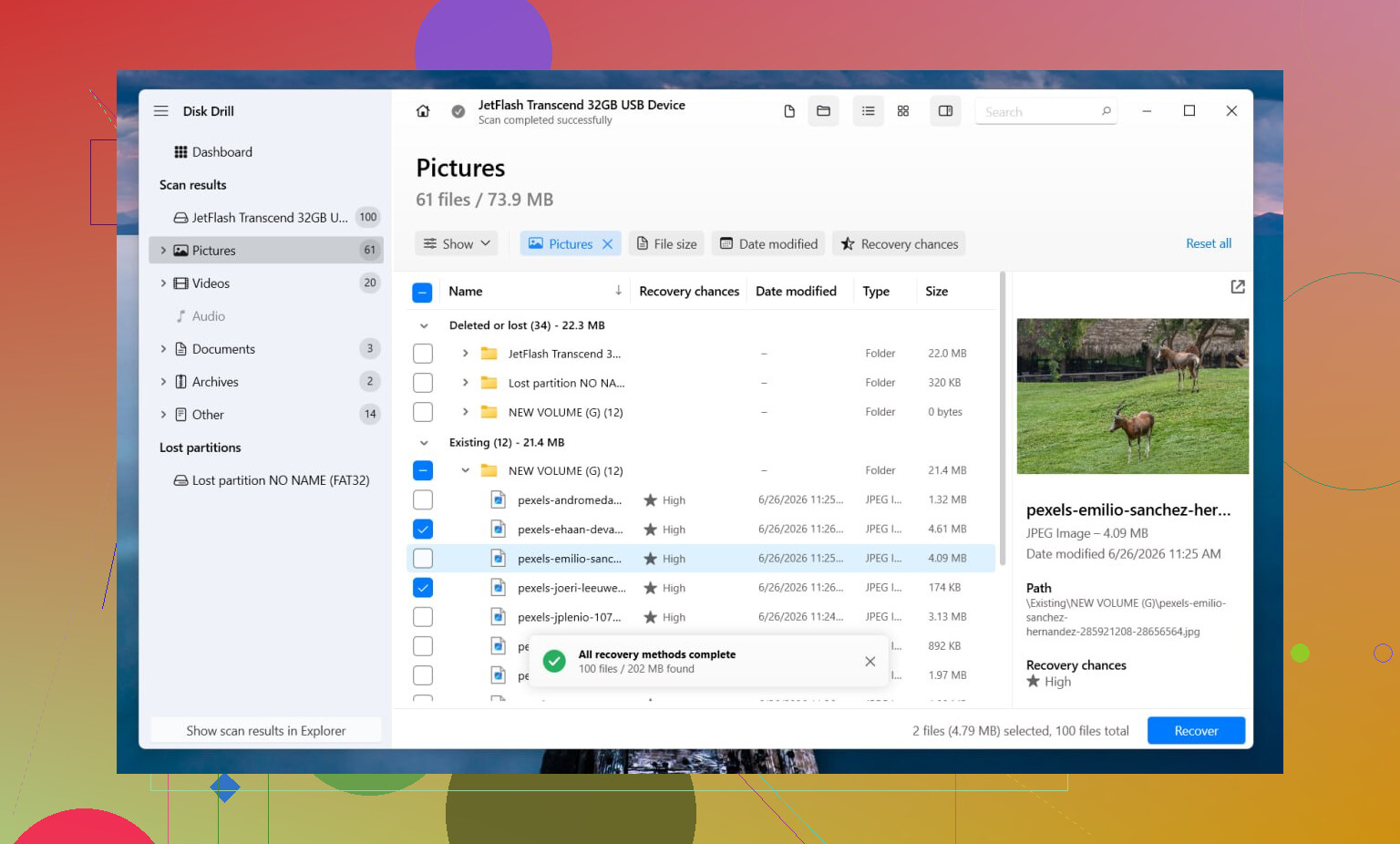
Ik zou beginnen met Disk Drill. Ik heb het ooit gebruikt op een schijf waarvan Windows volhield dat die onleesbaar was, en het deed behoorlijk goed werk om door de chaos te gaan zonder veel installatie. Een reden waarom ik er als eerste naar neig, is omdat het meerdere herstelmethoden in één keer probeert. Als delen van het oude bestandssysteem nog bestaan, haalt het bestanden vaak terug met mappen en bestandsnamen intact. Als het bestandssysteem te ver beschadigd is, schakelt het over op bestandssignatuurscanning en zoekt het naar een lange lijst bestandstypen. De previewfunctie helpt ook, want ik heb geen zin om 200 GB aan rommel te herstellen om er vervolgens achter te komen dat de helft van de bestanden kapot is.
Wat ik zou doen:
- Installeer Disk Drill ergens anders, niet op de beschadigde schijf.
- Start het en kies de RAW-schijf of partitie.
- Klik op Zoeken naar verloren gegevens. Gebruik bij een externe schijf Universele scan als daarom wordt gevraagd. Ik zou alleen overschakelen naar Geavanceerd cameraherstel voor opnamen van camera’s, drones of vergelijkbare apparatuur.
- Laat de scan voltooien. Onderbreek hem niet halverwege, tenzij de schijf problemen begint te geven.
- Bekijk een voorbeeld van de bestanden die belangrijk voor je zijn.
- Herstel alles naar een andere schijf.
Als de schijf steeds offline gaat, Verkenner laat vastlopen of het systeem doet hangen, zou ik er eerst een image van maken. Disk Drill heeft een sector-voor-sector-back-upoptie, en ik werk liever vanaf een kopie dan dat ik blijf rommelen met een schijf die instabiel lijkt. Deze les heb ik op de irritante manier geleerd. Een haperende schijf wordt vaak erger terwijl je nog aan het beslissen bent welke tool je wilt proberen.
Probeer de partitie pas na herstel te repareren
Zodra je bestanden ergens anders veilig zijn, zou ik pas met reparatietools aan de slag gaan.
Als het oorspronkelijke bestandssysteem NTFS was, is CHKDSK het proberen waard. Soms herstelt het schade aan de bootsector of problemen met NTFS-metadata goed genoeg om de partitie terug te brengen. Als de partitie FAT32 of exFAT was, zou ik CHKDSK hiervoor overslaan. Het helpt dan niet op dezelfde manier. En ik zou het niet vóór het herstel uitvoeren, omdat het wijzigingen naar het bestandssysteem schrijft.
Als CHKDSK niets oplevert, zou ik overstappen op TestDisk.
- Voer testdisk_win uit.
- Maak het logbestand aan.
- Selecteer de getroffen schijf.
- Accepteer het gedetecteerde partitietabeltype.
- Kies Analyse.
- Voer Quick Search uit. Volg indien nodig met Deeper Search.
- Als de verloren partitie correct wordt gevonden, kies dan Write en start opnieuw op.
Als TestDisk nog steeds niets vindt, zou ik daar stoppen. Ik heb mensen een heel weekend zien verspillen door willekeurige reparatietools de ene na de andere te stapelen, en meestal wordt het alleen maar ruis. Als de gegevens al zijn hersteld, zou ik Schijfbeheer openen, een Nieuw eenvoudig volume maken, een snelle formattering uitvoeren en de geredde bestanden terugkopiëren.
Dingen die je serieus moet nemen
SSD's zijn een beetje anders. Als deze RAW-partitie op een SSD staat en je van plan bent gegevens te herstellen, zou ik die niet dagenlang zo laten staan. TRIM kan op de achtergrond blokken wissen, en zodra dat gebeurt, wordt herstel snel lastig of mislukt het gewoon helemaal.
Als de schijf ook klikt, willekeurig verdwijnt of maar af en toe verschijnt, zou ik stoppen met de doe-het-zelfroute. Dat zijn het soort symptomen dat ik eerder heb gezien voordat een schijf helemaal uitvalt. In dat geval is een herstelbedrijf logischer, vooral als de bestanden unieke zaken zijn die je niet kunt vervangen.
Ja, gegevensherstel van een RAW-partitie is nog steeds mogelijk nadat CHKDSK is mislukt. Dat CHKDSK mislukt, betekent meestal dat Windows de structuur van het bestandssysteem niet kan lezen, niet dat je bestanden verdwenen zijn.
Ik ben het met @mikeappsreviewer eens over één belangrijk punt: stop met iets naar die schijf te schrijven. Over het moment van repareren ben ik het wel iets minder eens. Controleer eerst de gezondheid van de schijf voordat je meer reparatietools probeert. Als SMART slechte sectoren, toenemende pending sectors of leesfouten laat zien, schaadt elke extra scan je kansen.
Mijn volgorde zou zijn:
- Controleer SMART met CrystalDiskInfo of Hard Disk Sentinel.
- Als de gezondheid er slecht uitziet, kloon de schijf dan eerst met ddrescue of HDDSuperClone.
- Scan de kloon, of het origineel als de gezondheid stabiel is, met Disk Drill.
- Sla herstelde bestanden op een andere schijf op.
- Denk pas daarna aan partitiereparatie of formatteren.
Waarom dit belangrijk is:
Een RAW-partitie ontstaat vaak door beschadigde NTFS-opstartrecords, een beschadigde partitietabel, problemen met de USB-bridge of falende opslag. CHKDSK schrijft wijzigingen weg. Op een zwakke schijf is dat een slechte gok.
Disk Drill is een solide keuze voor gegevensherstel van een RAW-schijf omdat het verloren partities en diepe bestandsscans in één workflow afhandelt. Als je gegevens moet herstellen van een RAW-partitie nadat CHKDSK is mislukt, begin dan met bestandsherstel, niet met reparatie van het bestandssysteem. Bekijk eerst een voorbeeld van de resultaten, zodat je geen uren verspilt aan het ophalen van beschadigde bestanden.
Test de schijf ook in een andere USB-poort, met een andere kabel of in een andere behuizing als het een externe schijf is. Ik heb gezien dat RAW-fouten door een slechte adapter kwamen, niet door de schijf zelf. Makkelijk om uit te sluiten.
Voor een snelle visuele uitleg over het omgaan met onleesbare opslag is deze uitleg over RAW-partitieherstel relevant.
Als de schijf klikt, offline gaat of op slakkentempo scant, stop dan met doe-het-zelf-pogingen. Dan is het werk voor een lab.
Ja, meestal kun je gegevens nog steeds herstellen van een RAW-partitie, zelfs nadat CHKDSK ermee is gestopt. Dat CHKDSK faalt, betekent alleen dat Windows het bestandssysteem niet goed genoeg kan begrijpen om het te repareren. Het betekent niet automatisch dat de bestanden weg zijn.
Ik ben het grotendeels eens met @mikeappsreviewer en @chasseurdetoiles, maar ik wil nog één extra punt sterker benadrukken: controleer vóór je een grote scan uitvoert of dit misschien een verbindingsprobleem is dat zich voordoet als bestandssysteembeschadiging. Als het een externe schijf is, probeer dan een andere kabel, een andere USB-poort, een andere behuizing, of sluit hem aan op een andere pc. Ik heb schijven als RAW zien verschijnen omdat de USB-bridge vreemd deed, niet omdat de partitie echt kapot was. Een doodsaaie oplossing, maar het gebeurt.
Wat ik niet zou doen:
- formatteer hem niet
- kopieer er niets naartoe
- blijf CHKDSK niet opnieuw uitvoeren in de hoop dat het ineens slimmer wordt
- gebruik niet achter elkaar allerlei reparatietools als een gokautomaat
Eén klein punt van verschil: mensen grijpen soms een beetje te snel naar TestDisk. Geweldige tool, ja, maar als de schijf instabiel is, kunnen herhaalde analysepogingen zwaar voor hem zijn. Als de gegevens belangrijker zijn dan de partitiestructuur, zou ik liever eerst bestanden herstellen met iets als Disk Drill, vooral omdat herstel van RAW-partities een van de gebruikelijke toepassingen is. Je kunt bekijken wat er nog staat en het elders opslaan, en dat is het hele punt.
Als de herstelde bestanden echt belangrijk zijn, sorteer ze dan eerst op prioriteit. Haal eerst onvervangbare documenten, foto’s en projectbestanden binnen. Verspil geen tijd aan het herstellen van enorme films die je opnieuw kunt downloaden terwijl je belangrijke bestanden daar nog staan.
Als je wat extra leesmateriaal wilt, dit is een degelijke stapsgewijze handleiding voor het herstellen van verloren partities op externe harde schijven.
Als de schijf klikt, verdwijnt of extreem traag scant, stop dan. Dan is het geen softwareprobleem meer, maar zit je in het gebied van je schijf probeert het te begeven.
Ik zou nog één ding toevoegen dat de anderen slechts licht hebben aangestipt: controleer Logboeken en Apparaatbeheer vóór een lange herstelpoging. Als Windows schijfresets, controllerfouten of USB-verbrekingen registreert, kan je RAW-partitie secundaire schade zijn door een onstabiele verbindingsweg, niet alleen bestandssysteemcorruptie. In dat geval zou ik geen uren besteden aan het belasten van de originele schijf met herhaalde scans.
Ik ben het eens met @chasseurdetoiles, @voyageurdubois en @mikeappsreviewer over het vermijden van schrijfacties, maar ik ben het enigszins oneens met het idee dat partitieherstel in dit stadium veel aandacht verdient. Als CHKDSK al is mislukt, zou ik stoppen met denken fix de partitie en beginnen met denken leesbare gegevens extraheren met minimale belasting.
Mijn aanpak zou zijn:
- Controleer SMART en de Windows-foutlogboeken.
- Als de fouten fysiek lijken of met de verbinding te maken hebben, maak dan eerst een kloon.
- Koppel de kloon indien mogelijk alleen-lezen.
- Herstel eerst de bestanden met de hoogste waarde, niet alles tegelijk.
- Controleer een steekproef van herstelde bestanden voordat je een enorme export uitvoert.
Over Disk Drill specifiek:
Voordelen
- Eenvoudig scannen van RAW-partities
- Goede ondersteuning voor voorvertoning
- Vindt zowel sporen van bestandssystemen als op signaturen gebaseerde bestanden
- Minder steile leercurve dan forensische tools
Nadelen
- Diepe scans kunnen lang duren
- Bestandsnamen/mappen kunnen verloren gaan als metadata zwaar beschadigd zijn
- De beste functies zijn niet echt gericht op geavanceerde handmatige carving-workflows
- Niet mijn eerste keuze bij ernstige hardwarestoringen
Als Disk Drill de partitie ziet en je belangrijke bestanden correct weergeeft in de voorvertoning, is dat een goed teken. Als voorvertoningen beschadigd zijn of de schijf blijft vastlopen, stop dan met aandringen. Op dat moment moet je klonen of naar een lab gaan.
Nog een impopulaire mening: soms is de snelste manier om te bevestigen of herstel realistisch is, eerst een paar prioritaire mappen proberen in plaats van je meteen vast te leggen op een volledige schijfredding. Dat vertelt je veel zonder onnodige slijtage van een stervende schijf.