Ik heb enkele belangrijke bestanden verwijderd, de Prullenbak geleegd of gewijzigd, en daarna mijn Windows-pc opnieuw opgestart voordat ik besefte dat ik ze nog steeds nodig heb. Ik probeer de veiligste manier te vinden om verwijderde bestanden uit de Prullenbak na een herstart te herstellen zonder iets te overschrijven.
Als je de Prullenbak al hebt geleegd, gebruik die schijf dan niet meer als het bestand belangrijk is. Verwijderde bestanden worden vaak niet meteen gewist. Windows verwijdert meestal alleen de verwijzing naar het bestand en beschouwt die ruimte weer als beschikbaar. Zodra er iets nieuws overheen wordt geschreven, wordt herstel een stuk moeilijker of is het misschien niet meer mogelijk.
Controleer eerst voor de zekerheid de Prullenbak nog eens. Zoek op de bestandsnaam, maar kijk ook naar de map waarin het bestand stond. Als het bestand in een map is verwijderd, is het op die manier misschien makkelijker te vinden. Als je het vindt, klik er dan met de rechtermuisknop op en kies Herstellen.
Als het zeker uit de Prullenbak is verdwenen, zoek dan naar een back-up voordat je herstelhulpprogramma's probeert. Ga naar de map waar het bestand stond, klik met de rechtermuisknop op de map en kies Vorige versies herstellen. Als er een versie van vóór het verwijderen is, open die dan en kopieer het bestand terug.
Je kunt Bestandsgeschiedenis hier ook openen:
Configuratiescherm > Systeem en beveiliging > Bestandsgeschiedenis > Persoonlijke bestanden herstellen
Gebruik de pijlen om door oudere back-updatums te gaan en herstel daarna het bestand dat je nodig hebt als het wordt weergegeven.
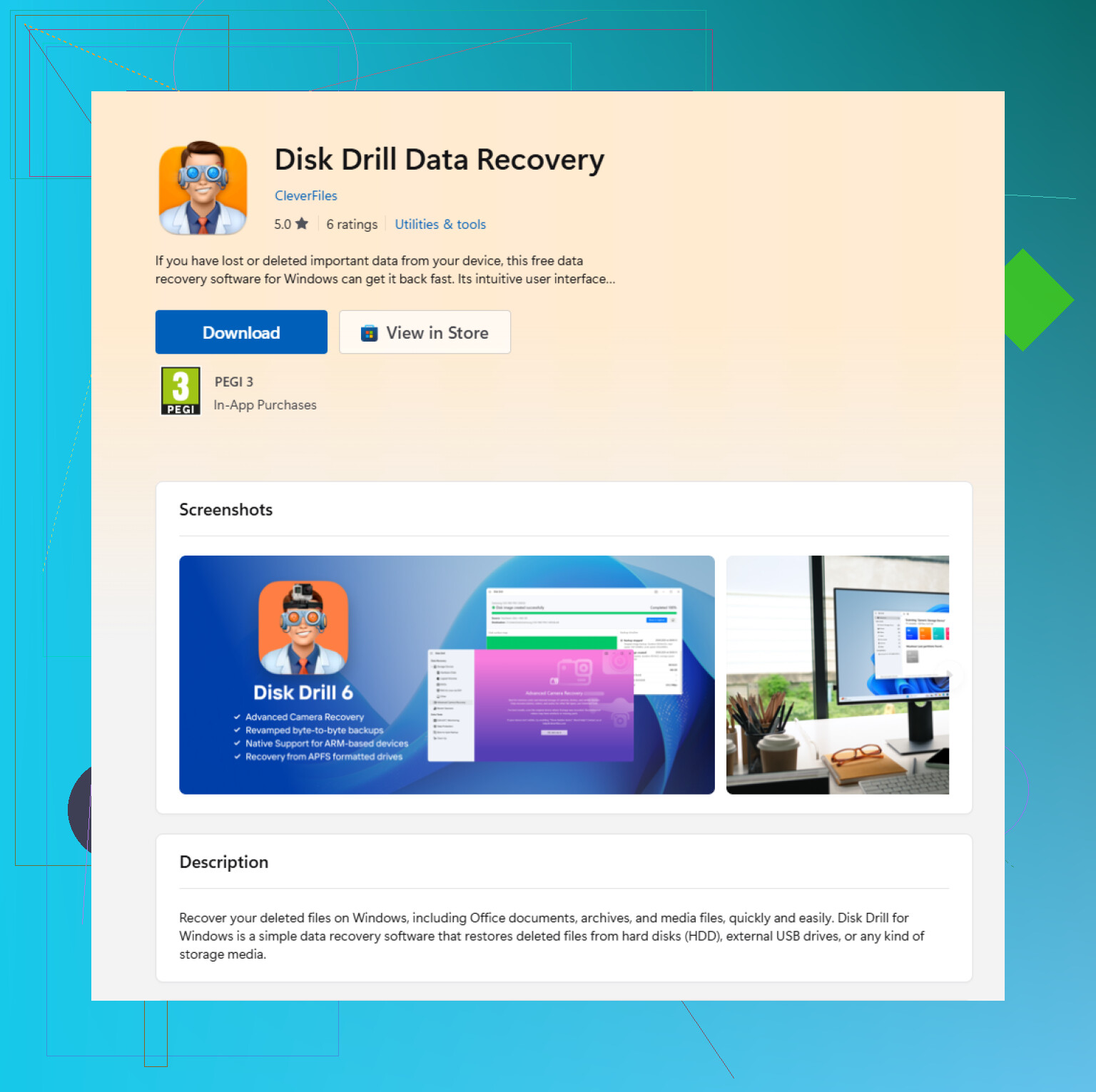
Als je geen back-up hebt, is herstelsoftware de volgende optie. Een hulpmiddel zoals Disk Drill kan scannen op verwijderde bestanden die Windows niet meer weergeeft.
Het belangrijkste is waar je dingen installeert en opslaat. Installeer de herstelapp niet op de schijf waarvan je probeert te herstellen, en herstel het bestand ook niet terug naar diezelfde schijf. Gebruik indien mogelijk een andere schijf.
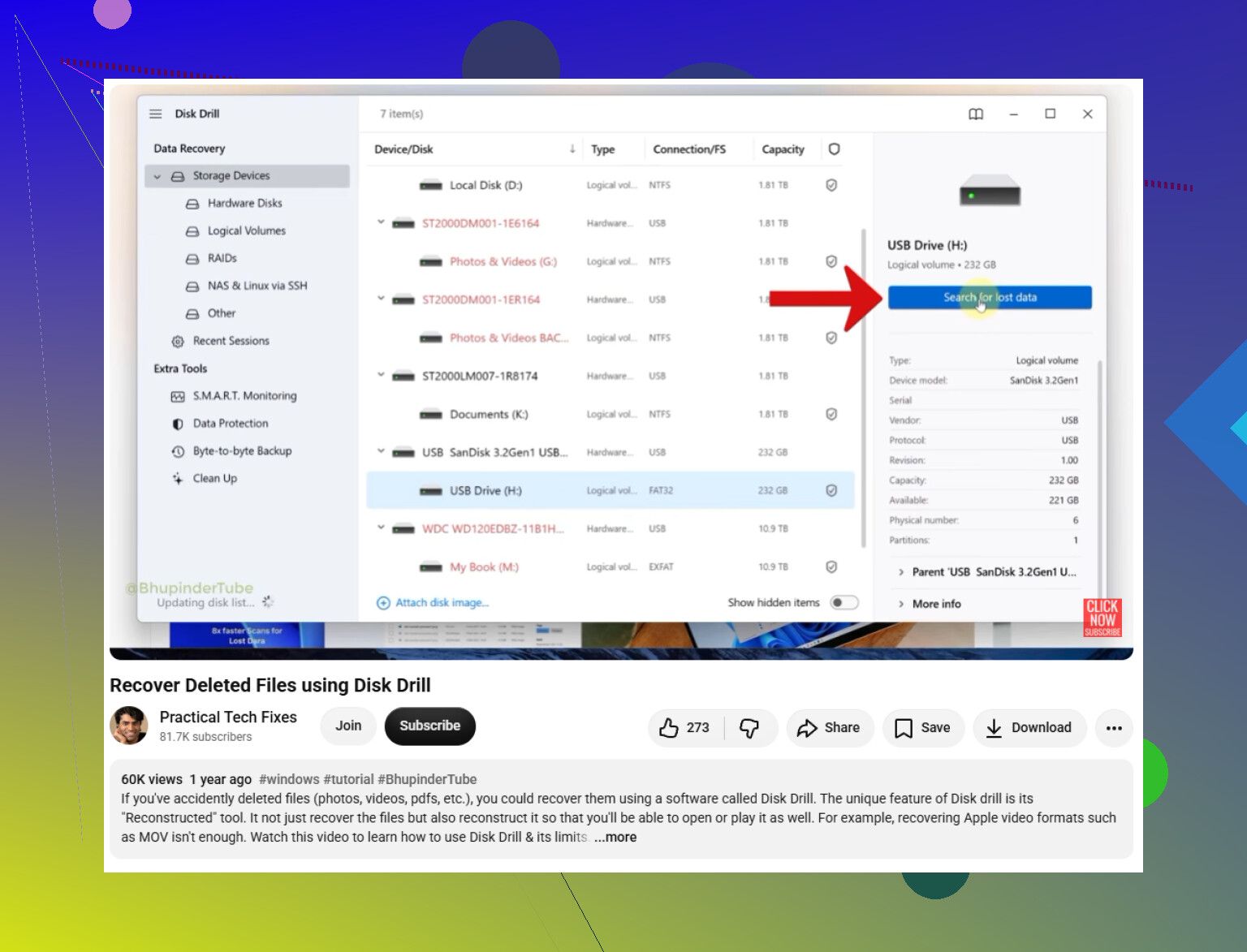
Een typische herstelpoging ziet er zo uit:
Selecteer de schijf waarvan het bestand is verwijderd.
Voer de scan Zoeken naar verloren gegevens uit.
Bekijk een voorbeeld van de bestanden die worden gevonden, als voorbeelden beschikbaar zijn.
Kies de items die je nodig hebt.
Herstel ze naar een andere schijf.
Een diepe scan kan nog steeds gegevens vinden, zelfs als de oorspronkelijke naam of het mappad verdwenen is. Een voorbeeld bekijken helpt, maar ga er niet van uit dat het bestand goed is totdat je de herstelde kopie opent en controleert.
Disk Drill biedt mogelijk wat gratis herstel op Windows, maar die limiet kan veranderen, dus controleer de huidige toegestane hoeveelheid in de app of op de officiële site.
Nog één ding: als dit op een SSD stond, kan herstel wisselvallig zijn. Veel SSD's gebruiken TRIM, wat verwijderde gegevensblokken na verwijdering kan wissen. Als TRIM dat al heeft gedaan, hebben herstelhulpprogramma's mogelijk niets bruikbaars meer om terug te halen.
Kort gezegd: stop met het gebruiken van de schijf, controleer back-ups, scan vervolgens vanaf een andere schijf en herstel naar een andere locatie. Hoe minder je naar de betrokken schijf schrijft, hoe groter je kans op succes.
Voer geen schijfopruiming, defragmentatie/optimalisatie of chkdsk uit en begin geen herstelapps te installeren op dezelfde schijf waar de verwijderde bestanden stonden. Dat zijn het soort normale herstelstappen die dit erger kunnen maken, omdat ze schrijfacties uitvoeren of gegevens verplaatsen.
Een herstart op zichzelf betekent niet dat de bestanden automatisch weg zijn. Het betekent alleen dat Windows opnieuw de kans had om logboeken, updates, tijdelijke bestanden, browsercache, miniaturen en andere rommel naar de schijf te schrijven. Als de bestanden op een tweede schijf stonden, zijn je kansen mogelijk nog steeds redelijk. Als ze op je hoofdschijf C: stonden, kan de herstart je kansen hebben verkleind, maar herstel is daardoor niet zinloos.
@mikeappsreviewer heeft gelijk dat je eerst back-ups moet controleren. Ik zou echter extra voorzichtig zijn met de stap voor herstelsoftware. Als je iets gebruikt zoals Disk Drill uit de Microsoft Store, installeer het dan niet op dezelfde schijf waarvan je probeert te herstellen als je dat kunt vermijden. Als de verloren bestanden op C: stonden, kan het veiliger zijn om die pc niet meer te gebruiken, de schijf te verwijderen en die vanaf een andere computer te scannen, of vanaf een andere schijf op te starten als je weet hoe dat moet. De bestanden terugzetten naar de oorspronkelijke schijf is nog een veelgemaakte fout, omdat je daarmee juist de gegevens kunt overschrijven die je probeert te redden.
Stel ook je verwachtingen bij: nadat de Prullenbak is geleegd, kun je bestanden terugkrijgen met ontbrekende namen, verkeerde mappen of gedeeltelijke beschadiging. Een voorbeeldweergave van een bestand is nuttig, maar de echte test is het openen van de herstelde kopie vanaf een andere schijf en controleren of de inhoud daadwerkelijk intact is.
Laat cloudsync niet actief terwijl je experimenteert, vooral als de verwijderde bestanden in Bureaublad, Documenten, Afbeeldingen of een andere map stonden waarvan een back-up werd gemaakt door OneDrive. Veel mensen denken dat Prullenbak alleen de Windows-prullenbak betekent, maar als OneDrive, Dropbox, Google Drive of iets vergelijkbaars betrokken was, kan er online een tweede prullenbak/herstelgebied zijn. Pauzeer eerst het synchroniseren als dat kan en controleer daarna de webversie van die dienst en de verwijderde bestanden of versiegeschiedenis.
Ik ben het met @jeff eens dat de herstart zelf niet het fatale onderdeel is. Het echte probleem is wat er daarna is weggeschreven. Maar de cloudhoek is het controleren waard voordat je de schijf scant, omdat dat schoner is en geen risico geeft op het overschrijven van iets. Als het bestand was gesynchroniseerd, kun je mogelijk de exacte naam en het mappad herstellen vanuit de cloudprullenbak in plaats van een stapel naamloze herstelde fragmenten uit een diepe scan te krijgen.
Als je de instellingen van de Prullenbak hebt gewijzigd, zoals het verkleinen van de grootte of instellen dat bestanden onmiddellijk worden verwijderd, ga er dan niet van uit dat dat je vertelt wat er met elk ouder bestand is gebeurd. Elke schijf heeft zijn eigen gedrag van de Prullenbak en gesynchroniseerde mappen kunnen ook hun eigen aparte herstelpad hebben. Ik zou de cloudprullenbak controleren, andere apparaten die mogelijk nog een kopie hebben, e-mailbijlagen, lijsten met recente bestanden en appspecifieke autosave-mappen voordat je herstelsoftware uitvoert. Als geen van dat alles iets oplevert, gebruik dan een hersteltool vanaf een andere schijf en sla de resultaten ergens anders op, zoals al vermeld.
Als de bestanden echt belangrijk zijn, behandel de schijf dan als bewijsmateriaal en maak er een kopie van voordat u veel anders doet. De originele schijf steeds opnieuw scannen is meestal minder riskant dan ernaar schrijven, maar het houdt de machine wel draaiende, en Windows kan op de achtergrond wijzigingen blijven aanbrengen terwijl u “nog gewoon één ding probeert”.
De nettere aanpak is om de pc uit te schakelen, die schijf op een andere computer aan te sluiten en een image of kloon van de getroffen schijf naar een aparte schijf te maken. Voer daarna herstelsoftware uit op de image of gekloonde kopie. Op die manier hebt u, als de eerste herstelpoging rommelig verloopt, nog steeds de originele schijf in dezelfde staat in plaats van uw kansen langzaam te verspelen.
Dit is belangrijker voor de C:-schijf dan voor een tweede opslagschijf. Als de verloren bestanden op D: of een externe harde schijf stonden, kunt u vaak minder dramatisch te werk gaan: koppel die los, sla er niets op op en scan hem vanaf een andere machine. Als ze op C: stonden, kan elke normale opstart logbestanden, updates, wijzigingen in de zoekindex, browsercache, miniatuurbestanden en andere rommel aanmaken in dezelfde vrije ruimte waar uw verwijderde bestanden mogelijk staan.
Disk Drill of vergelijkbare herstelsoftware kan nuttig zijn, maar ik zou het eerste experiment niet uitvoeren op de enige kopie van de beschadigde situatie als de bestanden echt belangrijk zijn. Scan vanaf een andere schijf, herstel naar een andere schijf en ga ervan uit dat de herstelde bestanden mogelijk gesorteerd moeten worden. Soms krijgt u de mapnamen terug. Soms krijgt u een stapel resultaten van het type “file000123.docx” en moet u ze één voor één openen.
Voor goedkoop en snel: controleer eerst voor de hand liggende duplicaten: bijlagen van verzonden e-mails, downloadmappen, kopieën op de telefoon, USB-sticks, lijsten met recente documenten en tijdelijke mappen/autorecovery-mappen van apps. Dat kan uren schelen. Maar als er geen back-up is en de waarde van de bestanden hoog is, stop dan met in Windows rondprutsen en maak óf een image van de schijf óf geef hem aan een herstelbedrijf. De herstart heeft niet automatisch alles verpest, maar voortgezet normaal gebruik is wat dat meestal wel doet.