Min enhet ändrades plötsligt till en RAW-partition, och jag kan inte öppna den eller komma åt viktiga filer. Jag försökte köra CHKDSK, men det misslyckades och fixade ingenting. Jag behöver hjälp att ta reda på det säkraste sättet att återställa data från en RAW-enhet utan att förvärra skadan.
När Windows gör om en partition till RAW skulle jag inte trycka på Formatera. Jag vet att den uppmaningen ser ut som den uppenbara lösningen, men om dina filer är viktiga är det ett dåligt första steg. RAW betyder vanligtvis att Windows har slutat förstå filsystemet. Det betyder inte att dina data är borta.
Jag brukar alltid dela upp det så här. Vad bryr du dig mest om just nu, filerna eller själva partitionen? Om filerna är viktiga skulle jag behandla partitionen som sekundär och få ut datan först.
Det här är ordningen jag skulle följa:
- Gör ingenting med RAW-partitionen.
- Kopiera filerna till en annan enhet.
- Försök reparera partitionen först efter återställningen.
- Om reparationen misslyckas, bygg upp den igen och formatera den.
Hämta ut filerna först
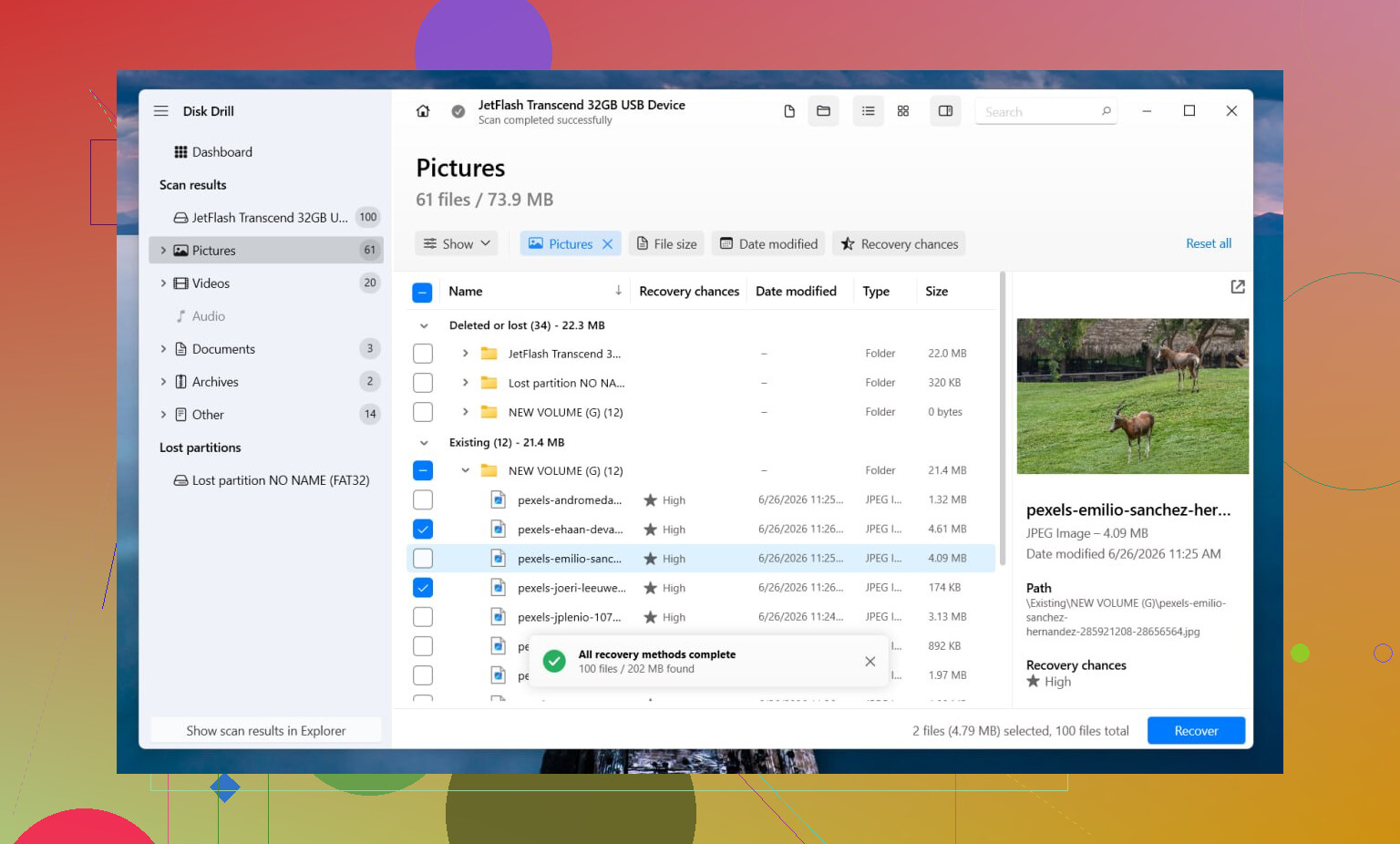
Jag skulle börja med Disk Drill. Jag använde det en gång på en enhet som Windows hävdade var oläsbar, och det gjorde ett ganska bra jobb med att reda ut röran utan mycket konfiguration. En anledning till att jag föredrar det först är att det provar flera återställningsmetoder i en och samma körning. Om delar av det gamla filsystemet fortfarande finns kvar kan det ofta återställa filer med mappar och filnamn intakta. Om filsystemet är alltför skadat går det över till filsigaturskanning och söker efter en lång rad filtyper. Förhandsgranskningsfunktionen hjälper också, eftersom jag inte gillar att återställa 200 GB skräp bara för att upptäcka att hälften av filerna är trasiga.
Det här skulle jag göra:
- Installera Disk Drill någon annanstans, inte på den skadade enheten.
- Starta det och välj RAW-disken eller partitionen.
- Klicka på Sök efter förlorad data. På en extern enhet använder du Universal Scan om du får det valet. Jag skulle bara byta till Advanced Camera Recovery för material från kameror, drönare eller liknande utrustning.
- Låt skanningen slutföras. Avbryt den inte halvvägs om inte enheten beter sig konstigt.
- Förhandsgranska filerna du bryr dig om.
- Återställ allt till en annan enhet.
Om enheten kopplar från, får Explorer att frysa eller gör att systemet hänger sig, skulle jag skapa en avbild först. Disk Drill har ett alternativ för sektor-för-sektor-säkerhetskopiering, och jag skulle hellre arbeta från en kopia än fortsätta peta på en enhet som verkar instabil. Den lärdomen fick jag på det irriterande sättet. En opålitlig disk blir ofta sämre medan du fortfarande funderar på vilket verktyg du ska prova.
Försök att reparera partitionen först efter återställning
När dina filer är säkra någon annanstans skulle jag först då börja använda reparationsverktyg.
Om det ursprungliga filsystemet var NTFS är CHKDSK värt att prova. Ibland reparerar det skador på bootsektorn eller problem med NTFS-metadata tillräckligt bra för att få tillbaka partitionen. Om partitionen var FAT32 eller exFAT skulle jag hoppa över CHKDSK för detta. Det hjälper inte på samma sätt. Och jag skulle inte köra det före återställning, eftersom det skriver ändringar till filsystemet.
Om CHKDSK inte leder någonstans skulle jag gå vidare till TestDisk.
- Kör testdisk_win.
- Skapa loggen.
- Välj den påverkade enheten.
- Godkänn den identifierade typen av partitionstabell.
- Välj Analyse.
- Kör Quick Search. Vid behov, fortsätt med Deeper Search.
- Om den hittar den förlorade partitionen korrekt, välj Write och starta om.
Om TestDisk fortfarande inte hittar något skulle jag stanna där. Jag har sett människor bränna en hel helg på att stapla slumpmässiga reparationsverktyg efter varandra, och det brukar mest bli brus. Om datan redan är återställd skulle jag öppna Diskhantering, skapa en Ny enkel volym, göra en snabbformatering och kopiera tillbaka de räddade filerna.
Saker värda att ta på allvar
SSD-enheter är lite annorlunda. Om den här RAW-partitionen finns på en SSD och du planerar att återställa data, skulle jag inte låta den ligga i flera dagar. TRIM kan rensa block i bakgrunden, och när det väl händer blir återställning snabbt mycket svårare eller misslyckas helt.
Om enheten dessutom klickar, försvinner slumpmässigt eller bara dyker upp ibland, skulle jag sluta med gör-det-själv-spåret. Det är den typen av symptom jag har sett innan en enhet dör helt. I så fall är ett återställningslabb mer rimligt, särskilt om filerna är unika och inte går att ersätta.
Ja, dataåterställning från en RAW-partition är fortfarande möjlig efter att CHKDSK misslyckats. Att CHKDSK misslyckar betyder vanligtvis att Windows inte kan läsa filsystemets struktur, inte att dina filer är borta.
Jag håller med @mikeappsreviewer om en viktig sak: sluta skriva något till den enheten. Jag håller dock inte helt med om tidpunkten för reparation. Innan du provar fler reparationsverktyg, kontrollera först enhetens hälsa. Om SMART visar dåliga sektorer, ökande väntande sektorer eller läsfel, försämrar varje extra skanning dina chanser.
Min ordning skulle vara:
- Kontrollera SMART med CrystalDiskInfo eller Hard Disk Sentinel.
- Om hälsan ser dålig ut, klona enheten först med ddrescue eller HDDSuperClone.
- Skanna klonen, eller originalet om hälsan är stabil, med Disk Drill.
- Spara återställda filer på en annan disk.
- Först därefter bör du tänka på partitionsreparation eller formatering.
Varför detta är viktigt:
En RAW-partition orsakas ofta av korrupta NTFS-startposter, en skadad partitionstabell, problem med USB-bryggan eller felande lagring. CHKDSK skriver ändringar. På en svag enhet är det en dålig chansning.
Disk Drill är ett bra val för dataåterställning från RAW-enheter eftersom det hanterar förlorade partitioner och djupa filskanningar i ett och samma arbetsflöde. Om du behöver återställa data från en RAW-partition efter att CHKDSK misslyckats, börja med filåterställning, inte filsystemsreparation. Förhandsgranska resultaten först så att du inte slösar bort timmar på att hämta trasiga filer.
Testa också enheten i en annan USB-port, kabel eller kapsling om den är extern. Jag har sett RAW-fel bero på en dålig adapter, inte själva disken. En enkel sak att utesluta.
För en snabb visuell genomgång av hur man hanterar oläsbar lagring är denna genomgång av återställning av RAW-partition relevant.
Om enheten klickar, kopplar ner offline eller skannar i snigelfart, sluta med gör det själv-försök. Då behövs ett labb.
Ja, vanligtvis kan du fortfarande återställa data från en RAW-partition även efter att CHKDSK gav upp. Att CHKDSK misslyckas betyder bara att Windows inte kan tolka filsystemet tillräckligt bra för att reparera det. Det betyder inte automatiskt att filerna är borta.
Jag håller mest med @mikeappsreviewer och @chasseurdetoiles, men jag skulle trycka lite hårdare på en extra punkt: innan du gör någon stor skanning, kontrollera om detta är ett anslutningsproblem som utger sig för att vara filsystemskada. Om det är en extern disk, prova en annan kabel, en annan USB-port, ett annat kabinett eller anslut den till en annan PC. Jag har sett diskar visas som RAW för att USB-bryggan betedde sig konstigt, inte för att partitionen faktiskt var död. Supertorftig lösning, men det händer.
Det jag inte skulle göra:
- formatera den inte
- kopiera inte något till den
- fortsätt inte köra CHKDSK om och om igen i hopp om att det plötsligt ska bli smartare
- använd inte reparationsverktyg efter varandra som en spelautomat
En liten invändning: folk går ibland till TestDisk ganska snabbt. Bra verktyg, ja, men om disken är instabil kan upprepade analyspass vara tuffa för den. Om datan är viktigare än partitionsstrukturen skulle jag hellre återställa filer först med något som Disk Drill, särskilt eftersom återställning av RAW-partitioner är ett av de vanliga användningsområdena. Du kan förhandsgranska vad som fortfarande finns kvar och spara det någon annanstans, vilket är hela poängen.
Om de återställda filerna dessutom är väldigt viktiga, sortera dem efter prioritet först. Ta oersättliga dokument, foton och projektfiler först. Slösa inte tid på att återställa enorma filmer som du kan ladda ner igen medan dina viktiga saker bara ligger där.
Om du vill läsa mer är detta en bra steg-för-steg-guide för återställning av förlorade partitioner på externa hårddiskar.
Om disken klickar, försvinner eller skannar vansinnigt långsamt, sluta. Då är det inte längre ett mjukvaruproblem, det är ett läge där disken försöker dö.
Jag skulle lägga till en sak som de andra bara berörde lätt: kontrollera Händelsevisaren och Enhetshanteraren innan en lång återställningskörning. Om Windows loggar diskåterställningar, styrenhetsfel eller USB-frånkopplingar kan din “RAW-partition” vara sekundär skada från en instabil anslutningsväg, inte bara filsystemskorruption. I så fall skulle jag inte lägga timmar på att belasta originaldisken med upprepade skanningar.
Jag håller med @chasseurdetoiles, @voyageurdubois och @mikeappsreviewer om att undvika skrivningar, men jag håller delvis inte med om att partitionsreparation förtjänar så mycket uppmärksamhet i det här skedet. Om CHKDSK redan har misslyckats skulle jag sluta tänka “reparera partitionen” och börja tänka “extrahera läsbar data med minsta möjliga belastning.”
Min metod skulle vara:
- Kontrollera SMART och Windows felloggar.
- Om felen verkar vara fysiska eller transportrelaterade, klona först.
- Montera klonen skrivskyddad om möjligt.
- Återställ de mest värdefulla filerna först, inte allt på en gång.
- Verifiera ett urval av återställda filer innan du gör en enorm export.
Om Disk Drill specifikt:
Fördelar
- Enkel skanning av RAW-partitioner
- Bra stöd för förhandsvisning
- Hittar både filsystemsspår och signaturbaserade filer
- Lägre inlärningströskel än forensiska verktyg
Nackdelar
- Djupa skanningar kan ta lång tid
- Filnamn/mappar kan gå förlorade om metadata är svårt skadad
- De bästa funktionerna är egentligen inte riktade mot avancerade manuella carving-arbetsflöden
- Inte mitt förstahandsval vid allvarliga hårdvarufel
Om Disk Drill ser partitionen och förhandsvisar dina viktiga filer korrekt är det ett gott tecken. Om förhandsvisningarna är korrupta eller enheten fortsätter att stanna, sluta pressa den. Då är det dags att klona eller gå till ett labb.
En impopulär åsikt till: ibland är det snabbaste sättet att bekräfta om återställning är realistisk att prova några prioriterade mappar först, inte att direkt binda sig till en fullständig diskåterställning. Det säger dig mycket utan att slösa slitaget på en döende disk.