Jag råkade radera viktiga filer på min Mac och tömde redan papperskorgen innan jag insåg att jag fortfarande behövde dem. Vissa av de saknade dokumenten är arbetsrelaterade, och jag hoppas att det finns ett säkert sätt att återställa raderade filer på macOS utan att orsaka mer dataförlust. Jag skulle verkligen uppskatta råd om de bästa alternativen för filåterställning på Mac.
Jag gjorde bort mig med det här en gång på min Mac, tömde Papperskorgen, mådde illa i ungefär tio sekunder och fick sedan veta att det inte alltid var slutet. Det som skadar folk mest är att använda Macen som om inget hade hänt. På en SSD tuggar nya skrivningar snabbt igenom gammalt utrymme. När macOS återanvänder de blocken blir återställning riktigt besvärlig.
Jag skulle gå igenom det så här.
1. Kontrollera Time Machine och iCloud först
Det här är den snabba vägen. Om dina säkerhetskopior finns kan du vara klar på några minuter.
- Öppna mappen där filen brukade ligga och gå sedan in i Time Machine.
- Hoppa till en säkerhetskopia från innan du tömde Papperskorgen.
- Återställ filen.
- Kontrollera sedan iCloud.com och titta på Senast raderade för filer, bilder eller annat synkat innehåll.
Jag skulle börja här innan jag installerar något. Mindre risk, mindre krångel.
2. Kontrollera APFS-ögonblicksbilder
Många Mac-användare missar den här. macOS behåller ofta lokala APFS-ögonblicksbilder, även när Time Machine aldrig har ställts in helt. Öppna Skivverktyg, välj din APFS-datavolym och se om det finns ögonblicksbilder från före raderingen. Om det finns en kan dina saknade filer fortfarande ligga kvar där.
3. Om säkerhetskopiorna misslyckas, kör återställningsprogramvara
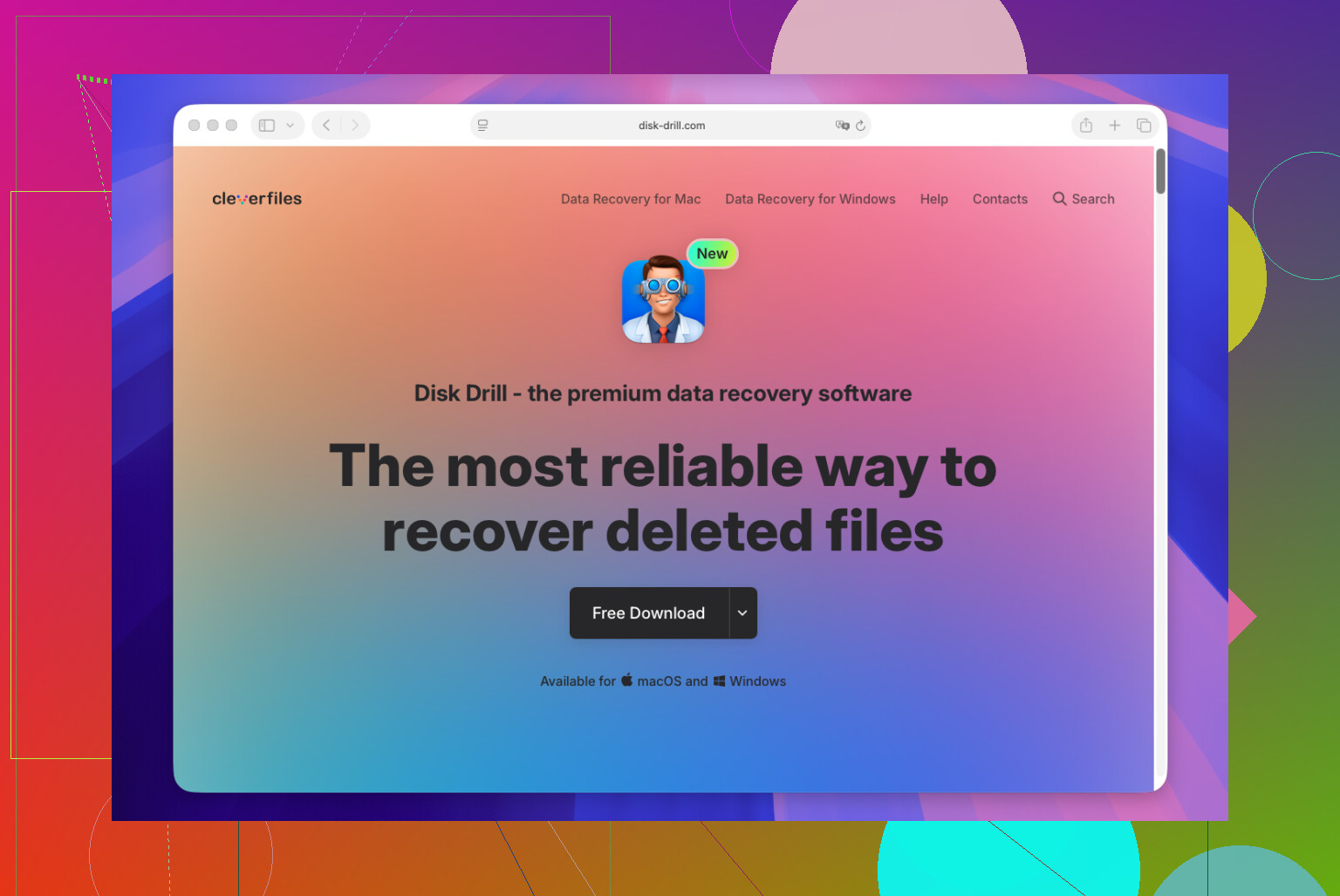
Vid det här laget skulle jag sluta peta runt och göra en skanning. Disk Drill är det som de flesta får igång utan särskilt mycket krångel på nyare Macar, inklusive Apple Silicon-modeller. Det vanliga flödet ser ut så här:
- Installera appen.
- Välj enheten där de raderade filerna lagrades.
- Kör skanningen.
- Förhandsgranska det som hittas.
- Återställ filer till en annan enhet om du har en.
Om du vill ha en gratis väg finns PhotoRec. Jag använde det en gång. Det fungerar, ungefär, men resultatet var rörigt. Filnamnen var borta, mapparna var borta och det tog evigheter att sortera igenom resultaten.
En sak till, SSD:er i Macar använder TRIM. Det här spelar roll. TRIM rensar raderad data mycket snabbare än gamla snurrande hårddiskar gjorde, så tiden spelar större roll än folk tror. Om du fortsätter installera appar, ladda ner saker eller flytta runt filer minskar dina chanser.
Så min ordning skulle vara enkel. Kontrollera Time Machine. Kontrollera iCloud. Leta efter APFS-ögonblicksbilder. Om inget av det räddar dig, kör en återställningsskanning direkt. Jag har sett filer komma tillbaka efter att Papperskorgen tömts, främst när personen slutade använda Macen omedelbart och började med återställning tidigt.
Sluta först att använda Macen. Det är viktigare än folk tror. På Macar med SSD återanvänds raderade block snabbt, och TRIM minskar chanserna till återställning kraftigt.
Jag håller med @mikeappsreviewer om att undvika normal användning, men jag skulle sätta en sak högre på listan för jobbdokument. Kontrollera historiken på appnivå. Word, Pages, Excel, Google Docs, Adobe och till och med Förhandsvisning sparar ofta autolagrade eller tillfälliga versioner. Titta på dessa platser:
~/Library/Containers
~/Library/Autosave Information
~/Library/Application Support
Öppna själva appen och kontrollera Senaste, Återställda, Versionshistorik eller Automatisk återställning.
Kontrollera också företagsverktyg i molnet. OneDrive och Dropbox sparar både raderade filer och tidigare versioner i dagar eller veckor, ofta 30 dagar på standardplaner. För arbetsfiler räddar detta folk oftare än rå diskåterställning.
Om du behöver programvara för filåterställning för Mac är Disk Drill fortfarande ett av de säkrare valen eftersom förhandsgranskning hjälper dig att undvika att återställa skräp, och gränssnittet är mindre rörigt. Återställ till en extern enhet, inte till Macens interna disk. Om FileVault var aktiverat och den raderade datan blev trimmad blir resultaten snabbt mycket sämre. Tråkigt men sant.
Om du vill ha en visuell genomgång är denna steg för steg-guide för återställning av raderade filer på Mac lätt att följa.
Om filerna är värda pengar, sluta nu och använd en professionell tjänst. Gör det själv efter fler skrivningar blir sämre, inte bättre.

Jag håller mest med @mikeappsreviewer och @himmelsjager, men jag skulle ändra ordningen lite för arbetsdokument. Innan djupa diskskanningar, kontrollera om filen någonsin duplicerades någonstans tråkigt och lätt att missa: e-postbilagor, Teams/Slack-nedladdningar, appars senaste filer, kontorsportaler eller till och med en kollegas kopia. Folk går direkt till återställningsprogram och glömmer att filen fortfarande kan finnas i ett synkroniserat arbetsflöde.
Finder kan också ibland visa spår via Quick Look-cache, senaste objekt eller appspecifika återöppningsdata. Inte riktig återställning, men tillräckligt för att identifiera exakt filnamn/version du behöver. Det kan spara mycket besvär.
Om du går skanningsvägen är Disk Drill ett rimligt alternativ för filåterställning på Mac eftersom det är enkelt och låter dig förhandsgranska filer först. Stor regel: återställ till en extern enhet, inte tillbaka till samma Mac. Den delen misslyckas folk med heeela tiden.
En sak jag är lite oenig om: APFS-ögonblicksbilder är bra, men det är inte något jag skulle säga åt en stressad användare att pilla för mycket med utan att läsa på först. Lätt att bli förvirrad och slösa tid.
Också värt att läsa: bästa diskussionen om filåterställning från Mac-hårddisk
Kort version:
- Sluta använda Macen.
- Kontrollera kopior i företags-/molnappar.
- Kontrollera säkerhetskopior och versionshistorik.
- Använd Disk Drill vid behov.
- Om filerna verkligen är värdefulla, hoppa över gör det själv och anlita proffs.
Att tömma papperskorgen betyder inte alltid att allt är borta för alltid, men på moderna Macar blir det definitivt svårare snabbt.